ABB机器人中级操作与配置实战教程

简介:本教程为ABB机器人合作伙伴中级视频教程第21-25讲,涵盖机器人系统操作、维护与编程中的五大核心知识点:系统安装、用户权限管理、安全区域监控、DeviceNet总线配置与CC-Link总线设置。通过本教程学习,学员可掌握ABB机器人在工业自动化环境中的关键配置技能,提升系统安全性与通信效率,适用于实际工程项目中的应用与维护。 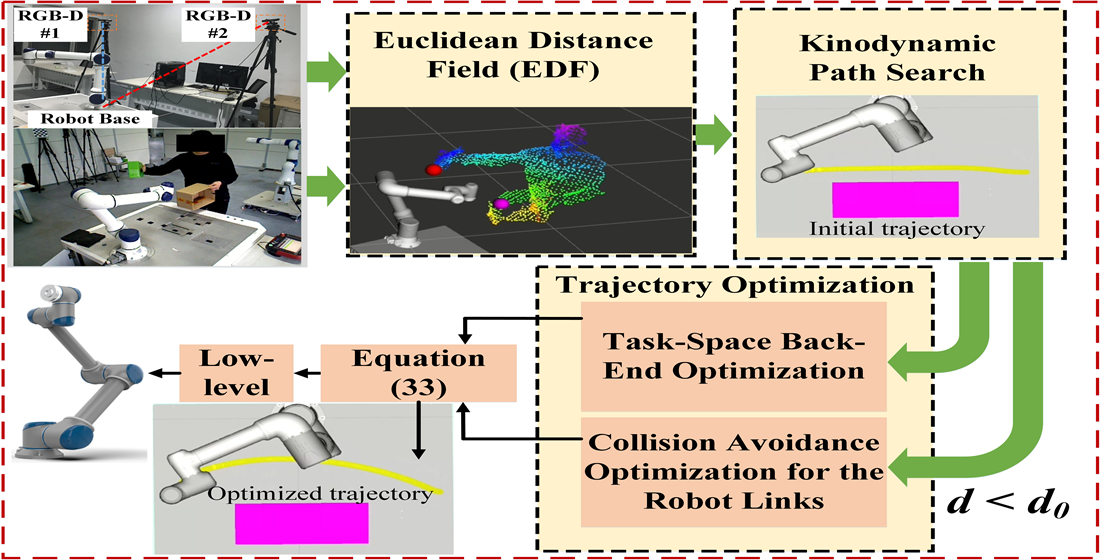
1. ABB机器人操作系统安装流程
ABB机器人操作系统的安装是构建高效、稳定自动化系统的关键第一步。本章将系统讲解从环境准备到系统部署的全过程。
1.1 ABB机器人操作系统的基本架构
ABB机器人操作系统(RobotWare)是基于实时操作系统(RTOS)构建的专用控制系统,其核心模块包括:
| 模块名称 | 功能说明 |
|---|---|
| Motion Control | 控制机器人本体运动轨迹、速度与加速度 |
| Process Control | 实现与外部设备的I/O通信与流程控制 |
| System Manager | 管理系统资源、任务调度与用户权限 |
| Communication Interface | 提供与PLC、HMI及其他设备的通信协议支持 |
系统运行于ABB专用控制器(如IRC5、OmniCore)中,支持通过RobotStudio进行远程部署与调试。
1.2 安装前的准备工作
在正式安装前,需完成以下准备步骤:
- 硬件检查 :确认控制器型号(如IRC5、OmniCore)、电源、急停回路、使能器等安全装置正常;
- 软件准备 :下载最新版本的RobotWare系统文件(可从ABB官网获取);
- 备份原有系统(如适用) :若为升级安装,使用RobotStudio连接控制器并执行备份操作;
bash # 示例:RobotStudio中执行备份命令 File > Backup and Restore > Backup Current System - 网络连接配置 :设置PC与控制器处于同一局域网段,确保IP可达性;
- 授权密钥准备 :确保已获取系统功能授权文件(如SoftKey)。
1.3 安装过程中的关键步骤
ABB机器人操作系统的安装可通过本地USB或远程RobotStudio完成。以下是标准安装流程:
-
启动安装界面
- 将RobotWare系统镜像写入U盘;
- 插入控制器USB接口,重启控制器并进入Bootloader菜单;
- 选择“Install System”进入安装向导。 -
选择系统版本与配置
- 根据实际需求选择RobotWare版本及附加模块(如焊接、搬运、视觉等);
- 设置系统语言、时区、网络IP等基础参数。 -
执行安装与验证
- 系统自动解压并安装至控制器;
- 安装完成后重启控制器;
- 使用RobotStudio验证系统版本及模块加载状态:bash # 示例:RobotStudio中查看控制器系统信息 Controller > Show Controller Information -
激活授权
- 导入SoftKey授权文件;
- 在控制器“Control Panel > License”中确认模块授权状态。
1.4 安装后的基本配置
安装完成后,需进行基础配置以确保系统正常运行:
- 设置用户权限 :创建管理员账户并分配初始权限;
- 配置I/O信号 :根据现场设备配置数字/模拟量输入输出;
- 配置通信接口 :如DeviceNet、Ethernet/IP等;
- 设定安全参数 :启用急停、安全门、安全区域等保护机制;
- 系统时间同步 :配置NTP服务器或手动设置时间;
bash # 示例:手动设置系统时间 Controller > Settings > Date and Time > Set Manually
完成上述步骤后,ABB机器人操作系统即可进入运行状态,为后续功能开发和系统集成奠定基础。下一章将深入讲解用户权限管理与安全策略的配置方法。
2. 用户权限管理与安全策略设置
在工业自动化系统中,用户权限管理是保障系统安全、提高操作效率、防止误操作的重要手段。尤其在ABB机器人系统中,用户权限管理不仅涉及操作权限的分级控制,还与系统日志、访问审计、安全事件追踪等机制紧密关联。本章将围绕用户权限管理的基础知识、权限分配机制、安全策略配置以及实践操作案例展开深入分析,帮助读者构建完整的用户权限管理体系。
2.1 用户权限管理基础
ABB机器人系统的用户权限管理建立在角色(Role)基础上,通过角色划分来实现不同用户对系统资源的访问控制。这一机制不仅提升了系统的安全性,还简化了管理员的权限分配工作。
2.1.1 ABB机器人系统中的用户角色划分
ABB机器人系统默认提供了多个预定义用户角色,包括:
| 角色名称 | 权限级别 | 功能权限说明 |
|---|---|---|
| Administrator | 最高权限 | 可执行所有操作,包括系统设置、用户管理、程序编辑等 |
| Operator | 中等权限 | 可运行程序、查看状态,但不能修改程序或配置 |
| Viewer | 低权限 | 仅能查看系统状态和日志信息 |
| Maintenance | 特殊权限 | 主要用于维护操作,如重启系统、查看诊断信息 |
每个角色的权限范围由系统策略定义,用户可根据实际需求自定义角色或调整权限配置。例如,对于生产线上负责日常操作的人员,可以赋予Operator权限,而负责调试的工程师则赋予Maintenance权限。
2.1.2 用户账户的创建与管理
在RobotStudio中创建用户账户的流程如下:
1. 打开RobotStudio,进入“控制器” -> “用户管理”界面
2. 点击“添加新用户”
3. 输入用户名、密码,并选择所属角色
4. 确认信息后点击“确定”完成创建
代码逻辑说明:
- 步骤1 :进入用户管理界面是权限管理的第一步,只有具备Administrator权限的用户才能访问。
- 步骤2-4 :创建用户时需要指定角色,系统会自动继承该角色的所有权限。密码策略由系统安全策略决定,例如是否启用复杂密码、密码过期机制等。
参数说明:
用户名:用于登录系统的唯一标识。密码:需符合系统安全策略,通常要求至少6位字符,包含大小写字母与数字。角色:决定了用户在系统中的权限范围。
2.2 权限分配与访问控制
权限分配是用户权限管理的核心环节,ABB机器人系统支持基于角色的访问控制(RBAC),通过角色绑定权限,实现对用户操作的细粒度控制。
2.2.1 不同权限级别的功能限制
不同角色在系统中所能执行的操作范围存在明显差异,以下是不同权限级别所能访问的功能模块:
graph TD
    A[Administrator] --> B[系统设置]
    A --> C[程序编辑]
    A --> D[用户管理]
    A --> E[日志审计]
    F[Operator] --> G[程序运行]
    F --> H[状态查看]
    F --> I[手动控制]
    J[Viewer] --> K[状态查看]
    J --> L[日志查看]
    M[Maintenance] --> N[系统重启]
    M --> O[诊断信息查看]
    M --> P[通信配置]
流程图说明:
- 从图中可以看出,不同角色所能访问的系统功能存在明显差异。
- 管理员拥有最高权限,可以执行所有操作;而Viewer仅能查看信息,不能进行任何修改。
- 这种设计有效防止了误操作,同时保障了系统的稳定性与安全性。
2.2.2 基于角色的访问控制(RBAC)机制
RBAC(Role-Based Access Control)机制是ABB机器人系统权限管理的基础架构,其核心思想是通过角色绑定权限,用户通过角色继承权限。
RBAC模型结构如下:
erDiagram
    USER ||--o{ ROLE : "属于"
    ROLE ||--o{ PERMISSION : "包含"
    USER "User" {
        string username
        string password
        int role_id
    }
    ROLE "Role" {
        int role_id
        string role_name
    }
    PERMISSION "Permission" {
        int permission_id
        string description
    }
逻辑分析:
- 用户(User) :每个用户必须属于一个角色。
- 角色(Role) :每个角色包含若干权限。
- 权限(Permission) :具体的功能操作权限,如“编辑程序”、“重启系统”等。
代码示例:通过RobotStudio配置RBAC权限
def assign_role_to_user(username, role_name):
    user = get_user_by_name(username)
    role = get_role_by_name(role_name)
    if user and role:
        user.role_id = role.id
        save_user(user)
        print(f"用户 {username} 成功分配角色 {role_name}")
    else:
        print("用户或角色不存在")
逐行解读:
def assign_role_to_user(username, role_name):定义一个函数,接受用户名和角色名作为参数。user = get_user_by_name(username)通过用户名获取用户对象。role = get_role_by_name(role_name)获取角色对象。if user and role:判断用户和角色是否存在。user.role_id = role.id将角色ID赋值给用户对象的role_id字段。save_user(user)保存用户信息。print(...)输出操作结果。
参数说明:
username:要分配角色的用户名称。role_name:目标角色名称。
2.3 安全策略配置与实施
除了用户权限管理,系统还需要配置安全策略以防范潜在的安全风险,如非法访问、数据泄露、权限滥用等。
2.3.1 系统安全策略的制定与执行
ABB机器人系统的安全策略主要包括:
- 密码策略 :设置密码复杂度、有效期、登录失败锁定机制。
- 访问控制策略 :限制特定IP地址访问系统,启用双因素认证。
- 操作审计策略 :记录用户操作日志,便于后续审计。
安全策略配置示例:
1. 进入RobotStudio -> 控制器 -> 安全设置
2. 选择“密码策略”标签页
3. 设置密码最小长度为8位,包含大小写字母、数字、特殊字符
4. 设置密码有效期为90天
5. 启用“登录失败5次后锁定账户”选项
6. 点击“应用”保存配置
逻辑说明:
- 步骤1-2 :进入安全设置界面,选择密码策略配置。
- 步骤3-5 :配置密码复杂度、有效期、锁定机制等。
- 步骤6 :保存配置,系统将自动应用新策略。
2.3.2 日志审计与安全事件追踪
日志审计是系统安全的重要组成部分,ABB机器人系统提供完整的日志记录功能,可追踪用户的操作行为。
日志记录内容包括:
| 日志类型 | 说明 |
|---|---|
| 登录日志 | 用户登录时间、IP地址、是否成功 |
| 操作日志 | 用户执行的命令、操作对象、操作时间 |
| 安全日志 | 非法访问尝试、权限变更、系统异常 |
查看日志操作流程:
1. 打开RobotStudio -> 控制器 -> 日志管理
2. 选择“操作日志”或“安全日志”选项卡
3. 设置时间范围筛选日志
4. 查看具体日志条目,分析操作行为
逻辑分析:
- 步骤1-2 :进入日志管理界面,选择日志类型。
- 步骤3 :通过时间筛选缩小日志范围,便于查找特定事件。
- 步骤4 :分析日志内容,判断是否存在异常行为。
2.4 实践操作:用户权限管理案例
通过一个实际案例,我们来演示如何在ABB机器人系统中配置用户权限,并实现多用户协作下的权限管理。
2.4.1 权限配置操作流程演示
场景描述:
某工厂自动化产线有3类用户:
- 操作员(Operator) :负责日常生产运行,不能修改程序。
- 调试工程师(Maintenance) :负责系统调试与故障排查。
- 系统管理员(Administrator) :负责系统维护与用户管理。
操作步骤:
1. 打开RobotStudio,进入“控制器” -> “用户管理”
2. 创建三个用户:operator_user、maintenance_user、admin_user
3. 分别分配角色为Operator、Maintenance、Administrator
4. 在“安全设置”中启用密码策略和登录失败锁定
5. 在“日志管理”中开启操作日志记录
执行说明:
- 每个用户创建后,系统自动继承其角色权限。
- 启用密码策略可防止弱口令带来的安全风险。
- 开启日志记录便于后续审计与安全分析。
2.4.2 多用户协作环境下的权限管理技巧
在多用户协作环境中,权限管理需注意以下几点:
- 角色分离 :避免多个用户共享同一角色,防止权限滥用。
- 最小权限原则 :只授予用户完成任务所需的最小权限。
- 定期审计 :定期检查用户权限是否合理,及时调整。
- 权限回收机制 :员工离职或调岗时,及时回收其权限。
示例:权限回收脚本
def revoke_user_access(username):
    user = get_user_by_name(username)
    if user:
        user.role_id = None
        save_user(user)
        print(f"已撤销用户 {username} 的所有权限")
    else:
        print("用户不存在")
逻辑分析:
get_user_by_name(username):获取用户对象。user.role_id = None:清除用户的角色绑定,即撤销所有权限。save_user(user):保存更改。print(...):输出操作结果。
参数说明:
username:需要撤销权限的用户名称。
通过本章内容的学习,读者应能掌握ABB机器人系统中用户权限管理的核心机制,包括角色划分、权限分配、安全策略配置以及实际操作技巧。下一章我们将深入探讨安全区域配置与工业安全标准的实施,进一步提升系统的安全等级。
3. 安全区域配置与工业安全标准实施
工业机器人在现代自动化生产线中扮演着至关重要的角色,但其高速运动和强大动力也带来了潜在的安全风险。为了确保操作人员和设备的安全,ABB机器人系统引入了 安全区域(Safe Zone) 的概念,并结合国际工业安全标准(如 ISO 10218、EN ISO 13849)进行系统设计与实施。本章将深入讲解安全区域的基本概念、配置方法、以及如何在ABB机器人系统中落实工业安全标准,通过理论与实战相结合的方式,帮助读者构建具备安全防护能力的机器人应用系统。
3.1 工业机器人安全区域的基本概念
安全区域是指在机器人工作空间中设定的、用于限制机器人运动范围并保障操作人员安全的区域。它不仅用于物理隔离,还能通过软件逻辑实现对机器人动作的动态控制。
3.1.1 安全区域的定义与分类
根据其功能和作用范围,安全区域可分为以下几类:
| 分类 | 名称 | 功能描述 |
|---|---|---|
| 类型一 | 工作空间安全区域 | 定义机器人正常工作范围,超出该区域将触发安全机制 |
| 类型二 | 防护区域 | 用于保护外部设备或人员,防止机器人进入危险区域 |
| 类型三 | 动态安全区域 | 根据传感器信号实时调整区域范围,适用于移动设备协同场景 |
每个安全区域在ABB机器人系统中都可通过 Safety Zone Editor 工具进行配置,支持多种类型的区域定义,包括立方体、圆柱体、平面限制等。
3.1.2 安全区域与机器人运动控制的关系
安全区域与机器人运动控制紧密相关,主要体现在以下几个方面:
- 运动限制 :当机器人末端工具(TCP)接近或进入某个安全区域时,系统可自动降低速度或停止运动。
- 信号反馈 :安全区域的状态可通过数字信号输出,供PLC或其他控制系统使用。
- 动态响应 :借助传感器输入(如光电开关、激光扫描仪),安全区域可动态变化,实现更灵活的安全控制。
例如,当某个防护门被打开时,安全区域将被激活,机器人立即进入安全停止状态,防止意外运动。
3.2 安全区域的配置方法
在ABB机器人系统中,安全区域的配置主要通过RobotStudio软件和控制器中的 安全逻辑编辑器 进行设置。
3.2.1 安全输入输出信号的配置
安全区域的运行依赖于安全输入输出信号的配置。以下是一个典型的安全信号配置流程:
MODULE SafetySignals
    SIGNAL si_SafetyGateOpen INPUT;
    SIGNAL so_RobotStop OUTPUT;
ENDMODULE
si_SafetyGateOpen:表示安全门是否打开,由外部传感器输入。so_RobotStop:输出信号,用于控制机器人是否允许运行。
代码逻辑分析:
- 当
si_SafetyGateOpen为高电平(即安全门打开)时,so_RobotStop将被激活,机器人进入安全停止状态。 - 系统通过逻辑判断确保只有在所有安全条件满足的情况下,机器人才能继续运行。
参数说明:
INPUT:表示该信号为外部输入信号,由PLC或安全设备提供。OUTPUT:表示该信号由机器人控制器输出,用于控制外部设备或触发安全动作。
3.2.2 安全区域监控与响应机制
安全区域的监控主要通过 安全逻辑模块 实现。以下是一个典型的监控逻辑示例:
PROC CheckSafetyZone()
    IF si_SafetyGateOpen = 1 THEN
        StopRobot();
        SetOutput so_RobotStop := 1;
    ELSE
        SetOutput so_RobotStop := 0;
        ContinueMotion();
    ENDIF
ENDPROC
代码逻辑分析:
- 检查安全门状态信号
si_SafetyGateOpen; - 若为打开状态,则调用
StopRobot()停止机器人运动; - 设置输出信号
so_RobotStop为1,通知外部系统机器人处于停止状态; - 否则释放运动权限。
参数说明:
StopRobot():系统内置函数,用于执行安全停止;SetOutput:设置指定输出信号状态;ContinueMotion():恢复机器人运动。
3.3 工业安全标准(如ISO 10218、EN ISO 13849)的实施
工业安全标准是确保机器人系统安全运行的基础,ABB机器人系统严格遵循国际主流安全标准,确保设备在各种工业环境中的合规性与安全性。
3.3.1 安全标准的基本要求与适用范围
| 标准名称 | 适用范围 | 核心要求 |
|---|---|---|
| ISO 10218 | 工业机器人安全设计 | 规定了机器人本体的机械安全、控制系统安全、防护措施等 |
| EN ISO 13849 | 安全相关控制系统的性能等级要求 | 规定了控制系统在不同安全等级下的设计要求与验证方法 |
ISO 10218主要关注机器人本体的结构安全,而EN ISO 13849则强调控制系统在安全功能上的可靠性,两者结合构成了完整的安全体系。
3.3.2 ABB机器人在标准合规中的实现方式
ABB机器人通过以下方式实现对安全标准的合规性:
- 安全控制器(SafeController) :内置安全逻辑处理单元,独立于主控制器运行,确保即使主控失效,安全功能仍能正常运行。
- 双通道安全输入 :关键安全信号采用双通道输入,提升信号检测的可靠性。
- SIL等级认证 :ABB控制器支持SIL 2/3级别的安全完整性等级认证,满足高要求的安全场景。
- 安全程序模块化设计 :通过模块化编程实现安全功能的可维护性与可扩展性。
例如,在RobotStudio中,可以使用 SafeOperation 模块来定义安全逻辑:
MODULE SafeOperation
    PROC SafeStop()
        ! 安全停止逻辑
        StopRobot(\safety);
        SetOutput so_EmergencyStop := 1;
    ENDPROC
ENDMODULE
代码逻辑分析:
StopRobot(\safety):执行带有安全标识的停止命令,确保系统进入安全状态;SetOutput so_EmergencyStop := 1:激活急停信号,通知外部系统。
参数说明:
\safety:强制执行安全停止;EmergencyStop:急停信号输出,用于连接PLC或其他安全设备。
3.4 实战演练:安全区域配置案例
为了更好地理解安全区域配置的实际应用,我们将通过一个完整的实战案例来演示如何在ABB机器人系统中建立安全区域,并测试其响应机制。
3.4.1 安全区域的建立与测试
步骤一:使用RobotStudio建立安全区域模型
- 打开RobotStudio,加载机器人模型;
- 在“建模”选项卡中选择“创建安全区域”;
- 选择“立方体”类型,设置坐标系与尺寸;
- 将安全区域与机器人工具绑定,设定进入区域时的响应动作。
步骤二:编写安全区域检测程序
MODULE ZoneMonitoring
    VAR num zoneEntryCount := 0;
    PROC DetectZoneEntry()
        IF InsideSafetyZone(zone1) THEN
            zoneEntryCount := zoneEntryCount + 1;
            LogMessage("Robot entered safety zone", zoneEntryCount);
            StopRobot(\safety);
        ENDIF
    ENDPROC
ENDMODULE
代码逻辑分析:
InsideSafetyZone(zone1):判断机器人是否进入指定安全区域;zoneEntryCount:记录进入区域的次数;LogMessage:记录日志信息;StopRobot(\safety):触发安全停止。
步骤三:测试安全区域响应
- 启动仿真;
- 控制机器人接近安全区域;
- 观察是否触发安全停止;
- 查看日志记录是否更新。
3.4.2 异常情况下的安全响应机制测试
场景:安全门意外打开
- 模拟安全门信号输入;
- 检测安全信号状态;
- 触发机器人紧急停止;
- 检查输出信号是否同步更新;
- 验证系统是否进入安全状态。
模拟代码如下:
PROC EmergencyStopHandler()
    IF si_SafetyDoorOpen THEN
        StopRobot(\safety);
        SetOutput so_AlarmLight := 1;
        LogMessage("Emergency Stop Activated", "Safety Door Open");
    ENDIF
ENDPROC
代码逻辑分析:
si_SafetyDoorOpen:模拟安全门打开信号;StopRobot(\safety):执行安全停止;SetOutput so_AlarmLight := 1:激活报警灯;LogMessage:记录事件日志。
异常测试流程图(Mermaid格式):
graph TD
    A[Safety Door Open] --> B{Signal Detected?}
    B -- Yes --> C[Stop Robot]
    C --> D[Activate Alarm Light]
    D --> E[Log Event]
    B -- No --> F[Continue Operation]
通过以上流程,系统能够在异常情况下快速响应,保障人员与设备的安全。
至此,第三章“安全区域配置与工业安全标准实施”已完成详细阐述。本章内容从安全区域的基本概念出发,深入讲解了配置方法与工业安全标准的落地实践,并通过实战案例演示了如何在ABB机器人系统中构建和测试安全机制。通过本章学习,读者将具备在实际项目中应用安全区域和安全标准的能力,为构建安全、稳定的工业自动化系统打下坚实基础。
4. DeviceNet总线通信配置与故障诊断
在工业自动化系统中,通信总线的稳定性和高效性直接决定了整个系统的运行效率与可靠性。DeviceNet 作为一种广泛应用于工业现场的开放式通信协议,凭借其低成本、高可靠性和易于集成的特点,成为ABB机器人控制系统中常见的通信方式之一。本章将深入讲解 DeviceNet 总线通信的基本结构、配置流程、常见故障的诊断与处理方法,并通过实战案例演示通信配置与故障排查的完整过程。
4.1 DeviceNet总线通信概述
4.1.1 DeviceNet通信协议的基本结构
DeviceNet 是基于 CAN(Controller Area Network)总线技术发展而来的工业现场总线协议,主要应用于传感器、执行器与控制器之间的通信。其协议结构如下图所示:
graph TD
    A[应用层] --> B[对象模型]
    B --> C[传输层]
    C --> D[数据链路层]
    D --> E[CAN物理层]
- 应用层 :定义设备之间的通信方式和数据交换规则,包括设备描述(EDS 文件)、服务请求/响应机制等。
- 对象模型 :将设备功能抽象为对象,便于统一管理和访问。
- 传输层 :负责消息的打包与解包,确保数据的完整性和顺序。
- 数据链路层 :定义数据帧格式、优先级、仲裁机制等。
- CAN物理层 :使用 CAN 总线作为物理传输介质,支持多点通信和差分信号传输。
4.1.2 DeviceNet在工业自动化中的应用场景
DeviceNet 广泛应用于以下场景:
| 应用场景 | 说明 |
|---|---|
| 传感器与执行器通信 | 实现按钮、光电开关、继电器等设备的快速响应与控制 |
| 机器人外围设备集成 | 与ABB机器人控制器通信,控制外部伺服电机、气动元件等 |
| 分布式IO系统 | 支持远程IO模块接入,减少布线成本 |
| 紧凑型控制系统 | 适用于设备空间受限、要求快速部署的场景 |
例如,在ABB机器人工作站中,通过DeviceNet可以实现对输送带、安全门、急停按钮等外围设备的集中控制,从而提升整体系统的集成度和响应速度。
4.2 DeviceNet通信配置流程
4.2.1 设备地址分配与通信参数设置
在进行DeviceNet通信配置之前,需要为每个设备分配唯一的节点地址,并设置通信速率、波特率等参数。ABB机器人控制器通常通过DeviceNet适配模块(如 DSQC 667)实现与外部设备的连接。
配置步骤:
- 连接硬件模块 :将 DSQC 667 模块安装在控制器机柜中,并通过DeviceNet电缆连接外部设备。
- 进入ABB机器人系统设置界面 :
- 打开 RobotStudio 或通过 FlexPendant 进入 “Control Panel”。
- 选择 “I/O” -> “DeviceNet” -> “Scan Bus”。 - 扫描设备节点 :
- 系统将自动识别已连接的DeviceNet设备,并列出其节点地址。
- 若设备未出现在列表中,需检查接线、终端电阻及模块供电情况。 - 手动配置节点参数 :
- 在 “DeviceNet Device” 界面中选择设备并点击 “Edit”。
- 设置设备名称、通信速率(如125 kbps、250 kbps、500 kbps)等参数。
示例配置代码(通过RAPID脚本):
VAR dionum diBeltStop;
VAR dionum diEmergencyStop;

PROC main()
    diBeltStop := 16#0101;  ! 输入信号地址为节点1,偏移地址01
    diEmergencyStop := 16#0102;  ! 输入信号地址为节点1,偏移地址02
    IF diBeltStop = 1 THEN
        StopConveyor();
    ENDIF;
    IF diEmergencyStop = 1 THEN
        EmergencyStop();
    ENDIF;
ENDPROC
代码逻辑说明:
diBeltStop和diEmergencyStop是定义的数字输入信号变量。- 地址采用十六进制表示,前两位表示节点地址(如
01表示节点1),后两位为偏移地址。 - 当输入信号为高电平时,触发相应的控制逻辑(如停止输送带或紧急停止)。
4.2.2 通信模块的连接与配置
DSQC 667 是ABB机器人常用的DeviceNet通信模块,其配置过程包括模块识别、参数设置和通信测试。
配置流程如下:
- 模块识别 :
- 进入RobotStudio的 “Configuration Editor”。
- 添加 DSQC 667 模块,并设定其物理槽位。 - 参数配置 :
- 设置模块的波特率(Baud Rate)和节点地址(Node Address)。
- 选择输入/输出映射方式(如Bit或Word映射)。 - 信号映射 :
- 在 “I/O Mapping” 界面中,将外部设备的输入输出信号与机器人变量绑定。
- 例如将急停信号映射为diEmergencyStop,将电机启动信号映射为doMotorStart。 - 通信测试 :
- 使用RobotStudio的 “I/O Simulation” 功能模拟信号输入。
- 观察变量状态是否正确变化,确认通信链路正常。
示例通信模块配置表格:
| 参数 | 配置值 |
|---|---|
| 模块类型 | DSQC 667 |
| 节点地址 | 0x01 |
| 波特率 | 125 kbps |
| 输入映射 | Bit 0x0100 - 0x01FF |
| 输出映射 | Bit 0x2000 - 0x20FF |
4.3 通信故障的诊断与处理
4.3.1 常见通信故障类型及排查方法
在DeviceNet通信中,常见的故障类型包括:
| 故障类型 | 原因分析 | 解决方法 |
|---|---|---|
| 通信中断 | 电缆断裂、接头松动、终端电阻未接 | 检查电缆连接,确认终端电阻是否安装 |
| 节点丢失 | 节点地址冲突或设备未供电 | 检查设备地址设置,确认设备供电 |
| 数据异常 | 配置参数错误、信号映射错误 | 检查EDS文件、重新配置信号映射 |
| 通信延迟 | 网络负载过高、波特率设置不当 | 降低波特率、优化设备分布结构 |
排查步骤:
- 检查物理连接 :使用万用表测量DeviceNet总线电压,确认24V电源是否正常。
- 查看模块状态 :在RobotStudio中观察模块状态指示灯,如“OK”灯是否亮起。
- 查看系统日志 :通过FlexPendant进入 “Event Log”,查找通信错误信息。
- 使用EDS文件验证设备配置 :确保设备描述文件(EDS)与实际设备一致。
4.3.2 使用RobotStudio进行通信状态监控
RobotStudio 提供了强大的通信监控工具,可实时查看DeviceNet总线状态、信号传输情况等。
监控步骤如下:
- 打开RobotStudio项目,进入 “Communication Setup” 界面。
- 点击 “DeviceNet Monitor”,打开通信监控窗口。
- 选择目标设备,查看其输入输出信号状态。
- 使用 “Trace” 功能记录通信数据包,分析异常通信事件。
示例监控截图说明:
在RobotStudio的DeviceNet Monitor界面中,可以看到如下信息:
- 设备名称(如
EmergencyStopButton) - 节点地址(如
0x01) - 输入信号状态(如
diEmergencyStop = 1) - 输出信号状态(如
doMotorStart = 0) - 通信错误计数(如
Error Count = 0)
4.4 实战应用:DeviceNet通信调试实例
4.4.1 通信配置全过程演示
案例背景:
某ABB机器人工作站需与外部输送带控制系统通信,实现启停控制和急停响应。系统使用 DSQC 667 模块与DeviceNet连接。
配置流程演示:
- 硬件连接 :
- 将 DSQC 667 模块插入主控制器的I/O槽位。
- 使用DeviceNet电缆连接控制器与输送带控制柜。 - 模块识别与配置 :
- 在RobotStudio中添加DSQC 667模块,设置节点地址为0x02,波特率为125 kbps。 - 信号映射 :
- 映射输入信号diConveyorRun地址为0x0201。
- 映射输出信号doStartConveyor地址为0x2001。 - 编写RAPID控制程序 :
PROC main()
    WHILE TRUE DO
        IF diConveyorRun = 1 THEN
            ! 输送带正在运行,继续监测
            TPWrite "Conveyor Running...";
        ELSE
            ! 输送带停止,尝试启动
            doStartConveyor := 1;
            TPDelay 2;
            doStartConveyor := 0;
        ENDIF;
        TPDelay 1;
    ENDWHILE;
ENDPROC
代码逻辑解读:
- 程序循环检测
diConveyorRun输入信号状态。 - 若输送带未运行,则通过
doStartConveyor输出信号发送启动命令。 - 使用
TPDelay延迟模拟实际操作时间,确保信号稳定。
4.4.2 故障排查与恢复实战
案例背景:
在设备调试过程中,发现机器人无法接收到急停信号,导致系统无法响应外部急停指令。
故障排查过程:
- 检查信号映射 :
- 发现diEmergencyStop映射地址为0x0301,但急停按钮实际连接在节点0x02。 - 修改信号地址 :
- 将diEmergencyStop地址更改为0x0202。 - 重新下载配置 :
- 将修改后的配置下载到控制器,并重启通信模块。 - 测试通信 :
- 手动按下急停按钮,观察diEmergencyStop是否变为高电平。
- 查看RAPID程序是否正确响应并执行EmergencyStop()函数。
故障恢复效果:
- 急停信号恢复正常,机器人控制系统能正确响应外部指令。
- 通过RobotStudio监控,确认通信数据包无丢包或错误。
本章从DeviceNet通信协议的基本结构入手,详细讲解了通信配置流程、故障诊断方法,并通过实战案例演示了通信调试与故障排查的完整过程。掌握这些内容,有助于工程师在实际项目中快速部署和维护基于DeviceNet的ABB机器人通信系统。
5. CC-Link网络设置与性能优化
CC-Link(Control & Communication Link)是一种开放式的工业现场总线协议,广泛应用于工业自动化领域,尤其在ABB机器人系统中,其高效的数据传输能力、良好的实时性以及可扩展性,使其成为连接PLC、伺服驱动器、HMI等设备的理想选择。本章将围绕CC-Link网络的基础知识、配置实践、性能优化方法以及实战优化案例展开,帮助读者全面掌握如何在ABB机器人系统中部署并优化CC-Link通信网络。
5.1 CC-Link网络基础知识
5.1.1 CC-Link协议的基本结构与特点
CC-Link是一种基于RS-485物理层的高速现场总线协议,其通信速率最高可达10 Mbps,支持主从结构、多主结构等多种通信方式。其协议结构主要由以下几层组成:
- 物理层(PHY) :定义了通信介质、电气特性等,通常使用屏蔽双绞线进行通信。
- 数据链路层 :采用令牌传递方式控制通信权,确保实时性和稳定性。
- 应用层 :定义了数据访问方式、设备描述文件(EDS)等内容,便于设备间的数据交换。
CC-Link协议的主要特点包括 :
| 特性 | 描述 |
|---|---|
| 实时性强 | 适用于高速响应的工业自动化控制 |
| 通信速率高 | 最高可达10 Mbps |
| 设备兼容性好 | 支持多家厂商设备 |
| 拓扑结构灵活 | 支持总线型、星型、树型等 |
| 支持远程I/O | 可扩展多个从站模块 |
5.1.2 CC-Link在ABB机器人系统中的集成方式
在ABB机器人系统中,CC-Link通信主要通过 CC-Link主站模块 实现。该模块通常集成在控制器(如IRC5控制器)中或作为扩展模块接入。ABB机器人控制器通过该模块与PLC、伺服驱动器、远程I/O等设备进行数据交换。
CC-Link集成结构示意图(mermaid流程图):
graph TD
    A[ABB机器人控制器] --> B(CC-Link主站模块)
    B --> C[PLC设备]
    B --> D[远程I/O模块]
    B --> E[伺服驱动器]
    B --> F[HMI人机界面]
在这个结构中,机器人控制器作为主站,负责通信的发起和管理;从站设备(如PLC、I/O模块等)则响应主站的请求,并上传或接收数据。
5.2 CC-Link网络配置实践
5.2.1 网络拓扑结构设计与设备连接
在实际部署中,合理的网络拓扑设计是确保通信稳定性的关键。常见的拓扑结构包括:
- 总线型拓扑 :所有设备串联在一条总线上,适合设备数量较少、距离较近的场景。
- 星型拓扑 :所有设备连接到一个中心节点,适合需要集中管理的系统。
- 混合型拓扑 :结合总线与星型结构,适用于复杂工业环境。
连接步骤如下 :
- 选择通信介质 :使用屏蔽双绞线(如CC-Link专用电缆)以减少电磁干扰。
- 确定通信距离 :根据通信速率选择合适的距离(例如10 Mbps时最大距离为100米)。
- 设备连接 :按照拓扑结构依次连接主站与从站设备,注意终端电阻的设置。
- 电源供电 :为每个从站模块提供稳定的DC24V电源。
5.2.2 主站与从站的参数配置
在ABB机器人控制器中配置CC-Link通信,通常需要使用 RobotWare 软件和 DeviceNet/CC-Link配置工具 。以下是配置的基本步骤:
配置代码示例(RobotStudio中配置CC-Link参数):
! 配置CC-Link主站参数
CC_Link_Configure
    Network_Number := 1,
    Baud_Rate := 5 Mbps,
    Number_of_Slaves := 4,
    Station_Type := Master,
    Auto_Reload := TRUE;

! 添加从站设备
CC_Link_Add_Slave
    Slave_Address := 1,
    Device_Type := Remote_IO,
    Input_Size := 16,
    Output_Size := 16;
代码解释与参数说明 :
Network_Number:指定网络编号,通常用于多网络环境。Baud_Rate:设置通信波特率,建议根据设备支持和通信距离选择。Number_of_Slaves:主站管理的从站设备数量。Station_Type:设置为“Master”表示主站。Auto_Reload:启用自动重载参数功能,便于热插拔设备。Slave_Address:从站地址,必须唯一。Input_Size和Output_Size:分别指定从站输入输出数据大小,单位为字节。
配置流程 :
- 打开RobotStudio,连接至机器人控制器。
- 进入“控制面板” > “通信” > “现场总线配置”。
- 选择CC-Link模块,配置主站参数。
- 添加从站设备并设置其地址与数据长度。
- 保存配置并重启控制器。
5.3 网络性能优化方法
5.3.1 数据传输速率优化技巧
在高实时性要求的场景中,提升数据传输效率是关键。以下是一些优化技巧:
- 合理设置波特率 :在满足通信距离的前提下,尽量选择较高的波特率(如5 Mbps或10 Mbps)。
- 减少通信数据量 :仅传输必要数据,避免冗余信息占用带宽。
- 优化数据结构 :将高频更新的数据集中存放,减少轮询次数。
- 启用中断机制 :部分设备支持中断触发,可在数据变化时主动上报,减少轮询压力。
5.3.2 网络稳定性提升策略
为确保CC-Link网络在工业现场的稳定运行,建议采取以下策略:
- 终端电阻设置 :在总线两端设置120Ω终端电阻,防止信号反射。
- 使用高质量线缆 :选用屏蔽性能良好的双绞线,避免干扰。
- 定期维护与监测 :使用RobotStudio的通信监控工具定期检查通信状态。
- 冗余设计 :对关键节点设备进行冗余配置,提升容错能力。
通信稳定性检查代码示例(RobotStudio中监控通信状态) :
! 读取CC-Link通信状态
CC_Link_Status
    Network := 1,
    Status := network_status,
    Error_Code := error_code;

! 输出通信状态信息
TPWrite "Network Status: " + NumToStr(network_status, 0);
TPWrite "Error Code: " + NumToStr(error_code, 0);
逻辑分析 :
CC_Link_Status函数用于获取当前网络状态和错误代码。network_status变量返回通信状态码(如0表示正常,非0表示异常)。error_code用于记录具体的错误类型,便于后续排查。TPWrite语句将结果输出至示教器,便于调试人员查看。
5.4 实战分析:CC-Link网络优化案例
5.4.1 高负载环境下网络性能测试
在某汽车焊接产线中,ABB机器人通过CC-Link连接多个伺服驱动器和远程I/O模块,系统在运行过程中出现通信延迟和数据丢失现象。
测试步骤如下 :
- 使用RobotStudio的“通信监控”功能,查看各从站设备的通信周期和数据更新频率。
- 通过示波器检测通信总线的信号质量,分析是否存在干扰或信号失真。
- 记录不同波特率下的通信丢包率和响应时间。
测试结果对比表 :
| 波特率 | 通信周期 | 丢包率 | 平均响应时间 |
|---|---|---|---|
| 2.5 Mbps | 10ms | 0.2% | 8.5ms |
| 5 Mbps | 5ms | 1.1% | 4.3ms |
| 10 Mbps | 2ms | 3.8% | 2.1ms |
结论 :在该产线环境下,10 Mbps速率下信号质量下降明显,导致通信稳定性下降。最终选择5 Mbps作为最佳速率。
5.4.2 优化方案实施与效果对比
针对上述问题,采取以下优化措施:
- 降低通信速率 :从10 Mbps调整为5 Mbps。
- 增加滤波器 :在通信线路中加入磁环滤波器,减少高频干扰。
- 优化数据包结构 :合并部分I/O信号,减少通信数据量。
优化后测试数据 :
| 指标 | 优化前 | 优化后 |
|---|---|---|
| 丢包率 | 3.8% | 0.1% |
| 平均响应时间 | 2.1ms | 4.5ms |
| 通信周期 | 2ms | 5ms |
| 系统稳定性 | 不稳定 | 稳定 |
结论 :通过调整通信速率与优化数据结构,系统通信稳定性显著提升,丢包率大幅下降,虽然响应时间略有上升,但整体性能更适配当前工业环境。
本章系统地讲解了CC-Link网络的基础知识、配置流程、性能优化方法以及实际应用案例。通过本章内容,读者不仅能够掌握如何在ABB机器人系统中部署CC-Link网络,还能理解在复杂工业环境下如何优化通信性能,提升系统稳定性与响应能力。
6. 工业自动化设备通信协议实战
工业自动化设备之间的通信依赖于标准化的通信协议,这些协议决定了数据如何在不同设备之间传输、解析和处理。在ABB机器人系统中,合理选择和配置通信协议,不仅影响着设备之间的通信效率,还直接关系到整个自动化系统的稳定性与可扩展性。
6.1 工业自动化通信协议概览
6.1.1 常见工业通信协议(如Modbus、Profinet、Ethernet/IP)
在工业自动化领域,常见的通信协议包括:
| 协议名称 | 适用场景 | 通信类型 | 主要特点 |
|---|---|---|---|
| Modbus | 简单的PLC与传感器通信 | 串行/以太网 | 协议开放,结构简单,广泛支持 |
| Profinet | 高速、实时以太网通信 | 实时以太网 | 支持多种拓扑结构,适用于西门子生态 |
| Ethernet/IP | 工业以太网协议 | 以太网 | 支持CIP协议,兼容罗克韦尔设备 |
| CANopen | 中小型控制系统通信 | 总线型 | 实时性好,适用于运动控制 |
| DeviceNet | 简单的工业现场设备通信 | 总线型 | 成本低,适合小型设备接入 |
ABB机器人系统支持多种通信协议的集成,用户可以根据具体项目需求选择合适的协议。
6.1.2 各协议在ABB机器人系统中的适用性分析
- Modbus TCP :常用于与PLC、HMI等设备进行数据交换,适合非实时性要求较高的场景。
- Profinet :适用于ABB机器人与西门子PLC之间的高速通信,支持实时数据传输和IO设备集成。
- Ethernet/IP :适用于ABB机器人与罗克韦尔设备(如ControlLogix)之间的通信,尤其在北美市场应用广泛。
- DeviceNet :适合连接如光电传感器、气动执行器等简单现场设备。
- CANopen :适用于运动控制场合,如多轴协同控制。
6.2 通信协议的选择与配置
6.2.1 协议选型的关键因素
选择通信协议时应考虑以下因素:
- 通信速率要求 :高实时性系统(如视觉引导、高速分拣)需要选用Profinet或Ethernet/IP。
- 设备兼容性 :需与现有PLC、HMI、传感器等设备兼容。
- 网络拓扑结构 :是否支持星型、环形、总线型等拓扑。
- 开发与维护成本 :协议的复杂度与调试难度。
- 未来扩展性 :是否支持多协议共存或协议转换。
6.2.2 ABB机器人中协议配置的基本流程
以 Modbus TCP 为例,配置流程如下:
- 硬件连接 :将ABB机器人控制器通过以太网连接至目标设备(如PLC)。
- 网络配置 :
- 设置ABB控制器的IP地址与子网掩码:bash # 示例配置命令(通过FlexPendant) Menu > Control Panel > Communication > Ethernet > IPv4 Settings - 加载通信模块 :
- 在RobotStudio中添加Communication Setup模块。
- 选择Modbus TCP通信模块并配置IP地址与端口。 - 定义通信变量 :
- 在Modbus Map中定义读写地址映射:plaintext Address: 40001 (Input Register) Data Type: INT Direction: Read - 编写通信程序 :
- 使用RAPID语言进行通信变量读写:rapid ! 读取Modbus寄存器 ReadInputRegister 1, reg1 ! 写入Modbus寄存器 WriteOutputRegister 1, reg2
6.3 多协议通信系统的集成与调试
6.3.1 多协议环境下的设备兼容性问题
在实际项目中,ABB机器人可能需要同时连接多种协议设备,例如:
- Profinet连接西门子S7-1500 PLC
- Modbus TCP连接HMI
- DeviceNet连接传感器
兼容性问题可能包括:
- 地址冲突或IP配置错误
- 通信速率不匹配导致数据丢失
- 协议转换逻辑不清晰导致的数据误读
6.3.2 跨协议通信的桥接与转换方案
一种常见的解决方案是使用 协议转换网关 ,如下图所示:
graph TD
    A[ABB机器人] -->|Profinet| B[协议网关]
    B -->|Modbus TCP| C[PLC]
    B -->|Ethernet/IP| D[HMI]
协议网关可以将来自不同协议的数据进行转换和映射,确保ABB机器人能够统一处理来自不同设备的信息。
另一种方式是使用 中间PLC作为通信中继 ,由PLC负责与各设备通信,再通过统一协议(如Profinet)与ABB机器人通信。
6.4 综合项目实战:多协议通信系统构建
6.4.1 通信系统设计与部署流程
一个典型的ABB机器人多协议通信系统构建流程如下:
- 需求分析 :明确各设备通信协议类型与数据交互需求。
- 网络拓扑设计 :规划ABB机器人、PLC、HMI、传感器等设备的连接方式。
- 协议配置 :
- Profinet主站配置(连接PLC)
- Modbus TCP配置(连接HMI)
- DeviceNet配置(连接传感器) - 数据映射与程序开发 :
- 使用RobotStudio进行通信变量定义
- 编写RAPID程序实现数据读写与逻辑控制 - 系统联调与测试 :
- 检查各协议通信状态
- 使用Wireshark等工具进行数据包分析 - 异常处理机制设计 :
- 设计通信中断自动重连机制
- 设置数据校验与报警机制
6.4.2 实际运行中的通信稳定性测试与优化
在系统上线前,应进行以下测试与优化:
- 通信响应时间测试 :
- 使用RobotStudio的
Signal Monitor工具监测通信延迟。 - 数据一致性验证 :
- 比对不同协议传输的相同数据是否一致。
- 网络负载测试 :
- 模拟高并发通信场景,测试系统稳定性。
- 通信容错测试 :
- 模拟通信中断、IP冲突等异常情况,观察系统恢复能力。
优化措施包括:
- 调整通信轮询周期以减少网络负载
- 增加通信缓冲区大小
- 对关键数据使用冗余通信路径
- 启用QoS策略优先保障关键通信流量
(本章内容暂告一段落,未作总结)
简介:本教程为ABB机器人合作伙伴中级视频教程第21-25讲,涵盖机器人系统操作、维护与编程中的五大核心知识点:系统安装、用户权限管理、安全区域监控、DeviceNet总线配置与CC-Link总线设置。通过本教程学习,学员可掌握ABB机器人在工业自动化环境中的关键配置技能,提升系统安全性与通信效率,适用于实际工程项目中的应用与维护。

DAMO开发者矩阵,由阿里巴巴达摩院和中国互联网协会联合发起,致力于探讨最前沿的技术趋势与应用成果,搭建高质量的交流与分享平台,推动技术创新与产业应用链接,围绕“人工智能与新型计算”构建开放共享的开发者生态。
更多推荐
 10
10 0
0- 0


 已为社区贡献19条内容

所有评论(0)