LabVIEW实现TXT文件数据读写操作
LabVIEW作为一款流行的图形化编程语言,在文本文件操作方面提供了丰富的功能和便捷的接口。文本文件由于其易于存储和读取的特性,在数据记录和处理中应用广泛。在LabVIEW中,文本文件操作不仅限于简单的读写,还包括高级的格式处理和错误管理机制,这些功能使得LabVIEW在数据采集、存储和分析等应用中发挥着重要作用。在本章中,我们将探索LabVIEW中进行文本文件操作的基本方法,并着重介绍其在数据处

简介:本文详细介绍了如何利用LabVIEW软件进行TXT文件的数据读取和保存,特别是在单片机数据采集场景下。LabVIEW,一款强大的图形化编程平台,通过其内建的文本文件读写功能,可以方便地处理传感器等设备的数据。文章涵盖了从配置通信协议、数据采集、处理到最终保存数据的完整流程,并强调了用户界面设计和错误处理的重要性,以确保程序的稳定运行和数据的准确传输。 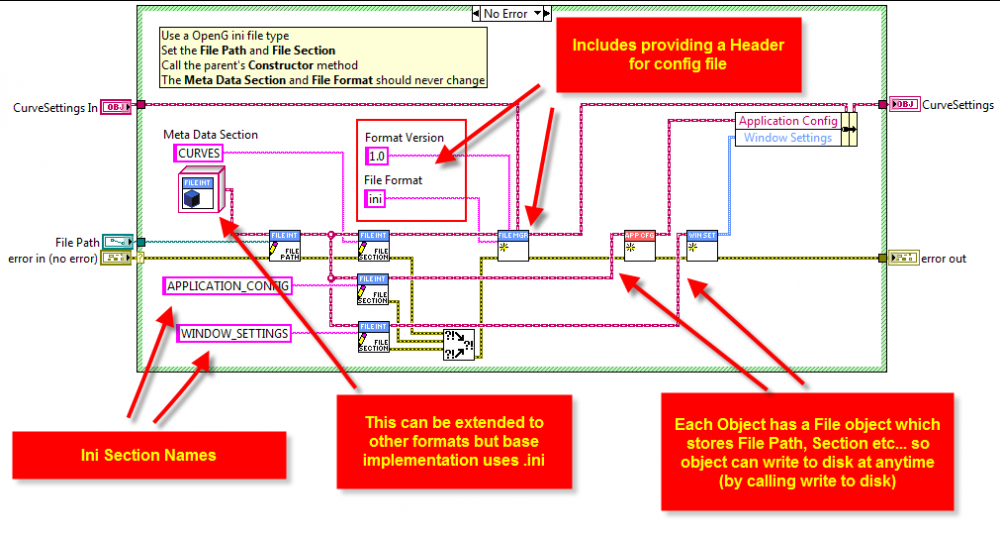
1. LabVIEW文本文件操作介绍
LabVIEW作为一款流行的图形化编程语言,在文本文件操作方面提供了丰富的功能和便捷的接口。文本文件由于其易于存储和读取的特性,在数据记录和处理中应用广泛。在LabVIEW中,文本文件操作不仅限于简单的读写,还包括高级的格式处理和错误管理机制,这些功能使得LabVIEW在数据采集、存储和分析等应用中发挥着重要作用。在本章中,我们将探索LabVIEW中进行文本文件操作的基本方法,并着重介绍其在数据处理中的应用。我们将从最基础的文本文件读写开始,逐步深入到文件路径的动态设置、格式化的读写策略以及与错误处理机制的结合。这将为我们后续章节深入探讨硬件通信、数据采集和用户界面设计奠定坚实的基础。
// 示例:LabVIEW 中读取文本文件的简单VI(虚拟仪器)
+-------------------+
|   Open File.vi    |
+-------------------+
| File Path: String |
+-------------------+
         |
         v
+-------------------+
| Read File.vi      |
+-------------------+
| Data Out: String  |
+-------------------+
通过上述代码块,我们展示了一个LabVIEW VI(虚拟仪器)的布局,它用于打开并读取一个文本文件的内容。这个VI由两个主要部分组成: Open File.vi 用于打开文件并返回文件标识符,而 Read File.vi 则使用这个标识符来读取文件内容并输出。这是一个非常基础的操作流程,但从中我们可以窥见LabVIEW处理文件的基本原理。随着文章的深入,我们将逐步探索更为复杂和高效的文件操作技术。
2. 单片机数据采集概念及其与LabVIEW的结合
2.1 单片机数据采集基础
2.1.1 数据采集系统的构成
数据采集系统是一种利用传感器、信号调节器、数据转换器和数字处理器来收集和处理现实世界信号的系统。现代数据采集系统通常涉及多个组件,并在采集过程中进行数字信号处理,以使计算机能够分析和理解数据。
单片机在此系统中扮演着至关重要的角色。它是一种集成了微处理器、输入/输出接口、存储器以及定时器的集成电路芯片。单片机可以被编程来直接从传感器接收信号,经过预处理后转换为适合传输的数据格式。然后,这些数据可以被传输到计算机或嵌入式系统,例如用于实时监控或长期记录。
2.1.2 单片机在数据采集中的作用
在数据采集过程中,单片机的作用包括但不限于以下几点:
- 数据预处理 :在将数据传送到主系统之前,单片机可以进行初步的数据滤波、放大或其它形式的预处理。
- 信号转换 :单片机内置的模数转换器(ADC)可以将模拟信号转换为数字信号,以便进行进一步的数字处理。
- 协议转换 :由于单片机往往与各种类型的传感器相连,因此它必须能够处理来自这些传感器的特定通信协议,并将其转换为可以被LabVIEW等高级软件识别的格式。
2.2 单片机与LabVIEW的通信方式
2.2.1 VISA通信协议概述
虚拟仪器软件架构(VISA)是为简化与各种仪器之间的通信而设计的一套高级命令规范和标准。VISA与具体的硬件无关,其主要目标是为不同的I/O接口提供一个统一的编程接口。VISA支持串行、并行、GPIB(通用接口总线)、USB等通信方式。
在LabVIEW中,VISA函数库提供了一系列函数来与各种仪器进行通信。用户可以通过VISA配置通信参数,发送命令,以及读取返回的数据。此外,VISA还提供了错误处理机制,确保通信过程中的问题能够被及时发现和处理。
2.2.2 配置单片机通信参数
要使LabVIEW能够与单片机有效通信,配置单片机通信参数是至关重要的步骤。这包括设置正确的I/O接口、波特率、数据位、停止位以及奇偶校验位等。以下是一个示例代码块,用于在LabVIEW中配置VISA通信参数:
VISA Configure Serial Port.vi
在这段代码中, VISA Configure Serial Port.vi 函数被用于配置串行端口。需要注意的是,参数 Serial Port 是指向单片机的串行端口的引用, Baud Rate 设置了通信速率,其它参数包括数据位、停止位和奇偶校验位等,都应根据实际连接的单片机的通信协议进行设置。
紧接着配置串行端口之后,通常还需要使用 VISA Write 函数来发送控制命令到单片机,或使用 VISA Read 函数来从单片机接收数据。这些操作的详细参数将决定通信的质量和效率。
通过这样的配置和操作,LabVIEW与单片机之间就可以建立稳定的数据通信,从而实现数据采集与分析的目的。
3. 数据读取与保存过程详解
3.1 数据读取机制
3.1.1 LabVIEW中数据读取的方法
在LabVIEW环境中,数据读取主要通过VI(Virtual Instruments)来实现。对于文本文件操作而言,可以使用 Read From File.vi 来从文件中读取数据。 Read From File.vi 是一个功能强大的VI,它可以读取多种格式的数据,包括字符串、数值、布尔值等。
数据读取的过程通常包括打开文件、读取数据、关闭文件这三个步骤。首先,使用 Open.vi 与目标文件建立连接,获取文件引用。接着,通过 Read From File.vi 读取指定长度的数据。最后,通过 Close.vi 关闭文件引用,确保数据被正确保存。
读取数据时,需要注意数据格式与分隔符。LabVIEW提供了多种读取模式,如按字节、按行、按字符串等,操作者可以根据实际需求选择最适合的模式。
3.1.2 读取数据的错误处理与优化
在数据读取过程中,错误处理是必不可少的环节。LabVIEW提供了 Error In 和 Error Out 端口,以便于错误的检测和处理。开发者需要关注数据读取过程中的各种错误提示,例如文件不存在、读取权限不足、文件损坏等。
为了优化数据读取性能,可以采取一些策略。比如,预先分配足够大小的数据缓冲区,可以减少动态内存分配带来的性能开销。另外,合理设置读取的数据块大小,既能保证数据读取的效率,又避免内存浪费。
以下是一个使用 Read From File.vi 进行数据读取的LabVIEW代码示例:
' Read From File.vi 的代码示例
+------------------------+
|        代码块          |
+------------------------+
| Open.vi                |
+------------------------+
| Read From File.vi      |
+------------------------+
| Close.vi               |
+------------------------+
在这个过程中,我们使用 Open.vi 打开了一个文件,然后使用 Read From File.vi 从该文件中读取了数据,并最后使用 Close.vi 关闭了文件。这样的过程确保了数据的完整性和操作的安全性。
3.2 数据保存策略
3.2.1 文本保存的格式化选项
在LabVIEW中,文本文件保存通常涉及多种格式化选项。这些选项允许用户将数据保存为不同的格式,如CSV、TXT等。格式化选项的选择对于数据的后续读取和分析至关重要。
例如,当选择CSV格式保存时,一般会使用逗号作为默认字段分隔符。此外,还可以通过设置引号字符来指定字段的引用字符。这样做的好处是,即使字段中包含分隔符,也不会导致数据解析错误。
使用 Write To File.vi 时,可以通过其参数选项卡来选择不同的格式化设置。对于不同类型的数值和数据,可以通过格式化字符串来确保数据以期望的方式输出。
3.2.2 保存过程中的缓冲与刷新机制
在数据保存过程中,缓冲与刷新机制同样重要。LabVIEW使用缓冲区来临时存储要写入文件的数据。只有当缓冲区满了,或者显式调用刷新操作时,数据才会被写入磁盘。
合理使用缓冲区和刷新机制可以提高数据保存效率。如果数据量不大,可以设置自动刷新,确保数据即时写入。对于大量数据的写入,可以使用手动刷新,在适当的时候调用 Flush.vi 来保证数据的安全保存。
下面是一个涉及数据保存过程和格式化的LabVIEW代码块:
' Write To File.vi 的代码示例
+------------------------+
|        代码块          |
+------------------------+
| Open.vi                |
+------------------------+
| Write To File.vi       |
|   + 格式化选项设置     |
+------------------------+
| Close.vi               |
+------------------------+
在这个示例中, Open.vi 用于打开文件, Write To File.vi 则负责将数据按照格式化选项写入到文件中,最后 Close.vi 确保文件被正确关闭。通过这样的步骤,可以有效地管理数据保存过程,确保数据的安全性和完整性。
4. 硬件通信协议配置与实施
4.1 通信协议概述
在现代数据采集与控制系统中,通信协议是硬件设备之间相互沟通的规则和标准。了解和配置这些协议是实现有效数据交换的关键。
4.1.1 串行通信协议基础
串行通信是通过单一通道逐个位顺序传输数据的通信方式。其基础协议包括RS-232、RS-485和RS-422等,它们定义了电气特性、信号线、连接器以及信号含义。
- RS-232 是最普遍的串行通信协议,它支持点对点连接,常用于电脑与外部设备的连接。RS-232的电气特性定义了信号的高低电平和传输距离限制。
- RS-485 是多点通信协议,允许多个设备共享同一条总线,常用于工业控制系统中。RS-485的差分信号传输方式让它比RS-232有更强的抗干扰能力和更远的传输距离。
- RS-422 也是差分信号协议,与RS-485类似,但支持单点对多点通信,且通常通信速率更高。
4.1.2 LabVIEW中的通信协议配置
LabVIEW提供了丰富的VIs(虚拟仪器)来配置和实现串行通信协议。以下是配置通信协议的一般步骤:
- 打开LabVIEW的”Communications”类别下的”Serial”子类别,找到”VISA Configure Serial Port” VI。
- 配置端口号、波特率、数据位、停止位和校验位等参数。
- 使用”VISA Open” VI打开已配置的串口资源。
- 配置完毕后,通过”VISA Write”和”VISA Read” VIs进行数据的发送和接收。
VISA Configure Serial Port:
+-------------------+
|    VISA Resource |
|       "COM3"     |
+-------------------+
|    Baud Rate     | -> 9600
|   Data Bits      | -> 8
| Stop Bits        | -> 1
| Parity           | -> None
| Flow Control     | -> Off
+-------------------+
在配置过程中,确保与外部设备通信协议相匹配,如波特率、数据位等,否则可能引起通信错误。
4.2 实施硬件通信
成功配置通信协议后,接下来是如何实施通信过程,确保实时、准确的数据传输。
4.2.1 通信握手过程与协议选择
在实际的硬件通信中,握手协议(Handshaking Protocol)用于确保通信双方准备好数据交换,常见的握手协议包括XON/XOFF和RTS/CTS。
- XON/XOFF 握手利用特定的控制字符(XON和XOFF)来控制数据流。当接收方准备接收数据时发送XON字符;准备暂停数据接收时发送XOFF字符。
- RTS/CTS 握手通过请求发送(RTS)和清除发送(CTS)信号线控制数据流。发送方在准备发送数据前将RTS置为高电平,接收方确认后将CTS置为高电平,开始数据传输。
在LabVIEW中,可以通过配置”VISA Configure Serial Port” VI的”Flow Control”参数来启用这些握手协议。
VISA Configure Serial Port:
+-------------------+
|    Flow Control  |
|      "RTS/CTS"   |
+-------------------+
4.2.2 实时数据流的监控与管理
在通信过程中,实时监控和管理数据流是保证数据质量的重要环节。LabVIEW提供了多种方法来监控数据流:
- 使用事件结构(Event Structure)响应特定的串口事件,例如数据接收事件(Received event)。
- 利用队列(Queues)或者移位寄存器(Shift Registers)来缓存接收到的数据,并在适当的时候进行处理。
- 配置定时器(Timer)以周期性地检查数据流状态,实现连续监控。
例如,一个典型的数据接收循环可能会如下配置:
+-------------------+
|     While Loop    |
+-------------------+
|    Serial Read    |
+-------------------+
|   Event Structure |
|   - Received event|
|   - Other events  |
+-------------------+
|      Process Data |
+-------------------+
其中,“Serial Read”VI负责读取串口数据,而“Event Structure”则根据接收到的数据触发不同的处理过程,如数据解析、显示或存储。
通信协议配置与实施的实践案例
为了更好地理解上述理论内容,可以结合一个具体的实践案例来说明整个通信协议配置与实施的过程。
假设我们需要配置LabVIEW与某型号单片机的串行通信,该单片机支持RS-232协议,以9600波特率、8数据位、1停止位和无校验位进行通信。单片机需要每隔100毫秒发送一次数据,LabVIEW端需要实时接收这些数据,并对接收到的数据进行显示和存储。
首先,使用”VISA Configure Serial Port” VI配置串口参数,并使用”VISA Open” VI打开串口。然后,配置一个While Loop循环结构用于实时监控数据流,在循环内使用”VISA Read” VI来接收数据。由于数据通信是周期性的,可以将”VISA Read” VI配置为非阻塞读取,即当串口缓冲区无数据可读时,”VISA Read” VI不会阻塞循环执行。
此外,为避免数据丢失,可以启用LabVIEW的缓冲区管理功能。当单片机发送的数据包较大时,可以将”VISA Read” VI的读取缓冲区大小配置得更大些。最后,使用”Write to Measurement File” VI将接收到的数据写入到文件中,完成数据的存储操作。
这样,我们就通过LabVIEW实现了与单片机的数据通信,并对通信过程中可能出现的各种情况进行有效的监控与管理。在本案例中,重点展示了通信协议的配置和实时数据流的管理,希望读者能够通过这个实际案例加深对硬件通信协议配置与实施的理解。
5. 数据处理与统计量计算
5.1 数据预处理
5.1.1 数据清洗与格式统一
在进行数据分析之前,数据预处理是至关重要的步骤。数据清洗与格式统一的过程涉及去除无关数据、纠正错误以及确保所有数据的格式一致性。LabVIEW提供了一系列函数用于数据预处理,如替换、删除无效数据点以及转换数据格式。
为了在LabVIEW中进行数据清洗,首先需要确定数据集中不完整、错误或不一致的数据。使用LabVIEW中的数组或矩阵函数,可以轻松地识别出异常值或缺失值。例如,可以使用 Array Max & Min 函数来找出数据范围,对于超出这一范围的异常值进行处理。
// 示例:使用LabVIEW移除数组中的异常值
VI snippet (code example):
- Index Array: select the data array
- Array Max & Min: identify the range of the data
- Greater Than/ Less Than: filter out data points outside the range
- Build Array: reassemble the array without the outliers
上例展示了如何利用LabVIEW中的数组操作函数,识别并移除异常值。 Array Max & Min 用于找出数据的最大和最小值,然后通过 Greater Than 和 Less Than 函数过滤掉那些超出正常范围的数据点。
5.1.2 异常值的检测与处理
在数据分析中,异常值可能会影响最终结果的准确性。因此,检测和处理异常值是数据预处理的重要组成部分。异常值通常由于测量错误、异常过程或输入错误而产生。
LabVIEW中异常值的检测可以通过统计方法如箱型图分析、标准差计算等实现。通过构建自定义的VI(Virtual Instrument),可以自动执行这些分析并提供异常值的检测。
// 示例:使用LabVIEW构建一个VI进行异常值检测
VI snippet (code example):
- Mean and Standard Deviation: calculate the mean and standard deviation of the data set
- Compare Array Elements: compare each data point with the mean +/- n standard deviations
- False Constant: replace the detected outliers with a specific value or remove them
在此示例中, Mean and Standard Deviation 用于计算数据集的平均值和标准差。 Compare Array Elements 则用于将每个数据点与平均值加减n倍标准差的结果进行比较,以确定异常值。最后使用 False Constant 操作,将检测到的异常值替换为特定值,或直接从数据集中删除。
5.2 统计量的计算与分析
5.2.1 基本统计量的计算方法
统计量的计算在数据分析中占据核心位置,因为它可以揭示数据集的关键特征。基本统计量包括均值、中位数、方差、标准差和偏斜度等。LabVIEW提供了一系列的函数来计算这些统计量,位于Mathematics palletes下的Statistics和Probability子palette。
例如,计算一组数据的均值可以通过 Mean Pt By Pt 函数实现,计算标准差可以使用 Std Dev Pt By Pt 函数。对于更复杂的统计分析,LabVIEW提供了多个高级统计函数,如 Linear Fit 用于拟合数据并提供拟合线的斜率和截距。
// 示例:使用LabVIEW计算一组数据的均值和标准差
VI snippet (code example):
- Array to Cluster: convert the input array to a cluster for the Mean Pt By Pt function
- Mean Pt By Pt: calculate the mean of the data
- Std Dev Pt By Pt: calculate the standard deviation of the data
上述代码片段演示了如何将一个数组转换为一个簇(cluster),然后输入至 Mean Pt By Pt 函数和 Std Dev Pt By Pt 函数,以获得均值和标准差。
5.2.2 高级数据分析技术应用
在处理更加复杂的数据集时,可能需要应用一些高级的统计分析技术。这些技术包括回归分析、时间序列分析、主成分分析(PCA)等。LabVIEW为这些高级技术提供了相应的工具和函数。
例如,对于时间序列数据,可以使用LabVIEW的信号处理功能,如 FFT (快速傅里叶变换)来分析数据频率成分,或者使用 Spectrum Analyzer VI来直观地查看信号频率内容。对于主成分分析,LabVIEW提供了PCA专用的VI,允许用户对多维数据进行降维处理,以简化数据集并提取主要特征。
// 示例:使用LabVIEW进行时间序列的频谱分析
VI snippet (code example):
- Build Array: create an array of time-domain data points
- FFT Pt By Pt: calculate the frequency-domain representation of the data
- Spectrum Analyzer: display the spectrum of the data to identify dominant frequencies
在这个示例中, Build Array VI用于创建时间域数据点的数组, FFT Pt By Pt VI则将这些数据点转换为频域表示。最后, Spectrum Analyzer VI用于显示数据的频谱,帮助识别主导频率。
为了更深入地了解数据集的特征,LabVIEW中的高级分析技术可以提供重要的洞见。然而,这些方法通常要求用户具有扎实的统计学知识和对所分析数据领域的理解。
6. 文件操作深入实践
6.1 文件路径设置
在LabVIEW中进行文件操作时,文件路径的设置是一个核心部分。它不仅涉及到文件能否被成功找到并读写,还涉及到程序的灵活性和可移植性。
6.1.1 动态路径生成策略
为了实现文件路径的灵活性和可移植性,我们通常采用动态生成文件路径的策略。动态路径的生成可以通过字符串函数、路径常量以及环境变量等来实现。
下面是一个动态生成路径的简单示例:
VI Path: [File I/O] >> [File Path Operations] >> [Get Current VI Path.vi]
VI Path: [Programming] >> [String] >> [Build String.vi]
VI Path: [Programming] >> [String] >> [SubString.vi]
VI Path: [Programming] >> [String] >> [Concatenate Strings.vi]
Get Current VI Path.vi用于获取当前VI文件所在路径。Build String.vi用于将当前VI路径与子路径拼接,例如:”C:\Data" + “myData.txt”。SubString.vi可以用来截取特定部分的路径。Concatenate Strings.vi用于连接多个字符串。
动态路径的生成确保了程序在不同的机器上运行时,依然能够找到正确的文件位置,不受本地路径的限制。
6.1.2 文件路径的错误处理
文件路径错误是文件操作中常见的问题之一。路径错误可能来源于多种原因,包括但不限于文件不存在、路径格式错误或权限不足等。
错误处理通常需要使用LabVIEW的错误处理结构,如 Error In 和 Error Out 簇。下面是一个错误处理的代码示例:
VI Path: [Programming] >> [Structures] >> [Error Handling] >> [Simple Error Handler.vi]
VI Path: [Programming] >> [Boolean] >> [Equal.vi]
VI Path: [Programming] >> [String] >> [Match Pattern.vi]
Simple Error Handler.vi:提供了一个简单的错误处理框架。Equal.vi:用来比较错误簇中的错误类型是否符合预期。Match Pattern.vi:用来匹配错误信息中的文本,便于更精确地捕获异常情况。
通过上述方法,我们可以在文件路径错误发生时,即时捕捉到错误并进行相应的处理,从而增强程序的健壮性和用户体验。
6.2 写入模式与分隔符
在LabVIEW中进行文件写入操作时,用户需要选择适当的写入模式,并在必要时使用分隔符来确保数据的清晰度和正确性。
6.2.1 不同写入模式的比较与选择
LabVIEW提供了多种文件写入模式,主要包括“写入”、“追加”、“读/写”等。每种模式适用于不同的场景。
- 写入模式(Write):将数据写入文件末尾,并覆盖原有数据。
- 追加模式(Append):将数据添加到文件末尾,保留原有数据。
- 读/写模式(Read/Write):允许读取和写入操作,适用于需要频繁修改文件的场景。
下面展示的是如何在LabVIEW中选择不同的写入模式:
VI Path: [File I/O] >> [File I/O VIs] >> [Write to Spreadsheet File.vi]
VI Path: [Programming] >> [Boolean] >> [True Constant]
在这个示例中, Write to Spreadsheet File.vi 需要一个布尔输入参数,来决定是以写入模式(False)还是追加模式(True)进行操作。
6.2.2 分隔符对数据清晰度的影响
在写入如CSV这类文本文件时,分隔符扮演着至关重要的角色。分隔符用于分隔同一行内的不同数据项,常见的分隔符包括逗号( , )、制表符( )等。
- 使用逗号作为分隔符,常见于英文系统和软件。
- 使用制表符作为分隔符,通常用于分隔表格中的数据。
正确地选择和使用分隔符可以避免数据解析错误,例如:
VI Path: [File I/O] >> [File I/O VIs] >> [Write to Spreadsheet File.vi]
VI Path: [Programming] >> [String] >> [String Constant]
在这里, Write to Spreadsheet File.vi 需要一个字符串作为分隔符输入,用户可以设置为 , 或 来符合具体的应用场景需求。
LabVIEW提供了丰富的函数和结构来帮助开发者处理文件路径、写入模式和分隔符,这些都是确保文件操作顺利进行的关键要素。通过细致的逻辑设计和准确的代码实现,可以有效地解决在文件操作中遇到的各种挑战。
7. 错误处理机制与用户界面设计
7.1 错误处理机制
在LabVIEW中,错误处理是确保程序健壮性的重要环节。错误类型通常分为三种:错误簇、错误码和引用错误。错误簇是LabVIEW中处理错误最常用的机制,通过包含错误类型、错误源和错误描述三个部分的簇来传递错误信息。
7.1.1 LabVIEW中的错误类型与处理
当执行一个VI(Virtual Instrument)时,如果出现错误,LabVIEW会在对应的VI上显示一个红色的图钉标志。通过错误簇,我们可以详细地了解错误发生的原因,并针对性地进行处理。
// 伪代码示例:错误处理VI
VI - Error Cluster
    -> In
        error in: 错误输入
    -> Case Structure
        Is Error? 对错误进行判断
        True: 错误处理
            -> Error Cluster
                error out: 错误输出
        False: 正常数据处理
在这个结构中,如果 Is Error? 判断为真,程序会执行错误处理分支,否则将正常执行数据处理分支。
7.1.2 自定义错误处理流程
LabVIEW提供了功能强大的错误处理VI,例如“错误簇”VI用于生成和处理错误簇,以及“条件结构”VI用于根据不同的错误类型执行不同的错误处理策略。自定义错误处理流程可以基于这些VI来实现,从而让程序具备更灵活和强大的错误处理能力。
7.2 用户界面设计
用户界面(UI)设计对于任何应用程序来说都是至关重要的部分,它直接影响用户的体验。好的UI设计需要简洁直观、易于导航、适应性强且具有一致性。
7.2.1 用户界面设计原则
为了创建出高效的用户界面,设计师应遵循一些基本原则:
- 一致性:使用统一的元素和操作逻辑来减少用户的学习成本。
- 反馈:对于用户的操作提供即时的反馈,让用户清楚操作的结果。
- 简洁性:避免界面过于复杂,减少用户的认知负荷。
- 可访问性:确保所有用户都能有效地使用界面,包括残障人士。
7.2.2 用户友好的交互式界面实现
在LabVIEW中,我们可以通过控件和指示器来设计用户友好的交互式界面。控件用于接收用户的输入,而指示器则用于向用户展示程序输出或状态。利用LabVIEW的数组、图表、表格等元素,我们还可以构建更为动态和丰富的用户界面。
// 伪代码示例:简单的UI设计
UI - Front Panel
    -> Numeric Control
        用户输入控件
    -> Chart Indicator
        实时显示图表
    -> Boolean Button
        触发操作的按钮
LabVIEW的控件和指示器可以根据实际应用需求进行自定义,包括外观和行为。此外,事件结构(Event Structure)可以用来处理用户的交互事件,如鼠标点击、键盘按键等,从而实现更复杂的用户交互逻辑。
简介:本文详细介绍了如何利用LabVIEW软件进行TXT文件的数据读取和保存,特别是在单片机数据采集场景下。LabVIEW,一款强大的图形化编程平台,通过其内建的文本文件读写功能,可以方便地处理传感器等设备的数据。文章涵盖了从配置通信协议、数据采集、处理到最终保存数据的完整流程,并强调了用户界面设计和错误处理的重要性,以确保程序的稳定运行和数据的准确传输。

DAMO开发者矩阵,由阿里巴巴达摩院和中国互联网协会联合发起,致力于探讨最前沿的技术趋势与应用成果,搭建高质量的交流与分享平台,推动技术创新与产业应用链接,围绕“人工智能与新型计算”构建开放共享的开发者生态。
更多推荐
 16
16 0
0- 0


 已为社区贡献5条内容

所有评论(0)