使用jmeter+ant进行接口自动化测试(数据驱动)
本次接着介绍如何利用apache-ant执行测试用例并生成HTML格式测试报告
①下载安装 apache-ant-1.9.9,配置环境变量
如下方式检验安装成功

②安装好ant后,把jmeter中extras目录下的ant-jmeter-1.1.1.jar 文件copy到ant安装目录下的lib文件夹中


③配置ant 编译文件 build.xml新建一个txt文件,并重名为 build.xml,内容如下
-
1 <?xml version="1.0" encoding="UTF-8"?> -
2 <project name="ant-jmeter-test" default="run" basedir="."> -
3 <tstamp> -
4 <format property="time" pattern="yyyyMMddhhmm" /> -
5 </tstamp> -
6 <!-- 需要改成自己本地的 Jmeter 目录--> -
7 <property name="jmeter.home" value="D:\worksoft\apache-jmeter-3.1" /> -
8 <!-- jmeter生成jtl格式的结果报告的路径--> -
9 <property name="jmeter.result.jtl.dir" value="D:\worksoft\apache-jmeter-3.1\bin\commonservice\smoke_report" /> -
10 <!-- jmeter生成html格式的结果报告的路径--> -
11 <property name="jmeter.result.html.dir" value="D:\worksoft\apache-jmeter-3.1\bin\commonservice\smoke_report" /> -
12 <!-- 生成的报告的前缀--> -
13 <property name="ReportName" value="TestReport" /> -
14 <property name="jmeter.result.jtlName" value="${jmeter.result.jtl.dir}/${ReportName}${time}.jtl" /> -
15 <property name="jmeter.result.htmlName" value="${jmeter.result.html.dir}/${ReportName}.html" /> -
16 <target name="run"> -
17 <antcall target="test" /> -
18 <antcall target="report" /> -
19 </target> -
20 <target name="test"> -
21 <taskdef name="jmeter" classname="org.programmerplanet.ant.taskdefs.jmeter.JMeterTask" /> -
22 <jmeter jmeterhome="${jmeter.home}" resultlog="${jmeter.result.jtlName}"> -
23 <!-- 声明要运行的脚本。"*.jmx"指包含此目录下的所有jmeter脚本--> -
24 <testplans dir="D:\worksoft\apache-jmeter-3.1\bin\commonservice\" includes="统一申办接口.jmx" /> -
25 -
26 <property name="jmeter.save.saveservice.output_format" value="xml"/> -
27 </jmeter> -
28 </target> -
29 -
30 <path id="xslt.classpath"> -
31 <fileset dir="${jmeter.home}/lib" includes="xalan*.jar"/> -
32 <fileset dir="${jmeter.home}/lib" includes="serializer*.jar"/> -
33 </path> -
34 -
35 <target name="report"> -
36 <tstamp> <format property="report.datestamp" pattern="yyyy/MM/dd HH:mm" /></tstamp> -
37 <xslt -
38 classpathref="xslt.classpath" -
39 force="true" -
40 -
41 in="${jmeter.result.jtlName}" -
42 out="${jmeter.result.htmlName}" -
43 style="${jmeter.home}/extras/jmeter.results.shanhe.me.xsl" /> -
44 -
45 <!-- 因为上面生成报告的时候,不会将相关的图片也一起拷贝至目标目录,所以,需要手动拷贝 --> -
46 <copy todir="${jmeter.result.html.dir}"> -
47 <fileset dir="${jmeter.home}/extras"> -
48 <include name="collapse.png" /> -
49 <include name="expand.png" /> -
50 </fileset> -
51 </copy> -
52 </target> -
53 </project>
根据实际情况修改build.xml文件


④配置jmeter.properties
配置jmeter报告输出格式为xml,在jmeter的bin目录下jmeter.properties文件中修改jmeter.save.saveservice.output_format=csv 为 jmeter.save.saveservice.output_format=xml,并去掉前面的注释符号#

⑤将jmeter脚本、build.xml文件和测试数据放到同一个文件夹中,执行测试

在命令行窗口切换到jmeter脚本存放路径,输入ant run,执行测试

执行完成后查看测试报告,如下所示,是使用jmeter自带的报告模板

⑥测试报告进一步优化
网上下载优化模板 jmeter.results.shanhe.me.xsl,拷贝到jmeter的extras目录中

然后在jmeter.properties中,设置需要输出的内容为true,并去掉前面的注释符号#,这里全部设置成true

设置build文件的报告模板为优化后的模板

再次用ant执行测试,查看优化后的测试报告

感谢每一个认真阅读我文章的人,礼尚往来总是要有的,虽然不是什么很值钱的东西,如果你用得到的话可以直接拿走:
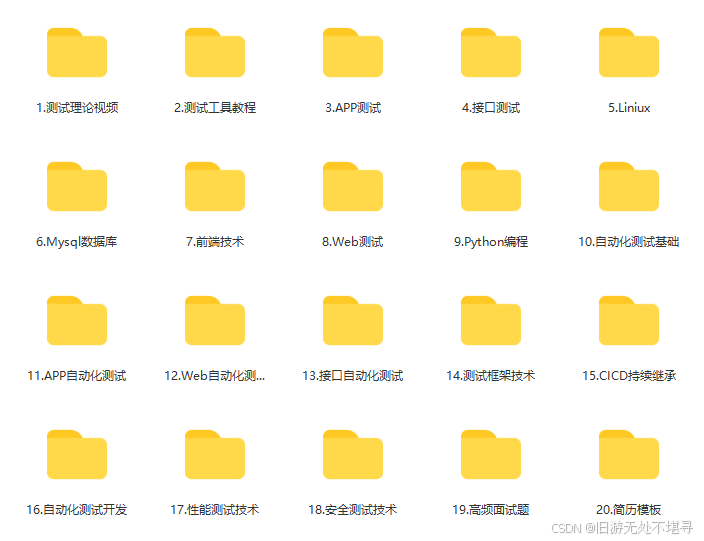
这些资料,对于【软件测试】的朋友来说应该是最全面最完整的备战仓库,这个仓库也陪伴上万个测试工程师们走过最艰难的路程,希望也能帮助到你!有需要的小伙伴可以点击下方小卡片领取


DAMO开发者矩阵,由阿里巴巴达摩院和中国互联网协会联合发起,致力于探讨最前沿的技术趋势与应用成果,搭建高质量的交流与分享平台,推动技术创新与产业应用链接,围绕“人工智能与新型计算”构建开放共享的开发者生态。
更多推荐

 10
10 0
0- 0


 已为社区贡献1条内容

所有评论(0)