Uipath 数据抓取教程
Uipath是RPA的老大,其教程等都比较完善,但在使用过程中,由于其教程基本上都是从英文版简单翻译过来,导致在国内不是很好使用。
本人对数据抓取教程进行一个优化。
原教程:使用数据抓取的示例(https://docs.uipath.com/studio/lang-zh_CN/docs/example-of-using-data-scraping)
Uipath 把数据抓取功能作为一个组件嵌入,我们可以直接使用,而不再需要去分析代码,可以大大提升数据抓取的效率。
示例目标:从证监会抓取辅导备案的企业信息(以深圳证监局上信息为例http://www.csrc.gov.cn/pub/shenzhen/shzfdqyxx/),并存入excel 以备分析。
注:Uipath建议使用 Internet Explorer 11 及更高版本、Mozilla Firefox 50 或更高版本或最新版本的 Google Chrome 上运行网页自动化,个人觉得用Chrome就可以了
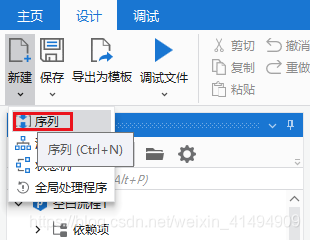
1、需要创建一个自动化项目,就命名为“取证监会数据”
2、选择打开浏览器,浏览器类型选择 Chrome(也可支持其他类型),并导航到 http://www.csrc.gov.cn/pub/shenzhen/shzfdqyxx/
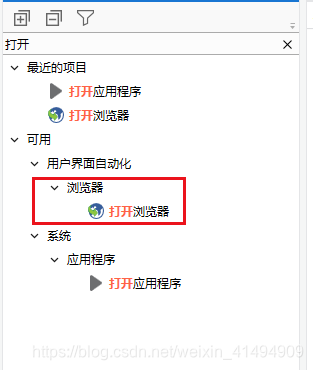
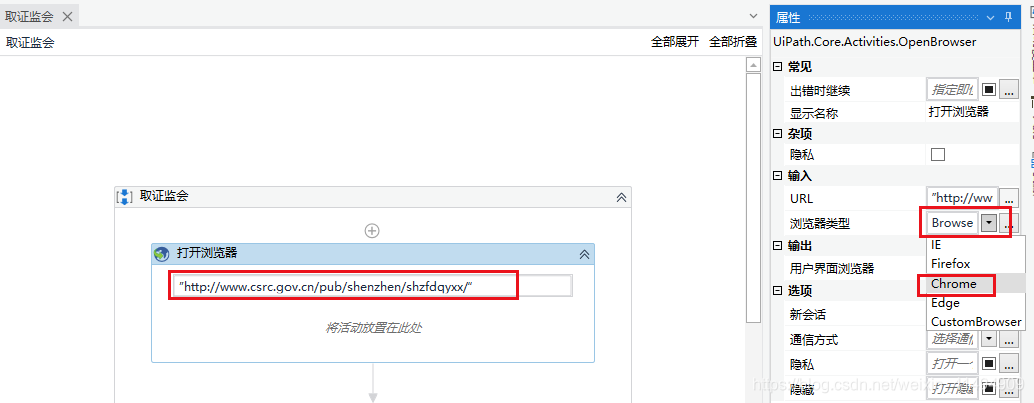
此时运行就会打开Chrome 并导航到相应的页面。
2、在“设计器” 的功能区选项卡的“向导”组中,单击“数据抓取”。系统随即会显示“提取向导”。
注意:此时把网页定位到需要抓取数据
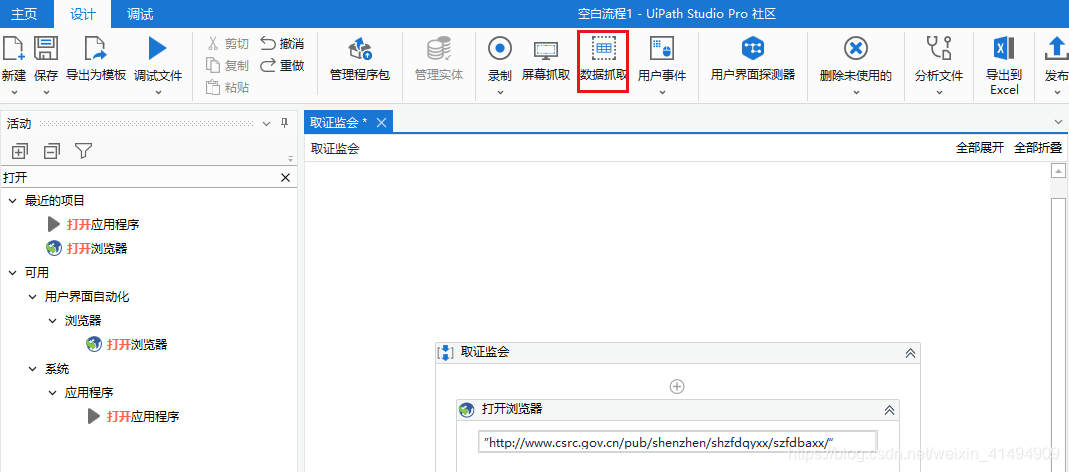
3、按照向导要求,选择网页中的备案公司的第一项和最后一项。系统随即会显示“配置列”向导步骤,且所选择的字段也将在网页浏览器中高亮显示,然后根据向导,选择对应的数据,完成后就会显示预览数据。
重复这个过程,可以把备案日期也选上。在选择元素列时,可以选择是否提取URL,例如本示例中,备案公司可以提取URL,备案日期则可以不用了。
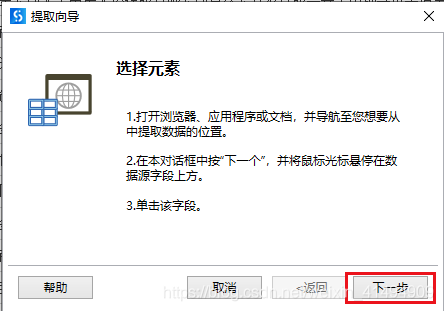
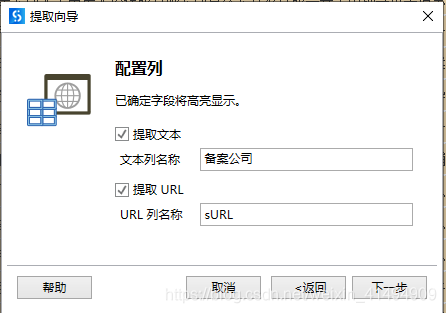
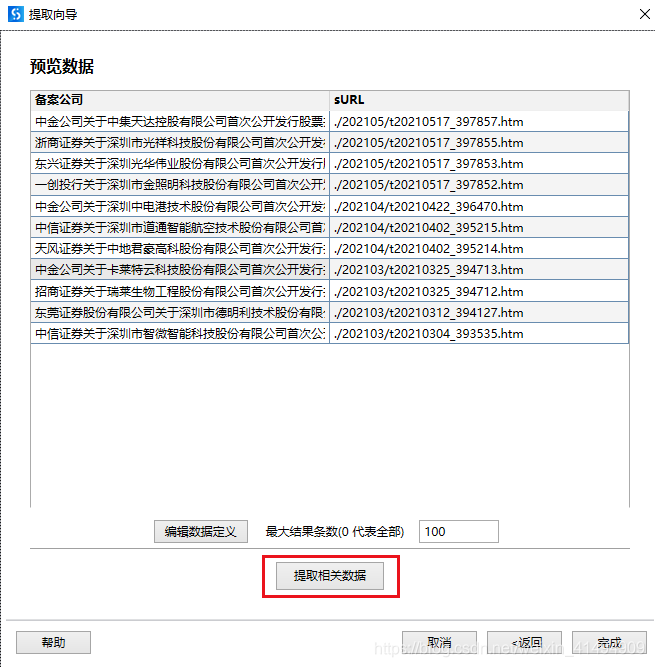
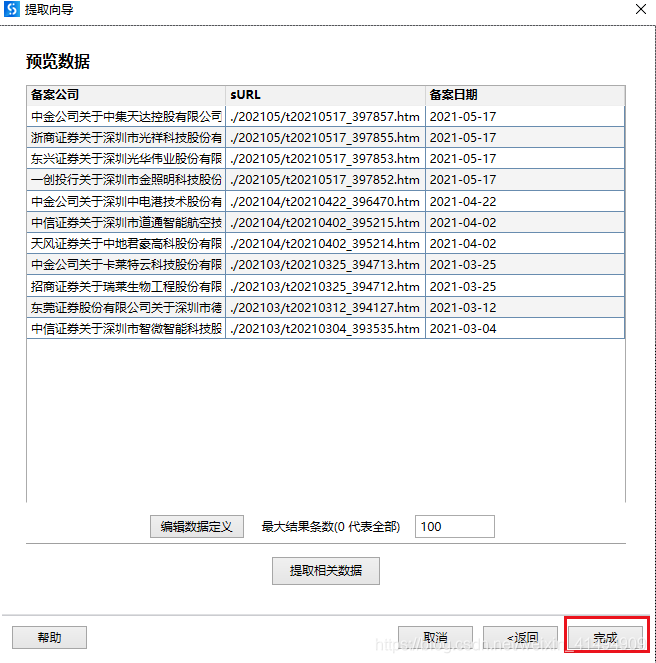
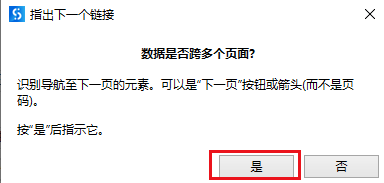
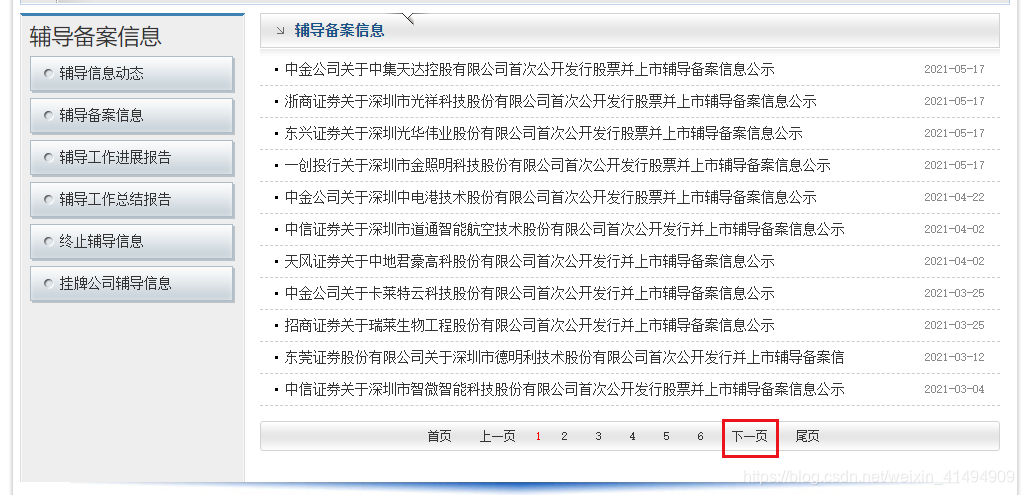
4、此时,就会显示是否需要提取多个页面的数据,有多个页面,选择是,然后选择网页中的下一页按钮。
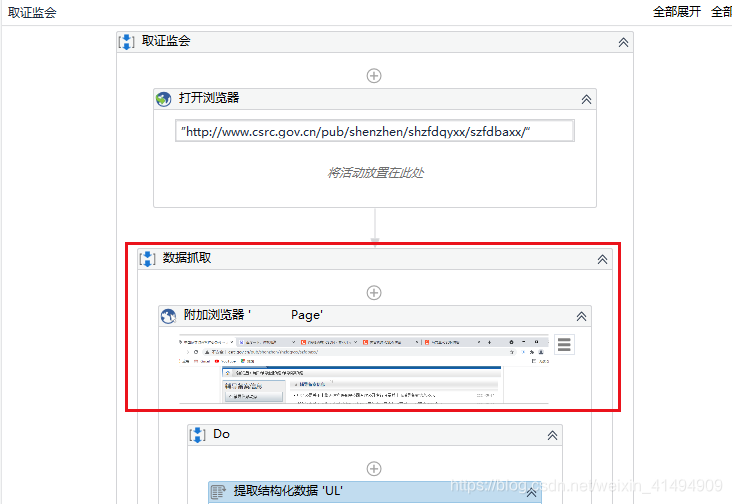
5、完成后,设计器会自动把抓取数据的组件加入到序列中。如下图:
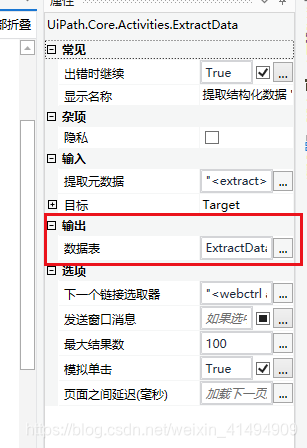
6、特别提醒,设计器在生成数据抓取组件后,系统已自动生成“数据表”变量 ExtractDataTable,这个变量中包含我们后面需要用到的数据。
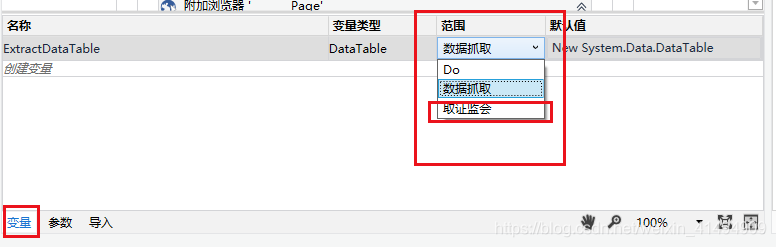
7、现在把“变量”面板中,将自动生成的 ExtractDataTable 变量的作用域从“数据抓取”更改为“取证监会”**。如此一来,您便可在其当前作用域之外(即“数据抓取”)使用此变量。
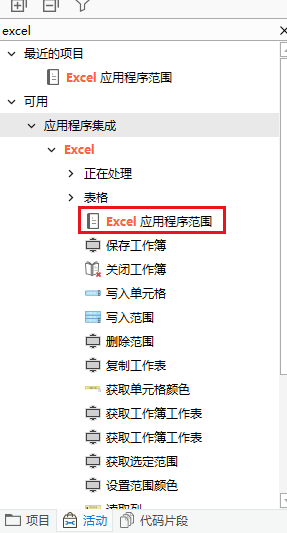
将“Excel 应用程序作用域”活动添加到“数据抓取”序列下。
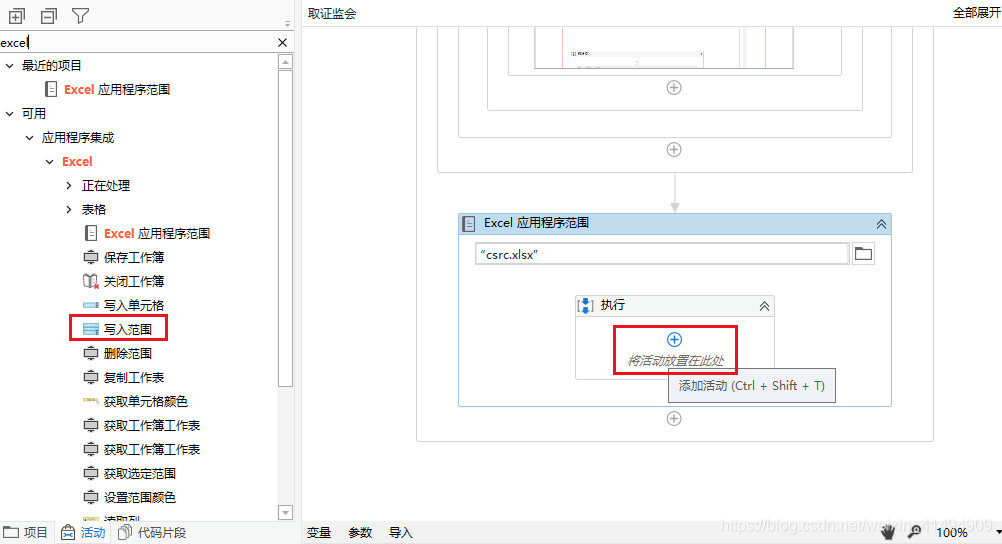
8、在序列中添加““Excel 应用程序范围”组件, 在“工作簿路径”字段中键入需要保存数据的excel文件名,如“csrc.xlsx” 。这样,执行项目后,系统将在项目文件夹中创建一个使用此名称的文件,用于存储通过抓取获得的数据。或者,您也可指定本机中已有的文件。
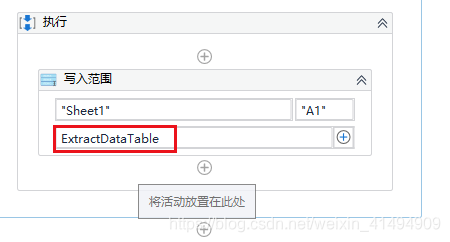
9、我们还要在“Excel 应用程序范围”活动的“执行”序列中,添加“写入范围”活动,并在“属性”面板中执行下列操作:
在“数据表”字段中,添加 ExtractDataTable 变量。

DAMO开发者矩阵,由阿里巴巴达摩院和中国互联网协会联合发起,致力于探讨最前沿的技术趋势与应用成果,搭建高质量的交流与分享平台,推动技术创新与产业应用链接,围绕“人工智能与新型计算”构建开放共享的开发者生态。
更多推荐


 4
4 0
0- 0


 已为社区贡献4条内容

所有评论(0)