python中设置Excel数据验证规则的函数
·
简介
使用python的openpyxl为Excel中的任何单元格设置数据输入规则。
功能演示
该示例演示如何设置列表类型的输入规则。
import openpyxl as xl
from openpyxl.worksheet.datavalidation import DataValidation

def create_data_validation_list(
    wb: xl.Workbook,    # 待编辑book(工作簿)
    ws_name: str,       # 工作表sheet名称
    choices: list,      # 选择list
    add_range: str      # 一个单元格
) -> None:
    ws = wb[ws_name]
    dv = DataValidation(
        type="list",
        formula1='"{}"'.format(','.join(choices)),
        allow_blank=True,
        showErrorMessage=True,
        errorStyle="warning",
    )
    dv.add(ws["{}".format(add_range)])
    ws.add_data_validation(dv)
上面的函数(create_data_validation_list)是这样使用的:
# 打开book(工作簿)进行编辑
filepath = 'test.xlsx'
wb = xl.load_workbook(filepath)

# 获取book(工作簿)中第一张工作表的名称
ws_name = wb.sheetnames[0]

# 验证规则选择
choices = ['○', '×', '△']

# 将验证规则应用于A1单元格
create_data_validation_list(wb, ws_name, choices, "A1")

# 保存
wb.save('output.xlsx')
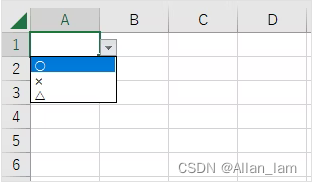
当运行上述代码时,数据验证规则将在A1单元格中设置,如下所示:
解释
可以通过实例化 openpyxl.worksheet.datavalidation.DataValidation 类并将其应用(添加)到任何单元格来设置数据验证规则。
这次设置的是序列(list)类型的输入规则,不过Excel还有多种类型的输入规则。
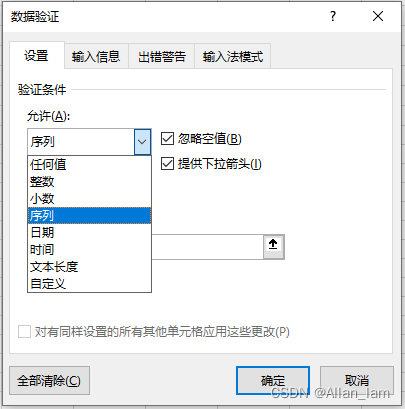 可以使用 DataValidation 类的 type 属性来选择此类型。
每种设置方法请参考官方文档。

DAMO开发者矩阵,由阿里巴巴达摩院和中国互联网协会联合发起,致力于探讨最前沿的技术趋势与应用成果,搭建高质量的交流与分享平台,推动技术创新与产业应用链接,围绕“人工智能与新型计算”构建开放共享的开发者生态。
更多推荐

 0
0 0
0- 0


 已为社区贡献2条内容

所有评论(0)