实现一张A4纸上能够打印12个学生准考证,利用excel数据源和word(wps)的邮件合并功能,实现批量打印
实现一张A4纸上能够打印12个学生准考证,利用excel数据源和word(wps)的邮件合并功能,实现批量打印,一次性可以打印NNNNN多张,只要打印机纸够用就好。这个实际上是一个大表格,里面,放了一个小表格,设置好以后,复制到别的单元格里面,再把外面的大表格,边框颜色设置成白色,就是上图的效果了。这就是效果图了,媳妇儿让我帮他写软件,一次生成几百个这样的准考号,想了半天怎么实现。好了,会生成一个
实现一张A4纸上能够打印12个学生准考证,利用excel数据源和word(wps)的邮件合并功能,实现批量打印,一次性可以打印NNNNN多张,只要打印机纸够用就好。
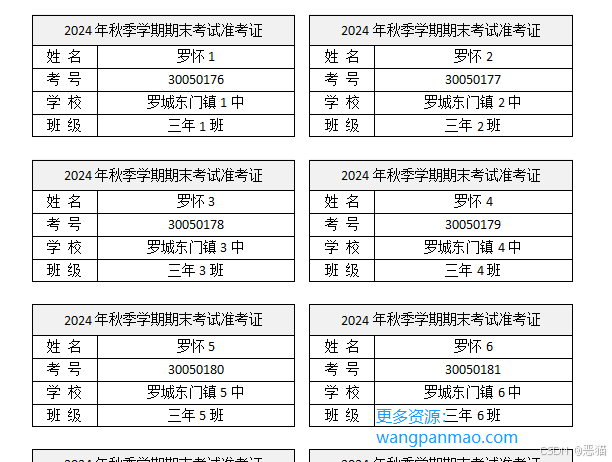
这就是效果图了,媳妇儿让我帮他写软件,一次生成几百个这样的准考号,想了半天怎么实现。
Q群里问了一下,怎么搞方便。群友提示:邮件合并。 听后一脸懵B。。。百度一试,好简单。
下面开始演示:
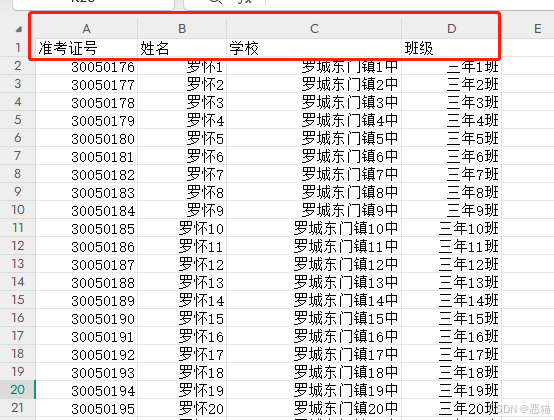
1.首先准备好数据源,excel表中保存了学生信息,注意格式是xls而不是xlsx。
(注意红框里的字,也就是标头,列头,后面用来当变量用的)
2.打开word(wps),可以通过表格布局的方式,制作自己需要的表格,调整单元格的高度和宽度符合要求。(表格都不会做,就去学学最基础的了)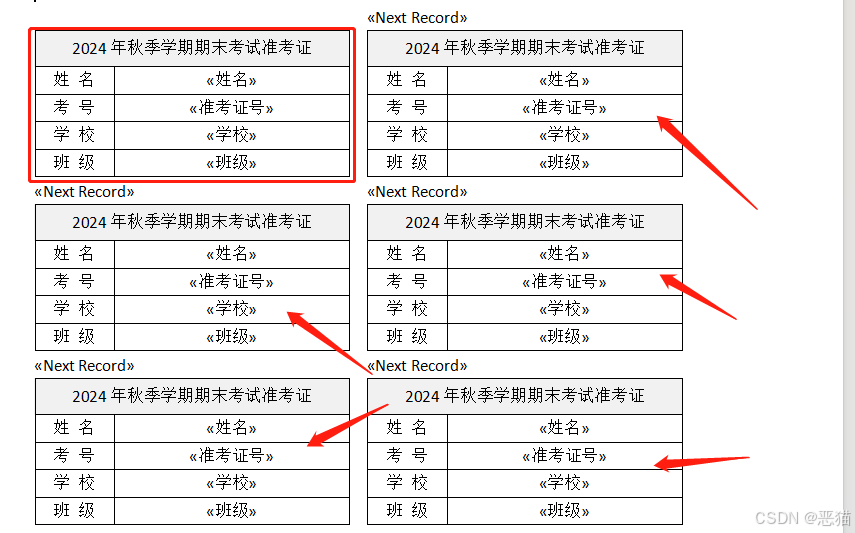
这个实际上是一个大表格,里面,放了一个小表格,设置好以后,复制到别的单元格里面,再把外面的大表格,边框颜色设置成白色,就是上图的效果了。
3.制作上面图的这个word(wps)模板
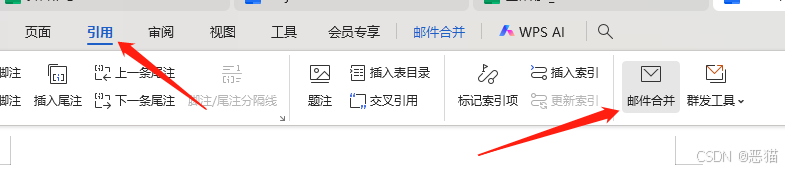
看上图,菜单“引用”,然后“邮件合并”
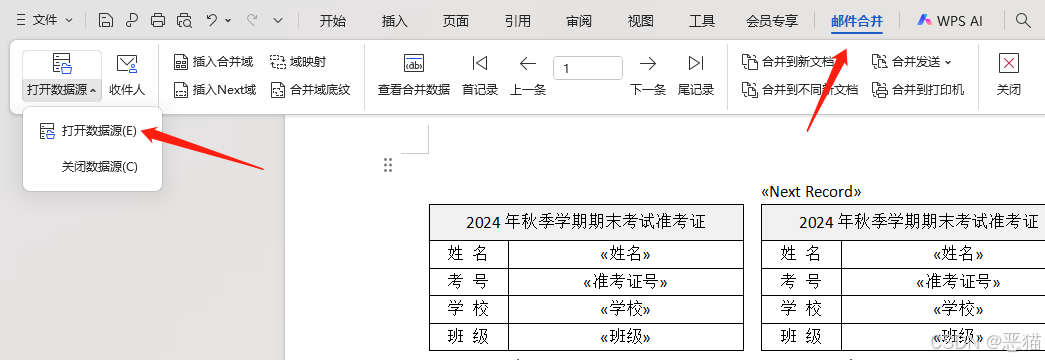
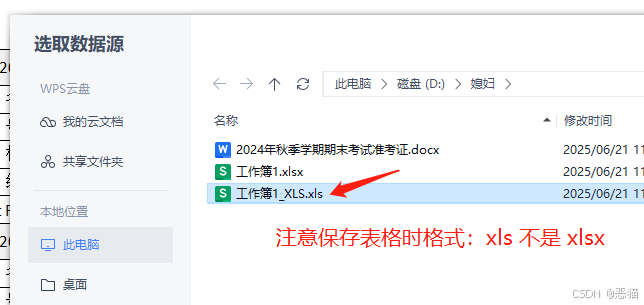
点击:“打开数据源”,选取第1步准备好的xls文件。
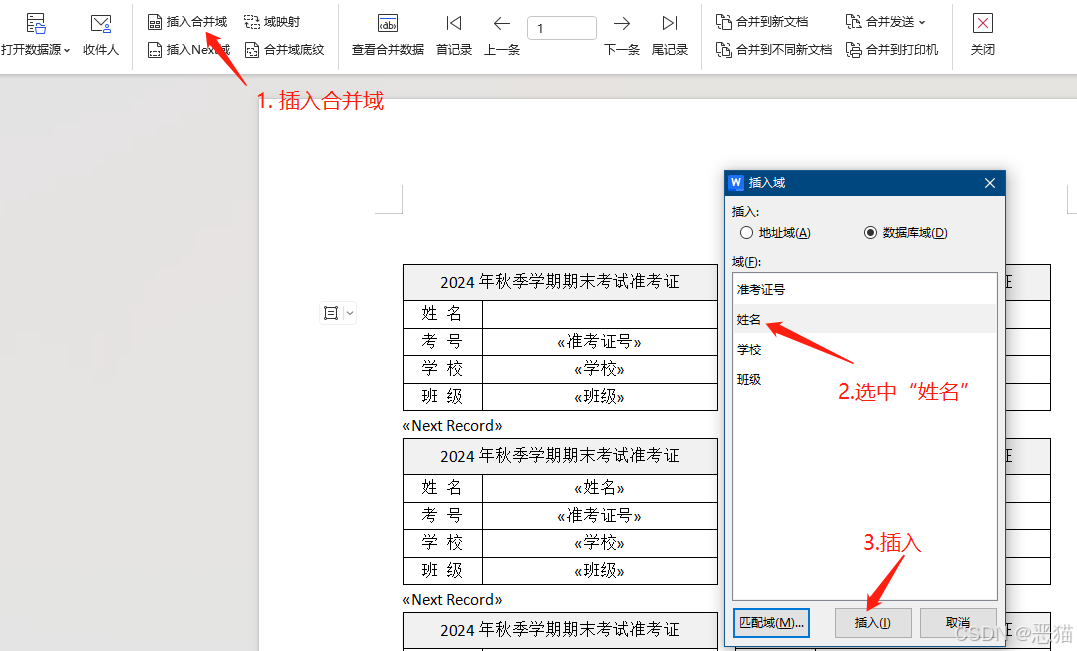
点击“插入合并域”,弹出来窗口,选取相应的列名,点击插入。
第一个小表格准备完成以后,就可以整个复制到别的单元格里面了。
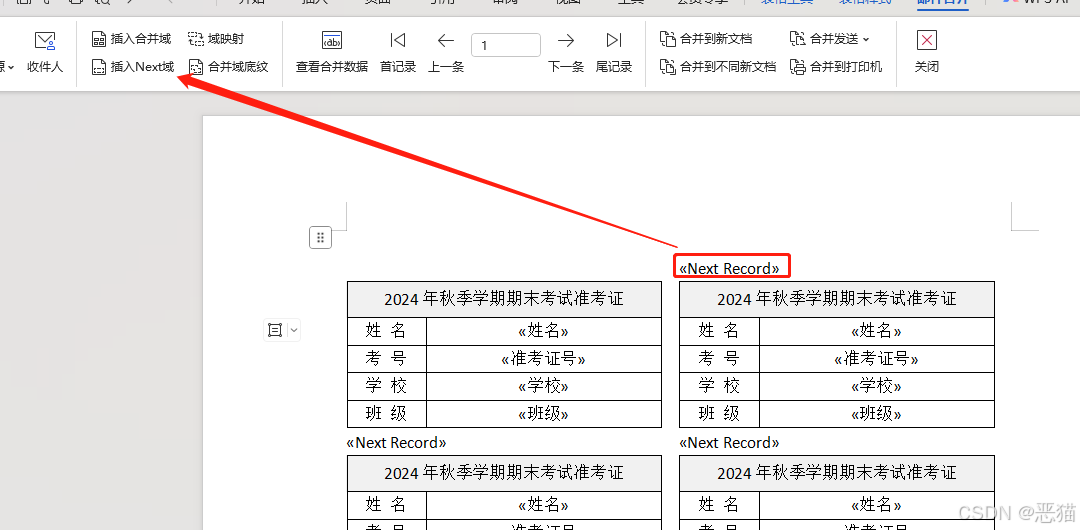
12个小表格全完成以后,在第2-12个表格的上面,插入next域。如上图所示。
这样子在之后填充数据的时候,会按顺序一个一个的填充数据。
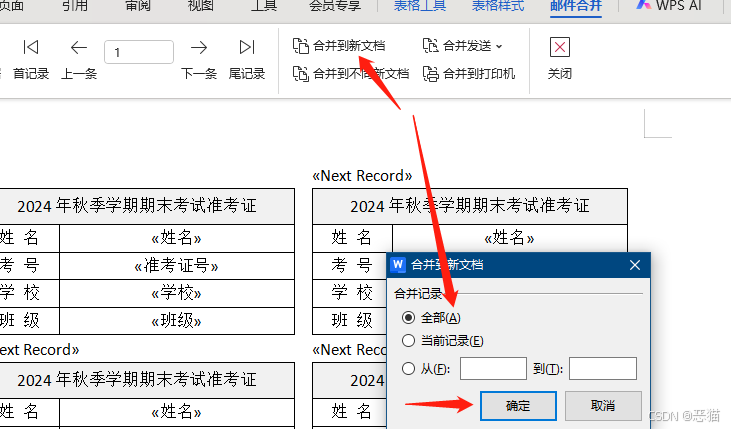
模板没问题以后,点击”合并到新文档“,弹出窗口,直接”确定“。
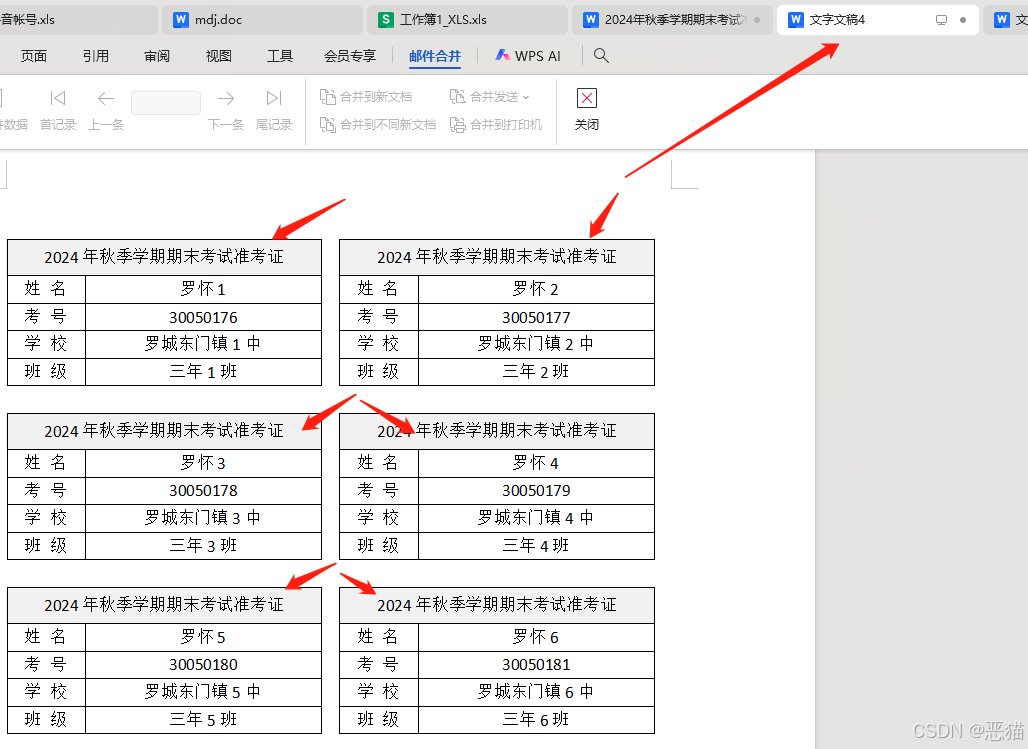
好了,会生成一个全新的文档,并自动打开,确认一下数据无错,直接打印吧。
好了。是不是很简单呢?
更多的教程资料,下面领取
 https://wangpanmao.com/archives/5267/

DAMO开发者矩阵,由阿里巴巴达摩院和中国互联网协会联合发起,致力于探讨最前沿的技术趋势与应用成果,搭建高质量的交流与分享平台,推动技术创新与产业应用链接,围绕“人工智能与新型计算”构建开放共享的开发者生态。
更多推荐


 3
3 0
0- 0


 已为社区贡献1条内容

所有评论(0)