计算机网络无法连接共享打印机驱动,Windows 10 安装网络共享打印机失败,提示0x00009c4a 无法连接到打印机解决办法...
我们在 Windows 10或者Windows 7中,添加网络共享打印机的时候,可能会遇到下面的错误。就是直接网络邻居中找到共享打印机,然后点击连接,过一会儿提示添加打印机失败,Windows无法连接到打印机。操作失败,错误代码为0x00009c4a。其实这也是因为共享的打印机操作系统版本比较低,比如是 WindowsXP操作系统等,打印机驱动无法通用。添加的方法很简单,Window...
我们在 Windows 10 或者 Windows 7中,添加网络共享打印机的时候,可能会遇到下面的错误。就是直接网络邻居中找到共享打印机,然后点击连接,过一会儿提示 添加打印机失败,Windows 无法连接到打印机。操作失败,错误代码为 0x00009c4a。
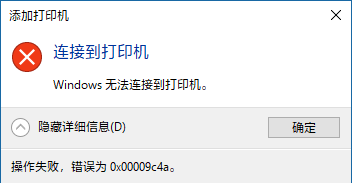
其实这也是因为共享的打印机操作系统版本比较低,比如是 Windows XP 操作系统等,打印机驱动无法通用。
添加的方法很简单,Windows 7 系统也出现过类似的无法连接到打印机的错误,之前也写过一篇类似的文章:《Win7安装添加网络打印机方法》。
所以我想到 Win10 是不是也可以用这个方法呢?
首先做两个准备:
准备一,将要安装连接的共享打印机的驱动下载下来,安装上;
准备二,将网络共享打印机的地址复制下来。
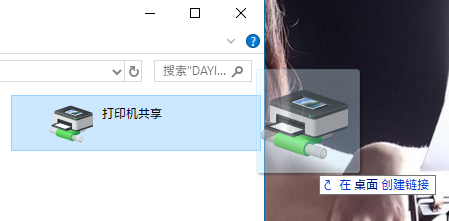
下面说一下将网络共享打印机地址复制下来的方法,打开网络,找到安装共享打印机的电脑打开,选中想要添加连接的共享打印机,然后拖到桌面,创建一个快捷方式。如图:
然后,在这个快捷方式上点右键,属性,就可以找到打印机的地址了。如图:
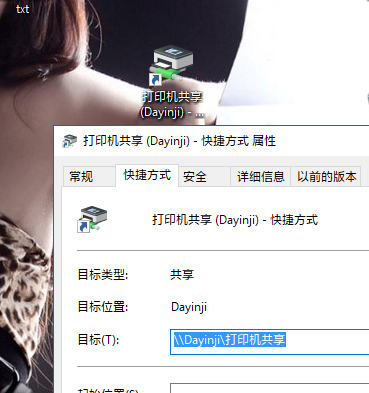
将这个地址复制下来,备用。
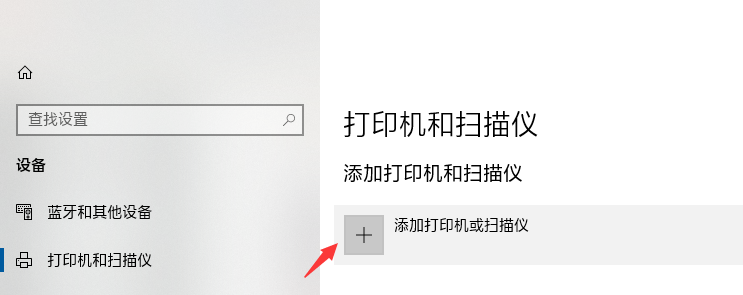
以上准备工作完成之后,开始 Win10 添加网络共享打印机的操作:打开 打印机和扫描仪,然后点击 添加打印机或扫描仪:
等一会儿,会出现一个链接:我需要的打印机不在列表中,点击:
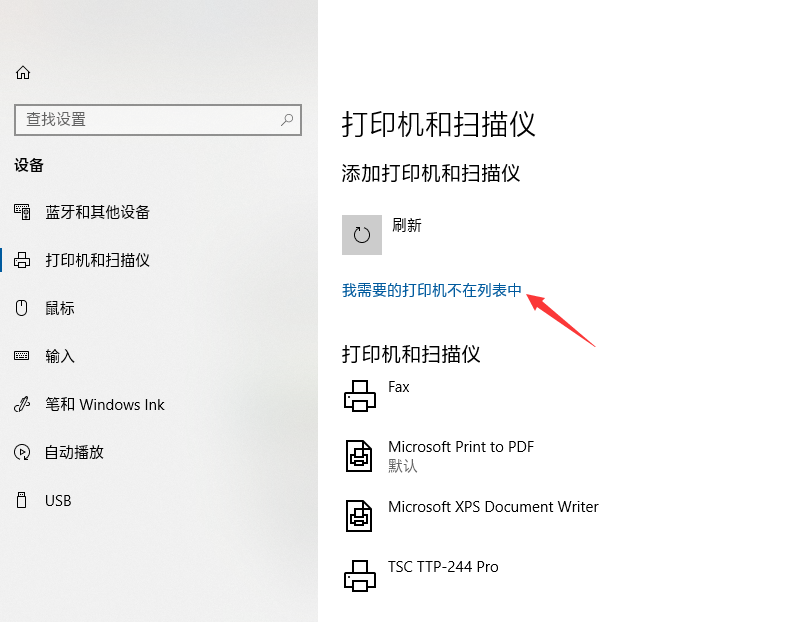
弹出 添加打印机 对话框,选择最下面一项 通过手动设置添加本地打印机或网络打印机。
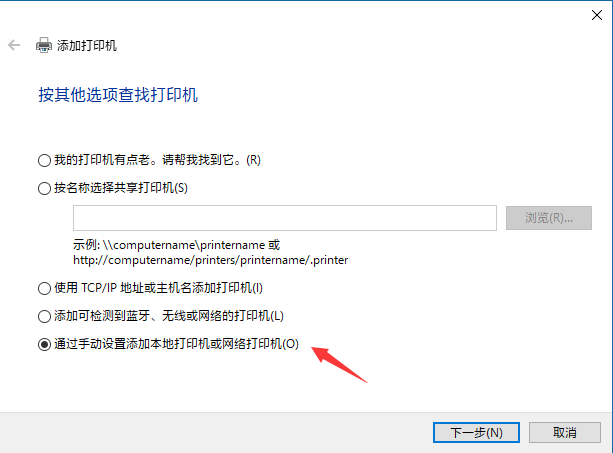
弹出 选择打印机端口 对话框,选择下面的 创建新端口,端口类型选择 Local Port,点下一步。
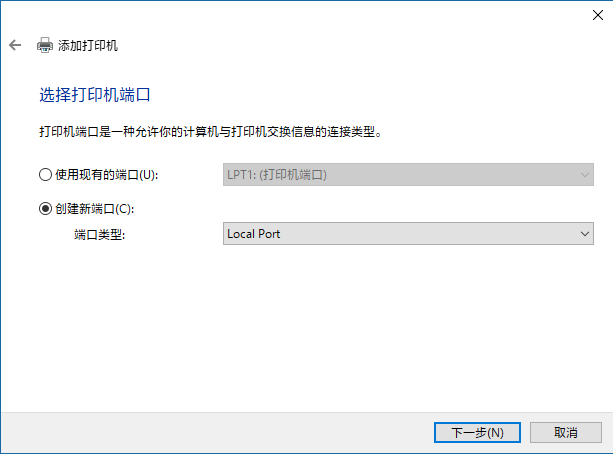
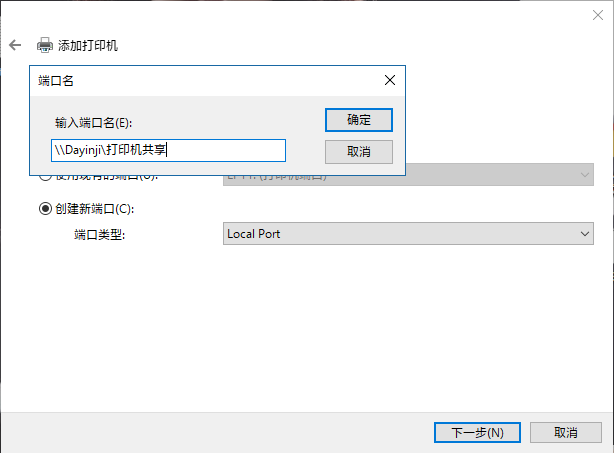
这样会弹出 输入端口名 对话框,在里面填写刚才复制下来的 打印机的地址,点确定。
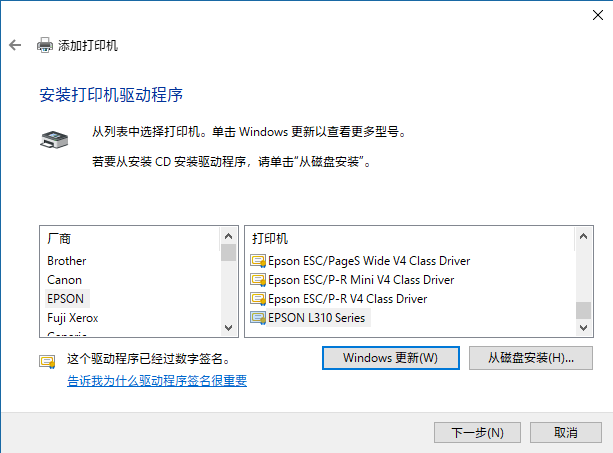
这时候开始 安装打印机驱动程序,因为我们之前已经安装过了,所以直接选项相应的厂商和型号即可,点下一步。
打印机驱动程序安装完毕之后,会让你选择是否共享这台打印机,选择 不共享这台打印机 即可。
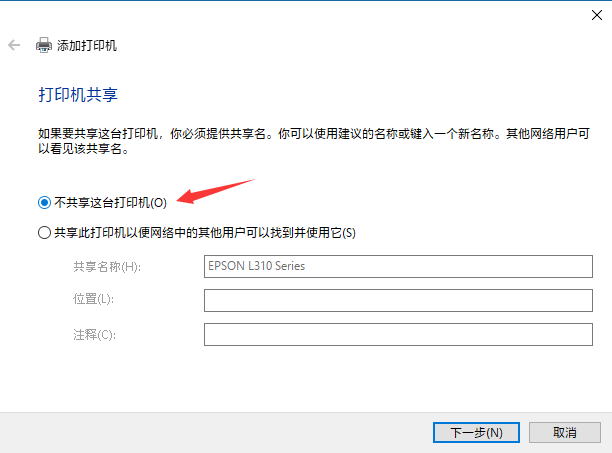
点击下一步,完成安装,完成之后会提示你是否设置为默认打印机,按照需要选择即可。
去 打印机和扫描仪 管理里面看看吧,是不是打印机已经安装完毕了?用一个文档打印一下试试看吧!

DAMO开发者矩阵,由阿里巴巴达摩院和中国互联网协会联合发起,致力于探讨最前沿的技术趋势与应用成果,搭建高质量的交流与分享平台,推动技术创新与产业应用链接,围绕“人工智能与新型计算”构建开放共享的开发者生态。
更多推荐
 0
0 0
0- 0


 已为社区贡献3条内容

所有评论(0)