复制粘贴之后出现问号怎么办_筛选后的数据,如何复制粘贴?教你3招!

作者:黄群金 King
来源:黄群金(ID:koExcel)
行政小姐姐们经常会遇到一个问题:
按条件筛选数据,筛完之后还得复制粘贴到某个位置。
但粘贴完之后就发现出错了,这怎么解决呢?
King 老师教你三招!
Excel,筛选以后复制数据,只能粘贴到连续区域。
所以,经常被问到这样的问题:
如何把筛选出来的数据,复制粘贴其他列,自动忽略那些被隐藏的数据呢?
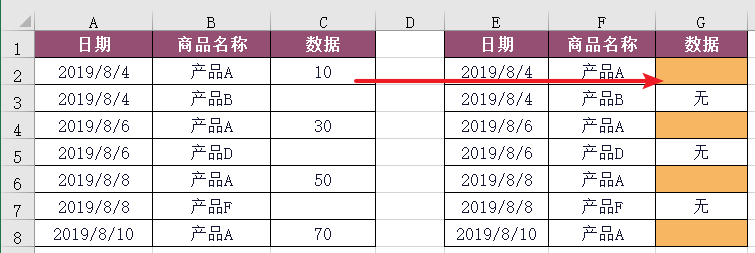
看文字你可能不太明白,直接上个图。
比如,要把左边表格中的数据,填到右边黄色单元格中的位置,有没有快速搞定的方法?
01
第一招:复制粘贴法
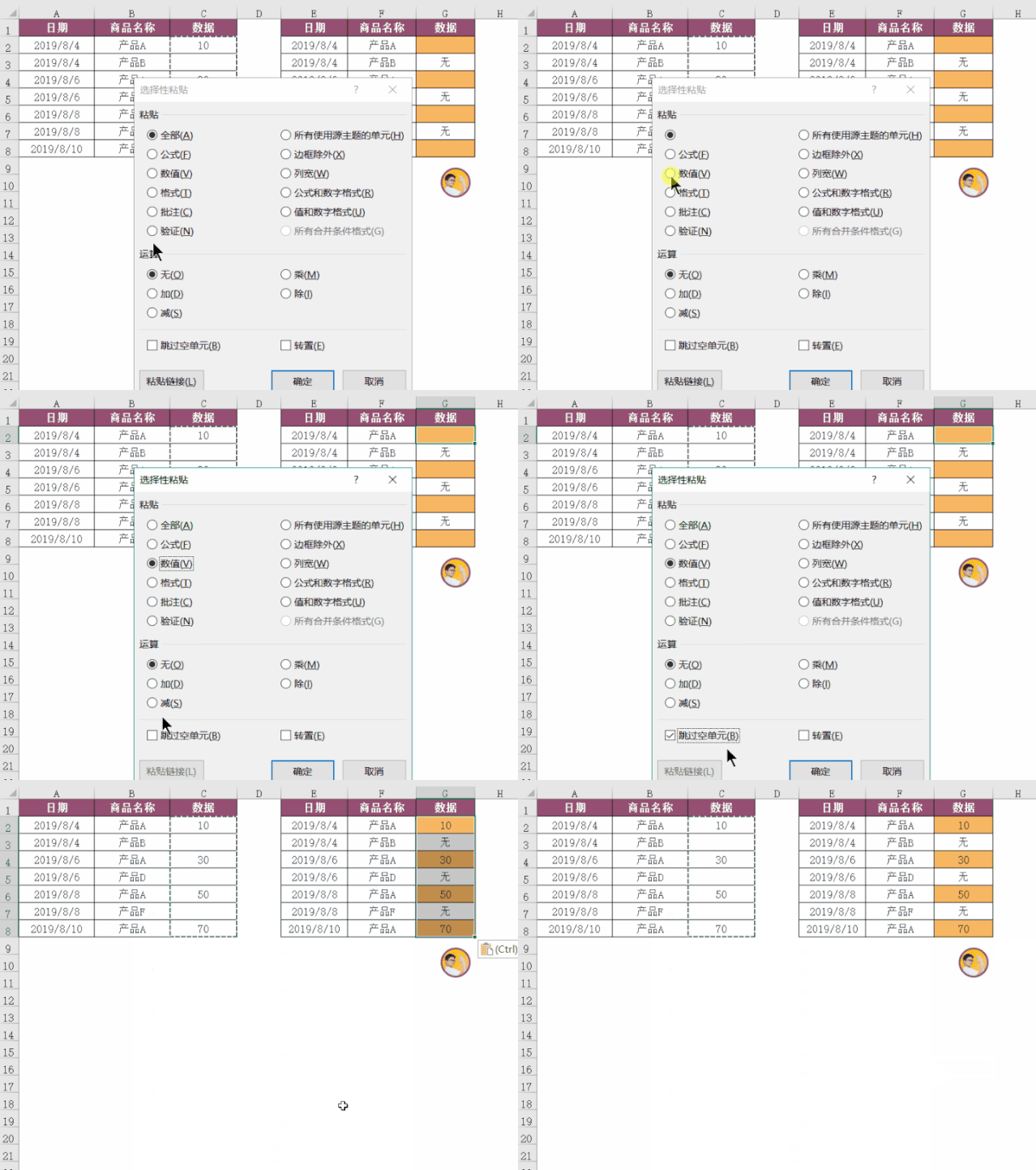
先复制数据,然后再选中目标区域第一个单元格;
用选择性粘贴,粘贴选项中设置为【跳过空单元格】,就可以一键搞定:
02
第二招:快捷键法
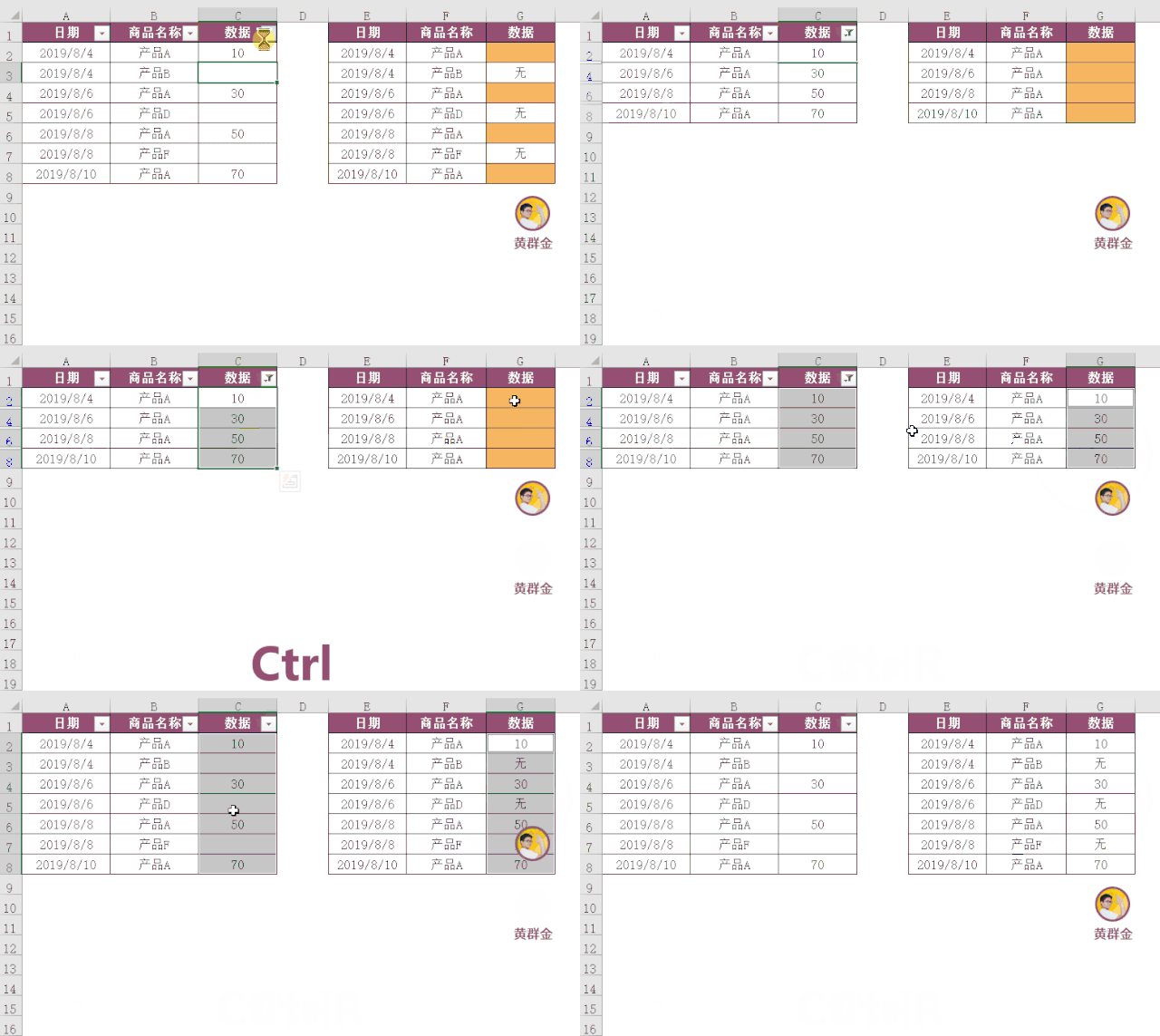
如果是在同一张表格的不同列之间复制,在筛选后,利用快捷键【Ctrl+R】也可以搞定:
03
第三招:函数公式法
在不同工作表中时,如果顺序和行数一样,可以直接复制粘贴到同一张表中;
然后直接用 IF 函数合并得到新的数据列,再选择性粘贴保留成数值进行覆盖。
例如下图:在 I2 单元格用了一个公式:
=IF(G2="",H2,G2)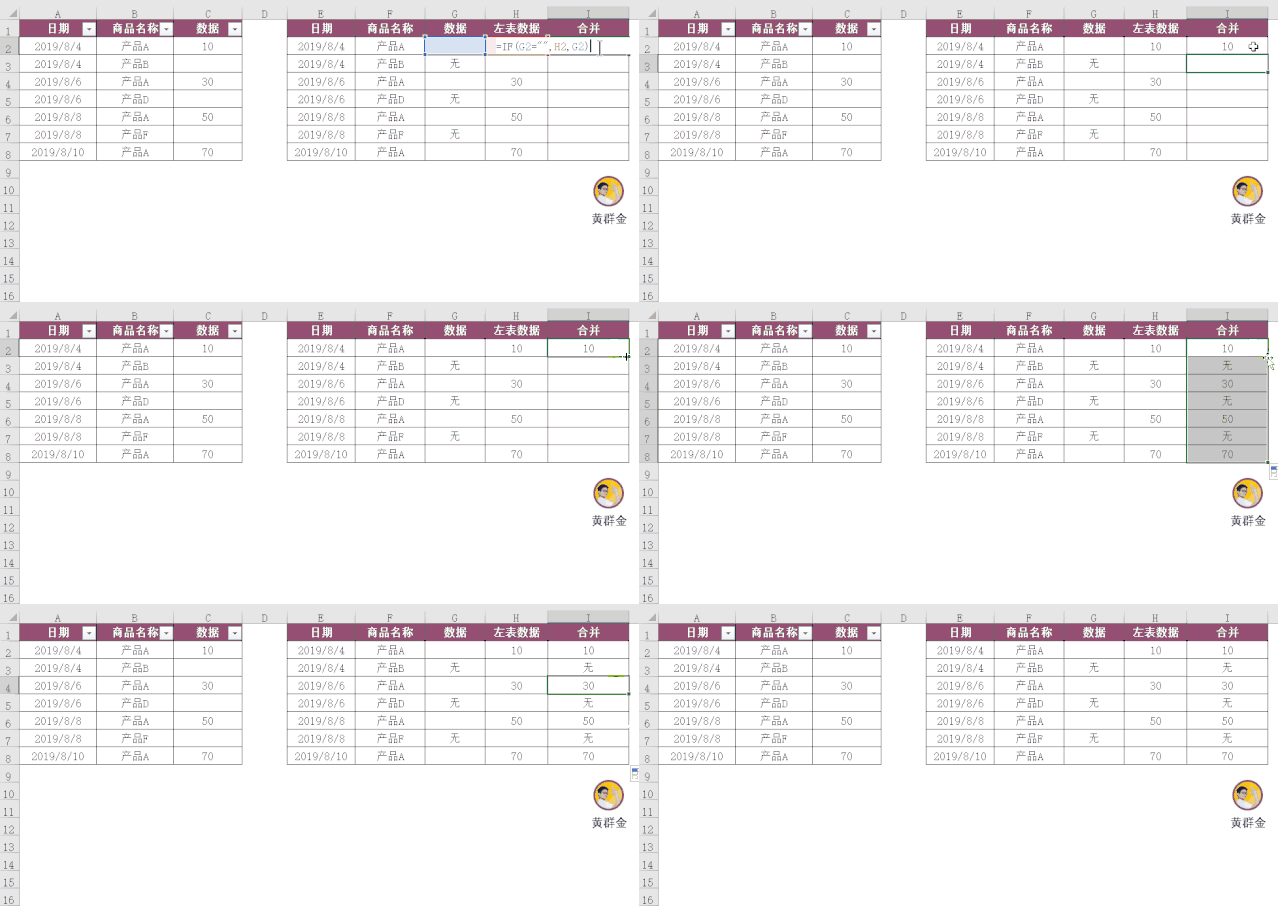
如果两个表格的数据行,顺序和行数不一样怎么办?
这个时候就得看情况了,Sumifs、Vlookup 函数随时待命。
会一个 Excel 技巧,数据姑娘,数据小哥晚上就可能多睡一个小时。
我有一个小心愿,希望天下没有难用的表格,帮助更多的人更好地驾驭 Excel。
《和秋叶一起学 Excel》
助你轻松掌握 Excel 中的核心技能!
还有专属学员群、在线答疑服务……

? 现在扫码,可免费试看
还享领券立省,到手价 159 元 !
 更多 Excel 技巧文章,欢迎关注黄群金 King 老师的微信公众号,查看学习!





2019 年只剩 2 个月,
赶紧点击购课,提升自己!
???

DAMO开发者矩阵,由阿里巴巴达摩院和中国互联网协会联合发起,致力于探讨最前沿的技术趋势与应用成果,搭建高质量的交流与分享平台,推动技术创新与产业应用链接,围绕“人工智能与新型计算”构建开放共享的开发者生态。
更多推荐


 0
0 0
0- 0


 已为社区贡献2条内容

所有评论(0)