Excel数据分析
6月26日总结
掌握:
1️⃣输入与输出:内容填充、数据类型、冻结窗格、排版类型、图片、文件、加密……
2️⃣计算与处理:筛选、替换、排序、去重、公式&函数、处理、计算、透视&聚合
3️⃣可视化:迷你图、条件格式、插入图表、透视图表、建模拟合、周报制作、自动化报表、气泡矩阵图?飞机图山峰图?
4️⃣连接匹配与自动化:加载、连接&匹配、组合使用、Power Query
一、快速填充
应用:提取邮件中的姓名、提取内容、拆分重组、数据拆分、提取身份证尾数等
方法:
1.快捷键CTRL+E
2.“开始”——“填充”——“快速填充”
3.使用填充手柄进行下拖,选择手柄中的快速填充
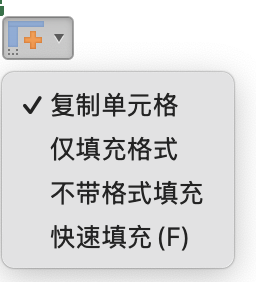
二、快速分析
方法:选中表格,使用右下角图标
三、规范录入数据
方法:横向录入,搭配Tab、Enter使用
shift+Tab:单元格左移
四、特殊格式录入数据
1.录入时间:使用-或者/分隔年月日
快捷键:ctrl+;显示当前日期
ctrl+shift+;显示当前时间
2.录入百分比
3.录入分数:先输入0,空格,输入1/5
4.录入长数据:以文本形式录入,或者’+数字
5.原位填充:单元格内输入相同内容。选择区域,在第一个单元格输入内容,再按ctrl+enter
五、获取网页表格数据
“数据”——“获取数据”——“自网站”
对于动态数据进行实时更新:先获取数据,然后选择“自动更新”
六、Power Query数据清洗
1.检查表格数据是否存在缺失值、异常值、不规范值
2.确认数据
3.准备数据清洗
(1)选中表格,ctrl+T设置为超级表
(2)使用Power Query进行相应操作(后期可以查看到具体的操作步骤且原数据没有丢失)
七、单元格格式
1.文本:左对齐
2.数值:右对齐
3.逻辑值:居中对齐
4.合并居中、跨列居中(设置单元格格式——文本——跨列居中)
5.设置单元格格式快捷键:ctrl+1
6.单元格格式下的自定义格式:@作用于文本的占位符,可以用英文引号""中加入文本,在文本前后增加数值对文本进行自定义格式。例如@部门,给单元格内容都加上部门两个字。
7.自定义格式0;-0;0;@:利用数字格式4个区域的定义(正数;负数;零值;文本),可以对各区域内容独立定义。删掉对应的数字,可以隐藏数字,例如;-0;0;@:就是隐藏正数、[红色]0;[绿色]-0;0;@:对应设置数字颜色、根据条件设置数字颜色[红色][>90];[蓝色][>75];[黑色]
八、数据验证
“数据”——“数据验证”
应用:
1.可以设置基础的验证条件
2.输入提示信息,光标在单元格上是会有文字说明
3.出错警告,输入无效数据后,弹出警告
注意⚠️:
(1)设置下拉列表:单元格的值可以选择。例如选择性别的男女
“数据”——“数据验证”——“设置”——“允许”——“序列”
(2)圈释无效数据:先进行“数据验证”,再重新点击“数据验证”——“圈释无效数据”
九、突出显示
应用:
1.突出显示单元格规则:大于、小于、重复值
2.最前最后规则:前10%、高于低于平均值
3.数据条
4.色阶
5.图标集:使用不同的图标标识出不同阶段
十、定位
“开始”——“查找和选择”——“定位”
应用:
1.删除图片:图片属于对象,使用“查找和选择”——“选择对象”
2.标记颜色:定位公式、常量等
3.针对隐藏单元格复制粘贴:选择区域——“查找和选择”——“定位条件”——“可见单元格”——复制
4.“定位条件”——“空值”
5.合并单元格进行拆分和填充:拆分单元格——定位条件:空值——输入第二单元格,使用ctrl+enter快速填充
十一、打印
1.区域打印
2.正表打印:窄页边距、文件——打印——将工作表调整为一页
3.居中打印:打印——页面设置——工作表——居中方式
4.标题打印:标题打印到每页。打印——页面设置——工作表——打印标题行
十二、函数
1.alt+=自动求和
2.count函数:返回包含数字以及包含参数列表中的数字的单元格的个数。利用COUNT函数可以计算单元格区域或数字数组中数字字段的输入项个数。
3.counta函数:返回参数列表中非空值的单元格个数。利用函数COUNTA可以计算单元格区域或数组中包含数据的单元格个数。
4.countblank函数:返回参数列表中空值的单元格个数。利用函数COUNTBLANK可以计算单元格区域或数组中包含空格的单元格个数。
5.countif函数:单条件
6.countifs函数:多条件
7.sum、sumif、sumifs、sumproduct函数
sumproduct(array1,[array2],[array3],……)数组求和
8.average、averageif函数
注意⚠️:通配符
*任意多个字符,?任意一个字符,~转义字符
张~*表示张*,张*表示姓张的所有人
十三、分列
1.按分隔符进行分隔
2.将文本数值转换成数值型,分列中的“常规”
十四、vlookup函数
vlookup(a,b,c,d)
a:需要在数据表首列搜索的值,可以是数字、字符串。你要根据什么去找数据
b:要匹配的区域。你告诉我要找的数据在哪里,框出来
c:返回匹配的序列号。告诉我,刚才框的数据范围里,被查找的数据在第几列
d:精确匹配0,模糊匹配1。
如果匹配的值不位于首列,使用反向查找功能,或者对匹配区域使用if({1,0},应放首列的数据,不应放首列的数据)

DAMO开发者矩阵,由阿里巴巴达摩院和中国互联网协会联合发起,致力于探讨最前沿的技术趋势与应用成果,搭建高质量的交流与分享平台,推动技术创新与产业应用链接,围绕“人工智能与新型计算”构建开放共享的开发者生态。
更多推荐


 32
32 0
0- 0


 已为社区贡献1条内容

所有评论(0)