react登录页面_用 React 做一个人脸识别网站 - 前端篇
引言React 可以说是近些年最热门的前端框架啦, 并且非常非常的好用 ~很多的国外公司比如 Netflix、Feedly、Airbnb 都是用它来实现的网站主页。那么 React 到底是个什么呢?它其实是一个为数据提供渲染为HTML视图的开源JavaScript 库。传说最早起源于Facebook 的内部项目,由于太好用了,就开源给大家使用了。现在国内的很多公司都在招聘会 React 的前端工程
引言
React 可以说是近些年最热门的前端框架啦, 并且非常非常的好用 ~
很多的国外公司比如 Netflix、Feedly、Airbnb 都是用它来实现的网站主页。
那么 React 到底是个什么呢?它其实是一个为数据提供渲染为HTML视图的开源JavaScript 库。传说最早起源于Facebook 的内部项目,由于太好用了,就开源给大家使用了。
现在国内的很多公司都在招聘会 React 的前端工程师。说明如果会这项技术还是会很吃香哒。
那么我们应该怎么学习它呢?
它的官方文档当然是一个选择 ~
里面有官方人员给出的最严谨的定义和最全的方法解释,一步一步跟着学的话应该也能学会。
不过,稍显有那么点点枯燥啦。
想要更好玩的学习方法,不妨找个小项目来上手吧。
因为根据认知心理学的理论,学习的最好方法之一就是应用 ~
在“做中学” 会比单纯的 “看概念” 更记忆深刻哦 ~
我之前在初步学习 react 的时候,有小试牛刀,
做了一个机器人 ️网站,网址在这里:https://rocky-hamlet-79784.herokuapp.com/ 。
教程在此:https://zhuanlan.zhihu.com/p/296727460
今天想教大家一个升级版!!!一个可以有用户的人脸识别网站~
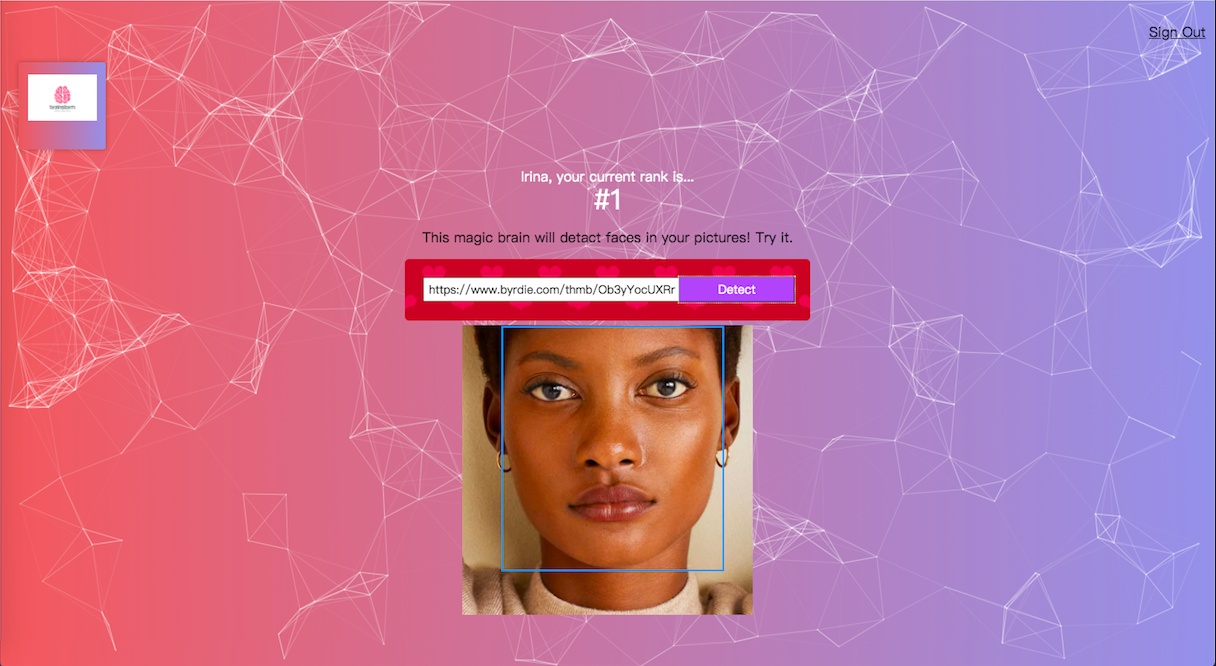
效果展示
https://wenjia-smartbrain.herokuapp.com/ (后端部分还没完全搭建好)
由于教程篇幅过长,将会分成四个部分:前端篇、后端篇、数据库篇 和 部署篇。
跟着我一起动手,不仅能掌握 react 框架的基本使用,还能拥有一个可以被访问的网站哦~~
前端篇
思路梳理
前端的页面想设计成这样:
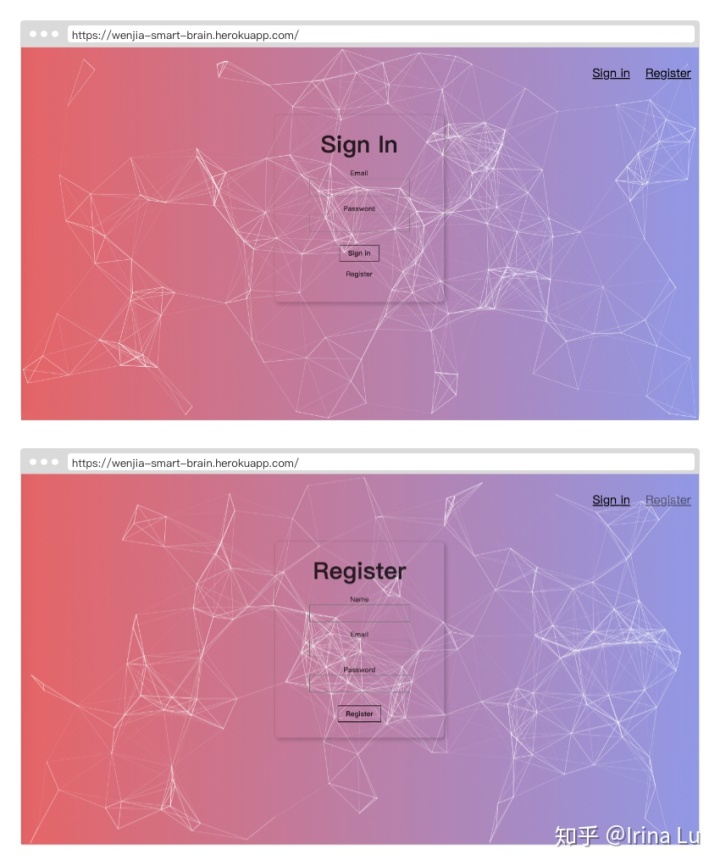
首页可以拆分成3个元素, 分别是登录、注册、导航栏。
那就每个元素为一个组件。
登录后的页面:
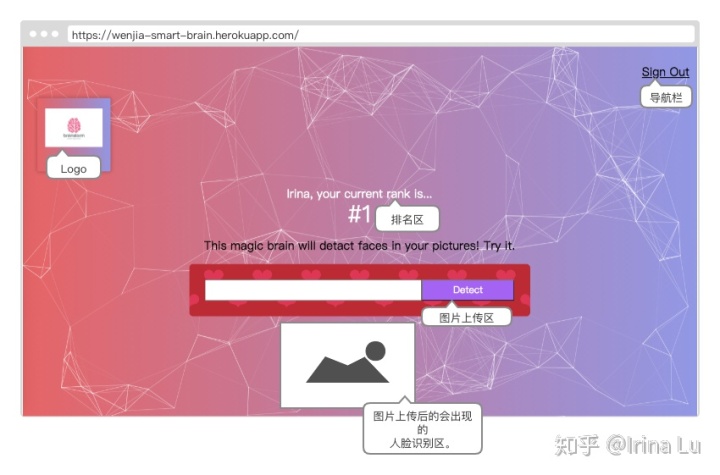
可以拆分成5 个组件。除去导航栏,还有logo、搜索框、排名区、面部识别功能区。
每个组块存储在一个文件夹 内, 而所有的模块都放在模块文件夹下, 像这样 :
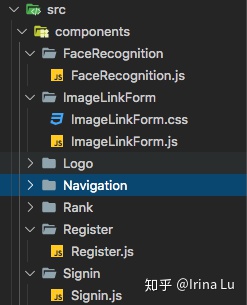
创造好的 component,可以在app.js中以 以下的形式被引用 。
Tips:app.js中的多个 components 要放在 <div></div> 里面哦。
function App() {
return (
<div>
<Navigation />
<Logo />
<ImageLinkForm/>
<FaceRecognition />
... 省略了其他组件们...
</div>
);
}
功能实现
讲完了思路,那我们就来动手写吧 ~
注册, 登录功能
css
因为要花好多时间调试好看的样式,而样式会根据项目的不同而进行很大的调整。
所以这里具体样式就直接给大家了,就不用花太多时间纠结样式了。
感兴趣的可以去找我的源码康康。
目前只要安装一个好用的插件 tachyons 就可咯。
npm install tachyons
npm tachyons
Index.js 导入
import "tachyons";页面
App.js
功能: 没登入之前是注册页面, 登录之后是搜索图片页面。
实现: constructor()
Tips: jsx语法: html 里加了{ } 就可以写 js 了。
constructor(){
super()
this.state = {
input: "",
route: "signin"
}
}
render() {
return (
<div className="App">
<Navigation />
{ this.state.route === "signin"
? <div>< Signin /></div>
: <div>
<Logo />
<Rank />
<ImageLinkForm onInputChange={this.onInputChange} onButtonSubmit={this.onButtonSubmit}/>
<FaceRecognition />
<Particles className="particles"
params={particleOptions}
/></div>
}
</div>
);
}
}
同理,新建 register 页面。
// 新增代码
 <div className="mt3">
                <label className="db fw6 lh-copy f6" htmlFor="name">Name</label>
                <input
                  className="pa2 input-reset ba bg-transparent hover-bg-black hover-white w-100"
                  type="text"
                  name="name"
                  id="name"
                  onChange={this.onNameChange}
                />
              </div>
页面跳转
设置
constructor(){
super()
this.state = {
input: "",
route: route
// route: "signin"
}
}
onRouteChange = (route) => {
this.setState({route: route});
}
render() {
return (
<div className="App">
<Navigation onRouteChange = {this.onRouteChange}/>
{ this.state.route === "signin"
? <div>
<Signin />
<Particles className="particles"
params={particleOptions} />
</div>
: <div>
<Logo />
<Rank />
<ImageLinkForm onInputChange={this.onInputChange} onButtonSubmit={this.onButtonSubmit}/>
<FaceRecognition />
<Particles className="particles"
params={particleOptions}
/></div>
}
</div>
);
}
添加思路: 需要跳转到什么页面, onRouteChange(param)}, param就写什么参数。
Tips: 千万别忘了在函数头传参 {onRouteChange} !!!!!
Navigation.js (signout button)
onClick={({onRouteChange}) => onRouteChange("signin")}Signin.js
// 千万别忘了传参 {onRouteChange} !!!!!
// 箭头函数:render的时候不调用这个函数,只有当onClick的时候才调用
//            onClick = {() => onRouteChange("rankpage")}

     <div class="">
            <input
            // 箭头函数:render的时候不调用这个函数,只有当onClick的时候才调用
            onClick = {() => onRouteChange("rankpage")}
            className="b ph3 pv2 input-reset ba b--black bg-transparent grow pointer f6 dib"
            type="submit"
            value="Sign in" />
            </div>
            <div class="lh-copy mt3">
            <a onClick = {() => onRouteChange("register")} href="#0" className="f6 link dim black db">Register</a>
                        </div>
Register
<input
  // 箭头函数:render的时候不调用这个函数,只有当onClick的时候才调用
  onClick = {() => onRouteChange("signin")}
  className="b ph3 pv2 input-reset ba b--black bg-transparent grow pointer f6 dib"
  type="submit"
  value="Register" />
  </div>
上传照片并识别
Step 1. 输入框,按钮框对于输入的识别
App.js 设置 state,并渲染
constructor(){
super()
this.state = {
input: ""
}
}
onInputChange = (event) => {
console.log(event.target.value);
}
onButtonSubmit = () => {
console.log("click");
}
render() {
return (
<div className="App">
<ImageLinkForm onInputChange={this.onInputChange} onButtonSubmit={this.onButtonSubmit}/>
</div>
);
}
ImageLinkForm.js
传参,用参
 <input className="f4 pa2 w-70 center" type="text" onChange={onInputChange}/>
  <button className="w-30 grow f4 link ph3 pv2 dib white bg-light-purple"
                    onClick = {onButtonSubmit}>Detect</button>
step 2. 能上传图片
调用人家已经做好的api
clarifai (https://www.clarifai.com/)
注册一个账户就能免费用了
(未完待续...)

DAMO开发者矩阵,由阿里巴巴达摩院和中国互联网协会联合发起,致力于探讨最前沿的技术趋势与应用成果,搭建高质量的交流与分享平台,推动技术创新与产业应用链接,围绕“人工智能与新型计算”构建开放共享的开发者生态。
更多推荐


 0
0 0
0- 0


 已为社区贡献5条内容

所有评论(0)