libreoffice使用mysql_如何使用LibreOffice Base创建新数据库?新手小白一看就会
11月20日消息,在免费和开源的LibreOffice套件中提供的应用程序之一叫做Base。Base是一个用于创建、连接或读取数据库(包括那些用Microsoft Access创建的数据库)的前端应用程序。贤集网小编将告诉您如何使用Base创建一个简单但有用的数据库,并开始输入数据。

1.安装 LibreOffice Base
LibreOffice套件是微软Office套件的替代产品,可用于Windows、macOS和Linux。有几种方法可以在你的系统上安装它(特别是如果你是Linux用户),但你可以在libreoffice.org/download下载官方安装包。在本文中,我们将使用LibreOffice 7.0.2.2版本。
2.启动基地并创建数据库
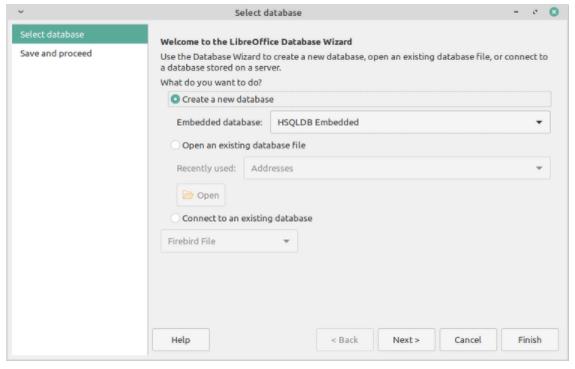
一旦安装了LibreOffice,从你的桌面上启动Base,你会看到这个对话框,询问你是否要启动新的数据库或打开现有的数据库。每次打开Base,您都会看到这个对话框,询问您是否要启动一个新的数据库或打开一个现有的数据库。选择 "创建一个新的数据库 "单选按钮。
Base自带了一个叫做HSQLDB(HyperSQL数据库管理系统)的关系型数据库管理系统,它是现成的,是默认选项。
HSQLDB是你第一个项目的理想选择,因为它简单易操作。确保从列表中选择HSQLDB Embedded选项,然后点击Next >按钮。
3.注册并保存你的数据库
Base 会询问您是否要注册数据库。注册只是让您的数据库可以被您设备上LibreOffice套件中的其他应用程序访问,例如Calc和Writer。这个功能是在您的设备上的--您不需要担心它被其他任何人访问。
除非您确定您永远不会想访问您的新数据库与那些其他应用程序,它是安全的离开是,注册数据库为我选择。
确保你已经选择了打开数据库进行编辑,然后点击完成。Base会提示你将数据库保存为.ODF文件。为它选择一个位置和文件名,然后单击 "保存"。
4.创建一个表并设置一个主键
新建数据库的第一件事就是创建一个表。表是数据库最基本的部分,你至少需要一个表才能完成任何事情。
打开数据库时,默认的视图是表部分。从任务菜单中选择 "在设计视图中创建表..."。
表设计对话框将打开,在 "字段名称"、"字段类型 "和 "描述 "标签下有几个空单元格。您将在这里选择并命名您要在表中使用的字段。
这些是您计划输入到数据库中的不同数据 "类别"。作为一个例子,我们计划建立一个我们的电影收藏数据库,所以我们将包括像标题,导演,和发行年份这样的字段。
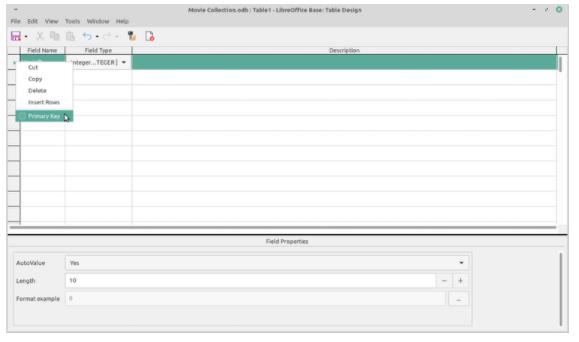
然而,您应该创建的第一个字段应该是某种独特的标识符,如数字或UPC代码。这个字段将区分每个条目,即使所有其他字段都有重复的数据。在我们的例子中,我们将第一个字段命名为MovieID,并选择字段类型为Integer[INTEGER],使该字段成为一个简单的数字。
无论你最终将该识别字段做成什么样子,右击该行,在下拉菜单中勾选主键框。如果你没有选择一个字段作为你的主键,当你尝试保存表时,Base会抛出一个错误。
在我们的例子中,在 "字段属性 "下,我们还将主键字段的 "自动值 "选项设置为 "是",这样我们就不必在每次创建条目时手动选择一个新的ID号。有了AutoValue功能,Base会自动为每个新条目输入下一个递增的数字。
5.完成你的数据字段
根据需要继续添加字段,并确保选择适当的字段类型。对于最基本的用途,您会希望使用VARCHAR来表示文本,INTEGER表示数字,DATE表示日历日期。
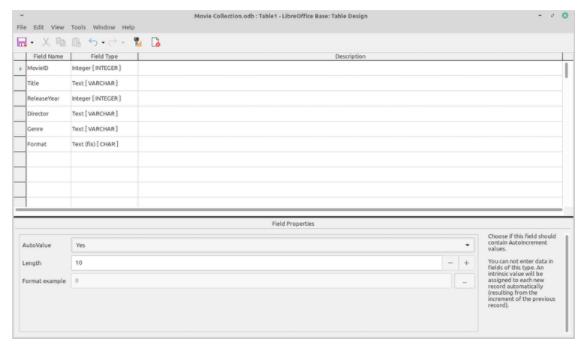
如果您已经在电子表格或.csv文件中拥有数据,您计划将其导入数据库,那么在您添加字段时,确保您的字段名称与数据文件中的字段名称容易匹配是非常有帮助的。
请注意,在最初创建表时,你创建的字段可以重新排列,但你不能在保存表后重新排列字段。不过,这应该不会给你带来什么大问题,你仍然可以在以后添加和删除字段。
6. 保存第一个表
点击保存按钮或按Ctrl+S键保存你的表,Base会提示你给表命名。选择任何你喜欢的名字(我们在例子中选择了默认的Table1)。
在你保存了表之后,请确保你保存数据库文件本身,以确保你不会丢失你的工作。每次创建或编辑表、查询、表单或报表时,都需要保存.ODF文件。
如果您需要编辑表中的字段,您必须右键单击表并从下拉菜单中单击 "编辑"。
7. 输入或导入数据
现在你有了一个表,你的表需要数据。有几种方法可以让数据进入数据库,但今天我们将看看如何在表视图中手动输入数据,以及如何从电子表格导入数据。
手动输入
双击你的表,或者右击并选择打开。在这个对话框中,你会看到你刚刚创建的所有字段。您可以通过一次一个字段输入数据来手动创建条目,就像在电子表格单元格中输入信息一样。
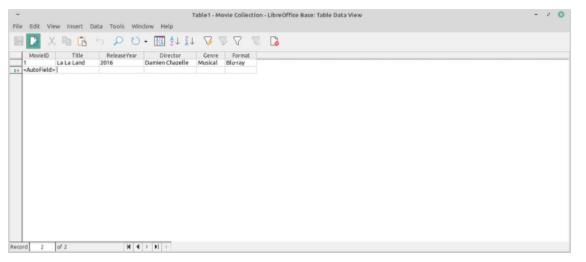
当你到达一个条目的最后一个字段时,点击Tab键,继续下一个条目。Base会自动保存你输入的数据,所以你不必每次输入数据时都要点击保存按钮。此外,如果你将ID字段设置为AutoValue,当你按Tab键进入下一个条目时,Base会自动为你填写ID字段。
继续下去,直到你输入了所有你想要的数据。
从电子表格导入
如果你有一个电子表格,里面已经有你要输入的数据,你可以很容易地把它导入到你的表中,尽管你必须遵循一些规则。
要从电子表格导入,你需要为你表中的每个字段设置一列,即使该字段被设置为AutoValue或你还没有任何数据。此外,您导入的每一列的每一行都必须有数据,而这些数据的目的地没有设置为AutoValue。
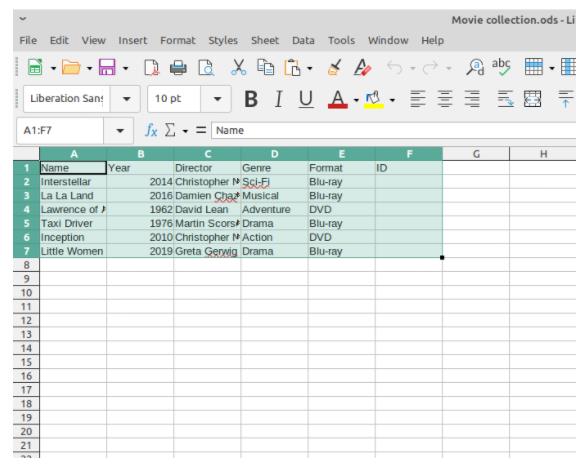
在我们的例子中,我们表中的每个字段都有一个名称大致相同的列,除了ID字段中的行外,所有的行都被填满了,Base会在导入时自动填充。名字不需要完全匹配,列的顺序也不需要和你的数据库字段一样,在导入过程中你会有机会重新排列你的数据。
要开始导入,高亮显示电子表格中所有你想导入的数据,包括每列的标签,并用Ctrl + C复制它。
然后,打开Base,确保你在 "表 "视图屏幕上。单击 "编辑">"粘贴 "或按Ctrl+V。这将打开 "复制表格 "对话框。保持选项不变,然后单击 "下一步">按钮。
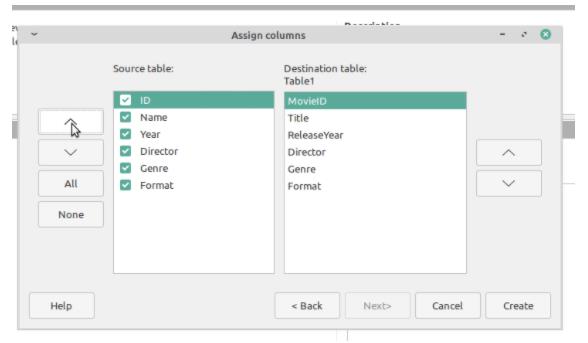
在 "指定列 "对话框中,您需要将导入的列与表中的字段对齐。使用上下按钮来调整每一列的位置,并取消选中任何你复制的不想导入的列。完成后单击 "创建 "按钮。
如果在导入过程中没有错误,对话框将直接关闭并返回到主表视图。双击您的表来查看数据,并检查是否有任何错误导入。
一个准备就绪的数据库
恭喜你!你已经完成了创建数据库、建表和输入数据的过程。现在你已经完成了创建数据库、建立表和输入数据的过程,你已经拥有了一个可用的数据库文件。在Base中,你可以做的一些额外的任务是在SQL中运行查询,设计表格,以及用你的数据库创建报表。

DAMO开发者矩阵,由阿里巴巴达摩院和中国互联网协会联合发起,致力于探讨最前沿的技术趋势与应用成果,搭建高质量的交流与分享平台,推动技术创新与产业应用链接,围绕“人工智能与新型计算”构建开放共享的开发者生态。
更多推荐


 1
1 0
0- 0


 已为社区贡献3条内容

所有评论(0)