Oracle数据库安装与配置
Oracle数据库安装与配置一、数据库安装二、网络配置1.Oracle监听配置2.本地网络服务名配置三、数据库创建四、数据库连接与测试五、遇到的问题及解决这里所使用的是Oracle Database 11g发行版一、数据库安装首先点击安装目录下的setup.exe电子邮件可以不填写直接下一步选择仅安装数据库软件然后下一步选择单实例数据库安装然后下一步选择使用的语言选择数据库版本,这里我使用的是企业
Oracle数据库安装与配置
这里所使用的是Oracle Database 11g发行版
一、数据库安装
首先点击安装目录下的setup.exe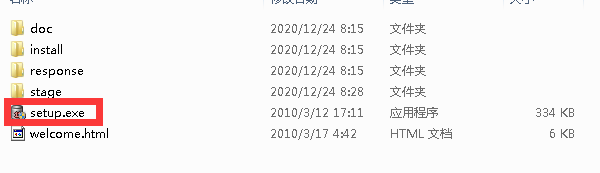
电子邮件可以不填写直接下一步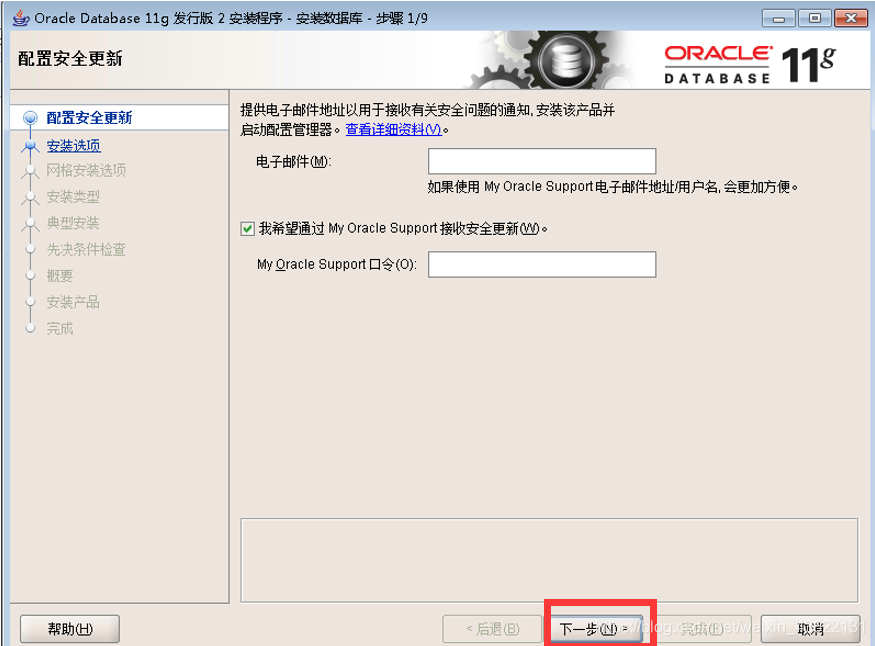
选择仅安装数据库软件然后下一步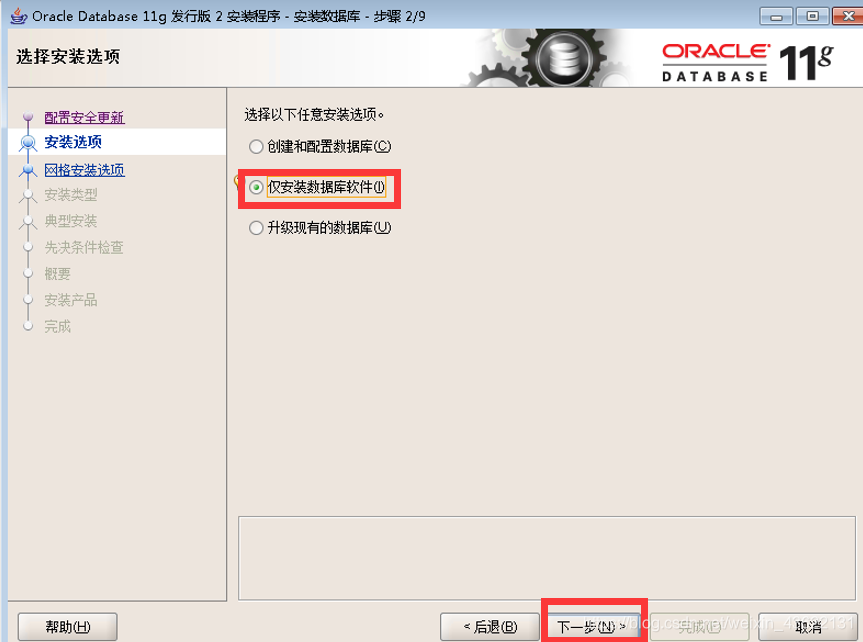
选择单实例数据库安装然后下一步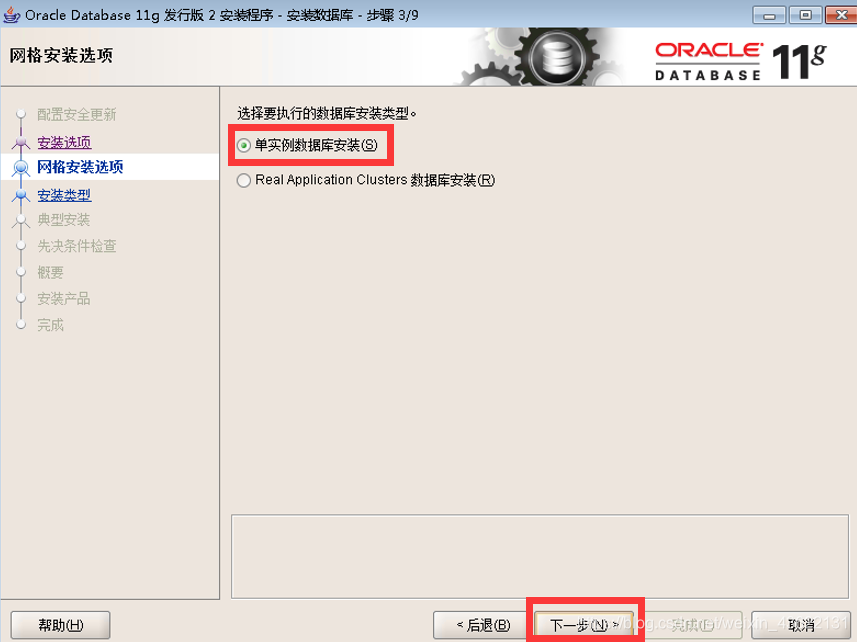
选择使用的语言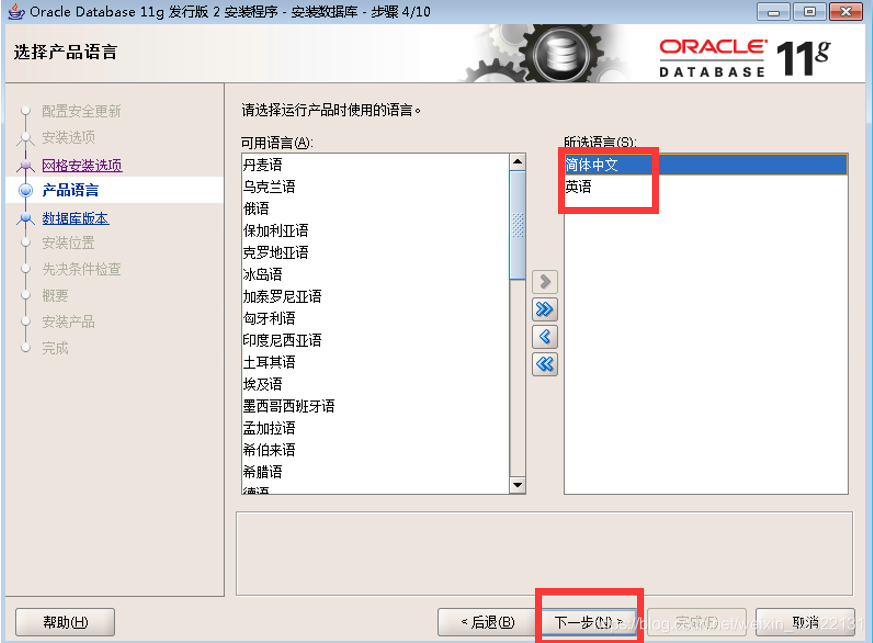
选择数据库版本,这里我使用的是企业版,然后下一步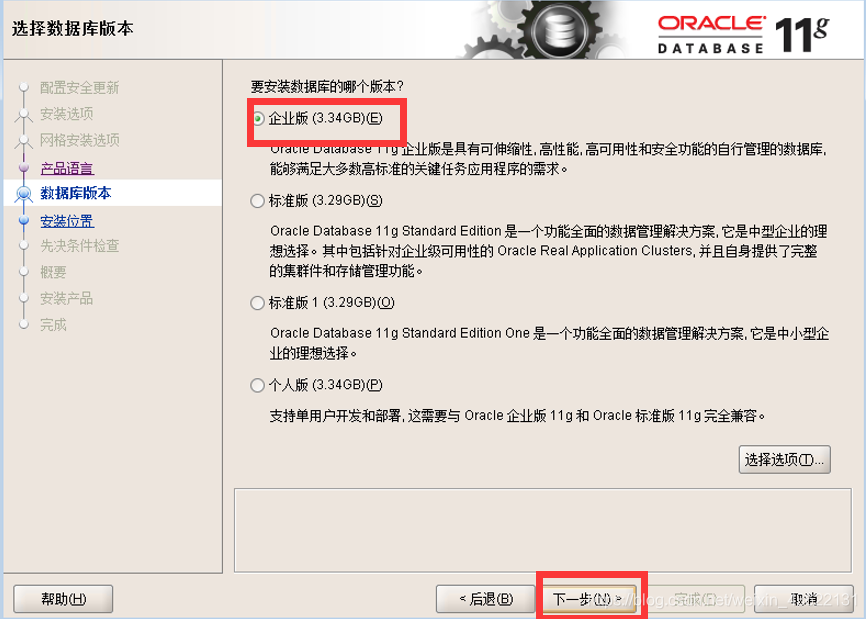
设置安装的目录,软件位置要是Oracle基目录的子目录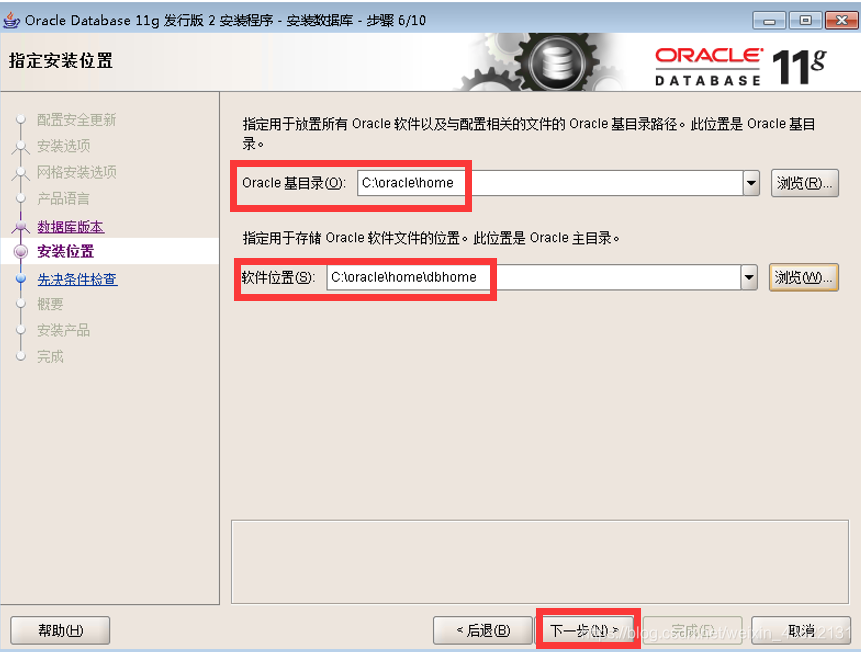
这里会对机器是否安装安装条件进行检查,满足后可以进行下一步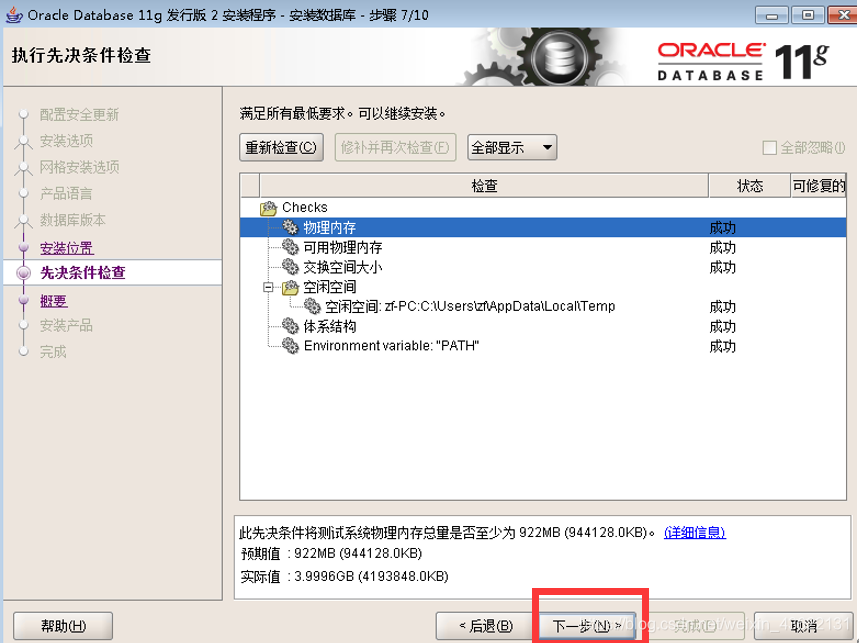
点击完成即可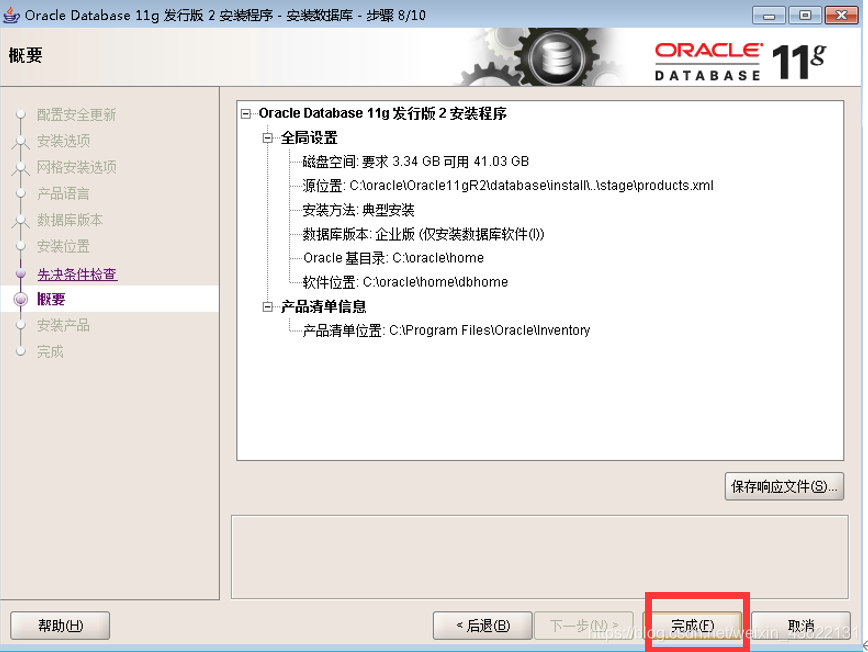
下面开始安装Oracle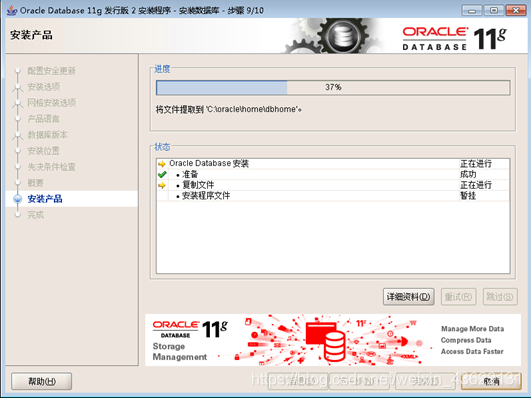
安装成功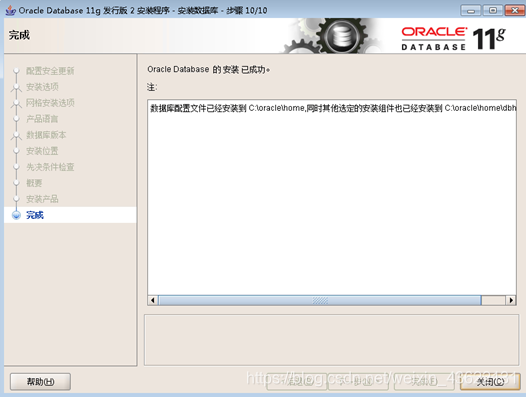
二、网络配置
1.Oracle监听配置
打开Net Configuration Assistant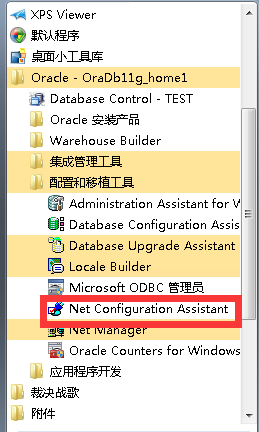
选择监听程序配置然后下一步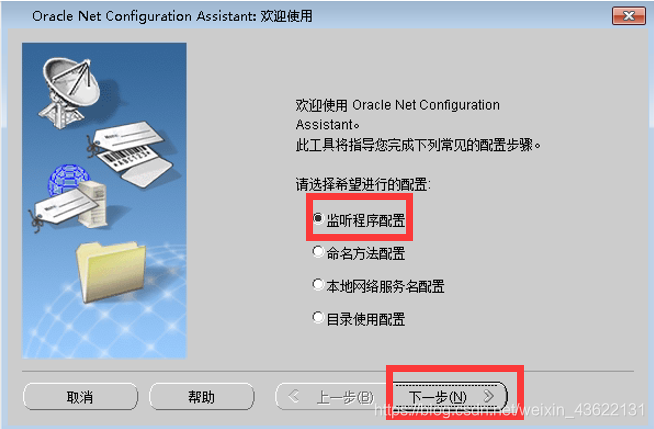
输入监听程序名
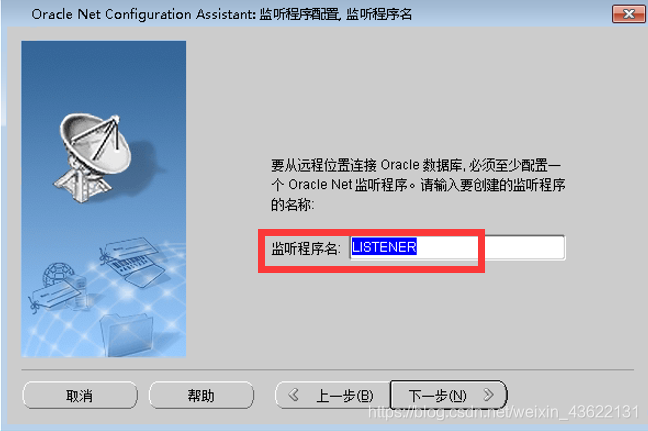
协议选择TCP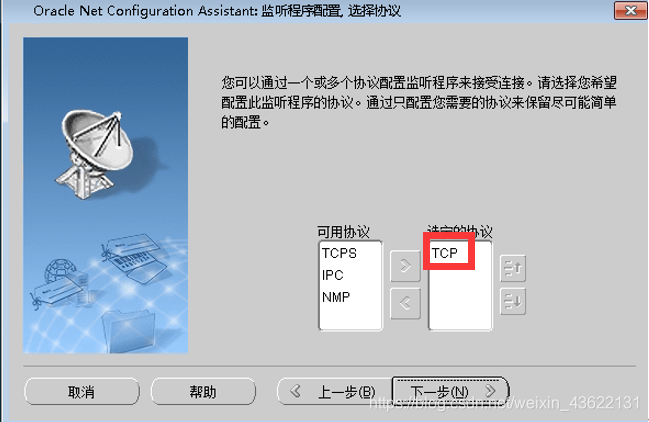
选择使用标准端口号1521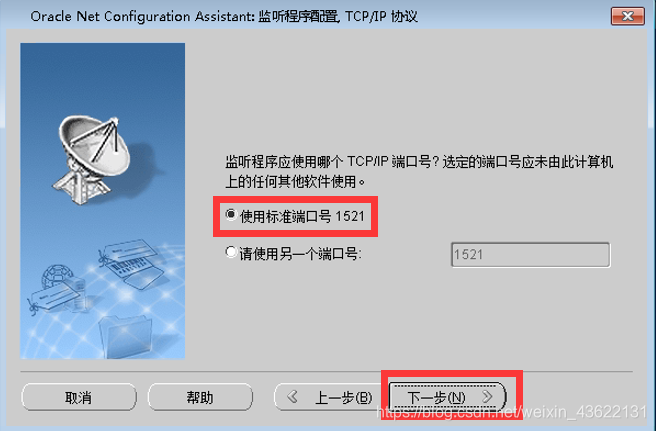
2.本地网络服务名配置
选择本地网络服务名配置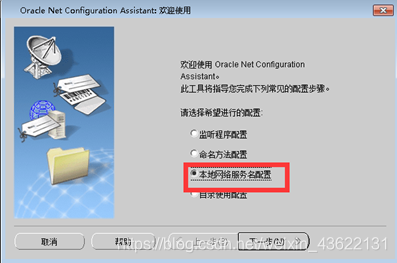
选择添加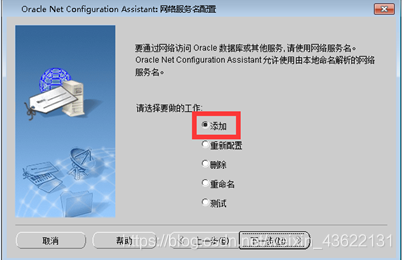
输入服务名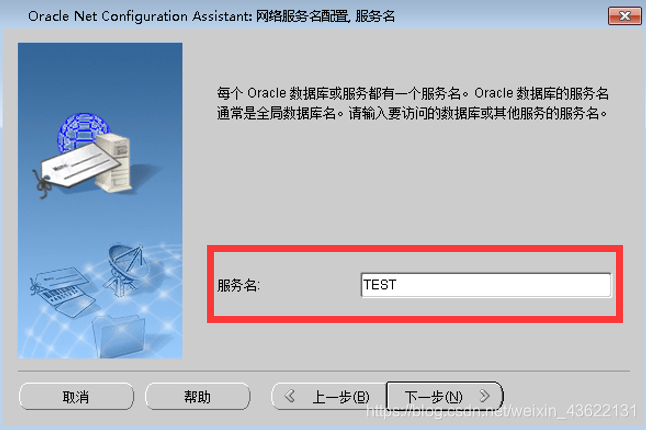
选择TCP协议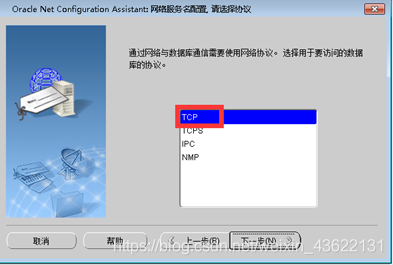
输入主机名后下一步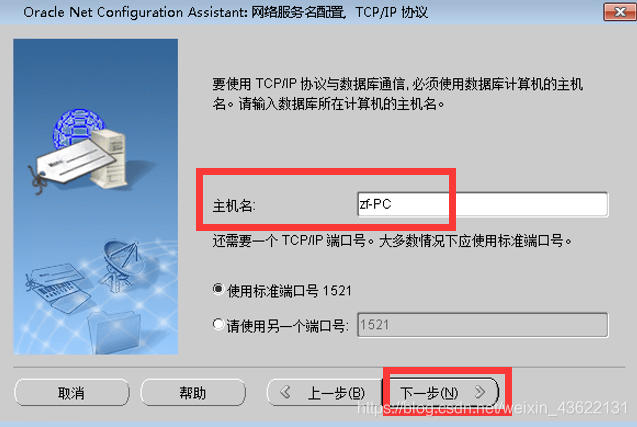
进行测试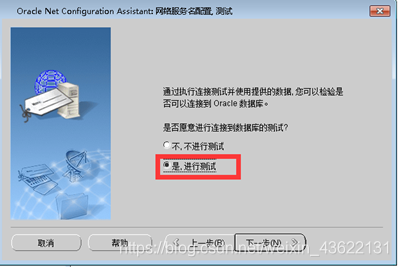
测试成功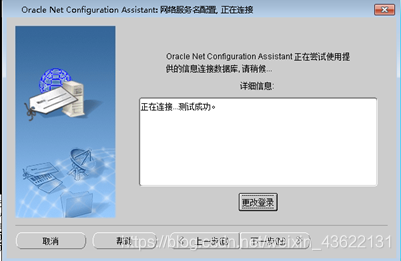
三、数据库创建
打开Database Configuration Assistant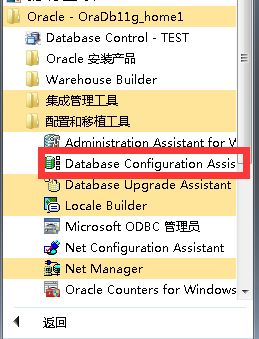
选择一般用途或事务处理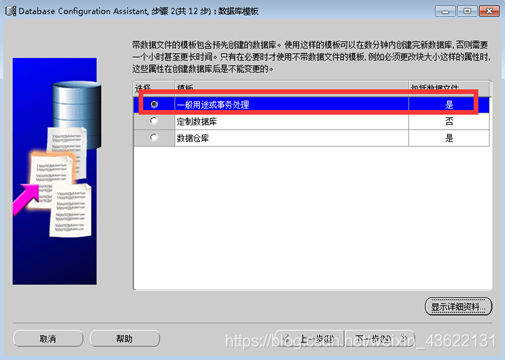
输入全局数据库名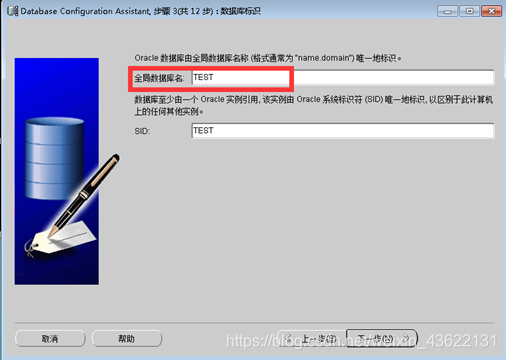
默认设置点击下一步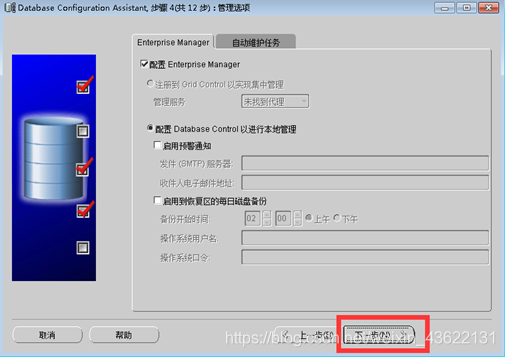
选择所有账户使用同一管理口令并设置口令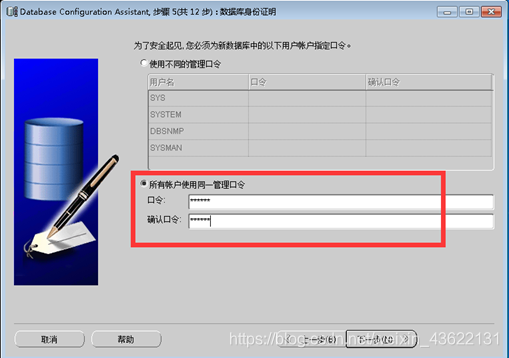
存储位置选择使用模板中的数据库文件位置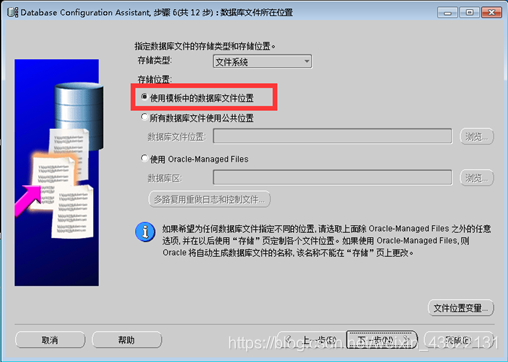
默认配置进入下一步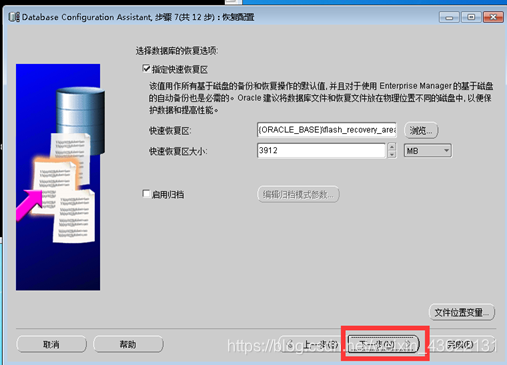
使用示例方案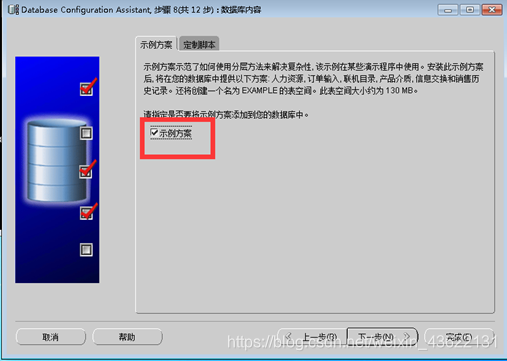
使用默认参数后进入下一步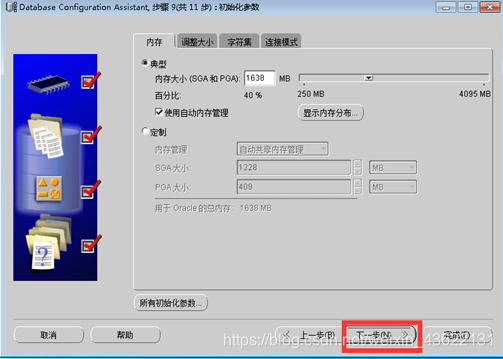
进入下一步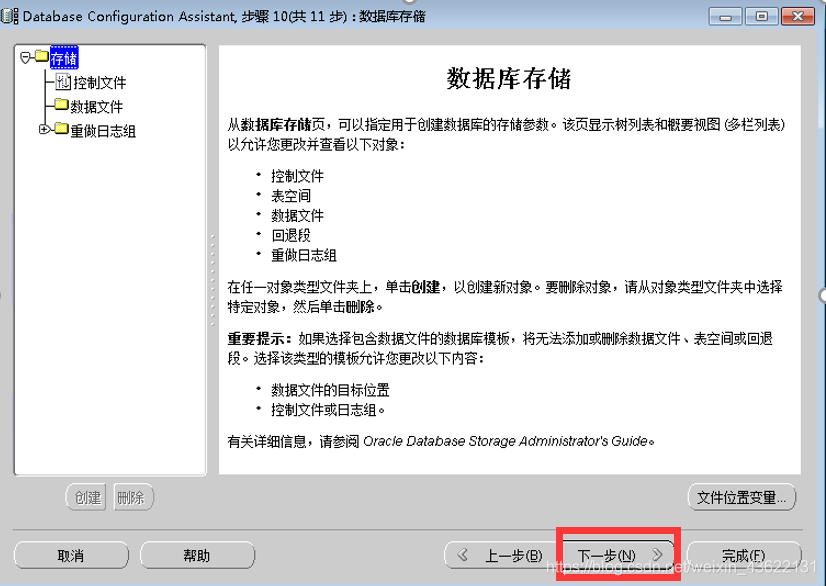
选择创建数据库然后完成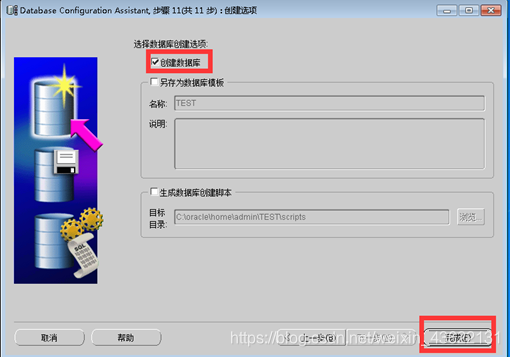
另存为HTML文件后点击确定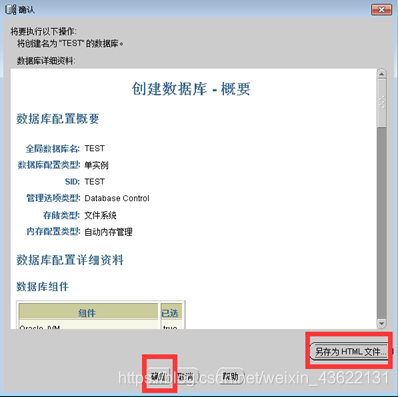
开始创建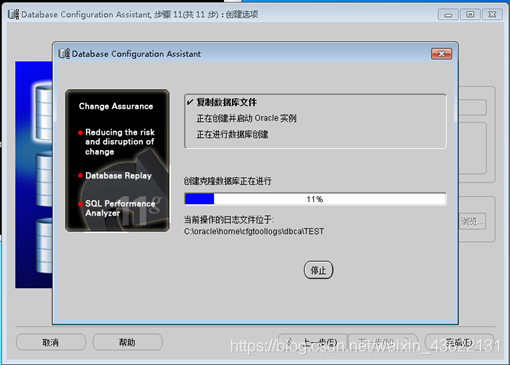
创建成功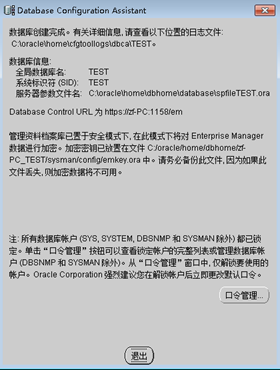
点击口令管理对SCOTT用户进行解锁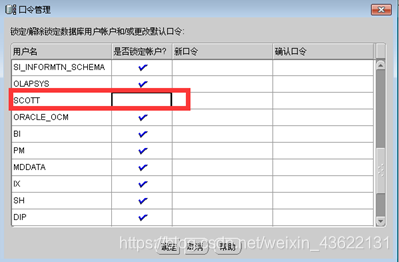
四、数据库连接与测试
打开SQL Plus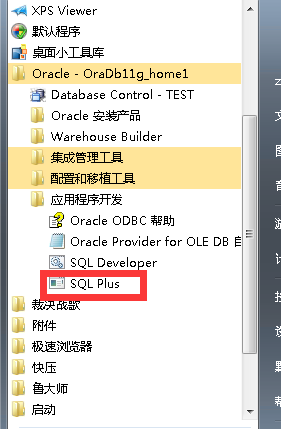
首先进入System用户
连接刚刚创建的数据库,连接成功
五、遇到的问题及解决
第一次安装的时候出现了这个问题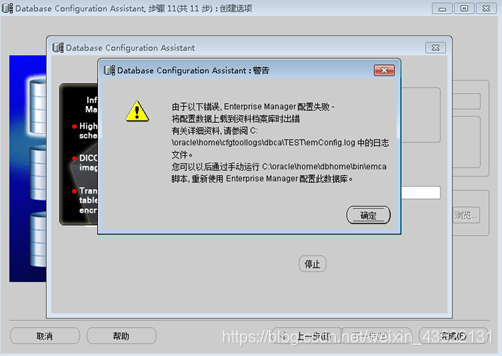
查看日志发现Oracle好像是使用主机名连接的,可能不知道IP无法连接
于是我配置了hosts文件,将主机名与本地IP对应起来,再次创建数据库就成功了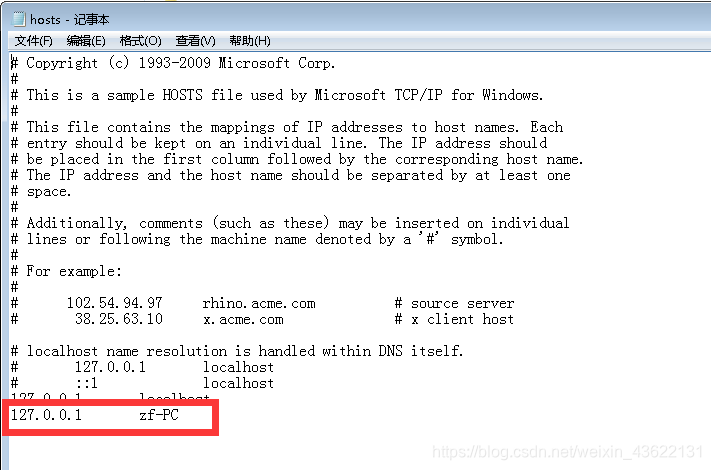

DAMO开发者矩阵,由阿里巴巴达摩院和中国互联网协会联合发起,致力于探讨最前沿的技术趋势与应用成果,搭建高质量的交流与分享平台,推动技术创新与产业应用链接,围绕“人工智能与新型计算”构建开放共享的开发者生态。
更多推荐


 33
33 0
0- 0


 已为社区贡献1条内容

所有评论(0)