pyqt5 mysql 驱动_PyQt5连接MySQL数据库Driver not loaded问题解决!!!
Windows下解决办法:
Ubuntu下解决办法:
MacOS下解决办法:
Windows下解决办法:
1. 在以下路径中找到MySQL的动态库:libmysql.dll (具体路径由你电脑上MySQL的安装位置决定)
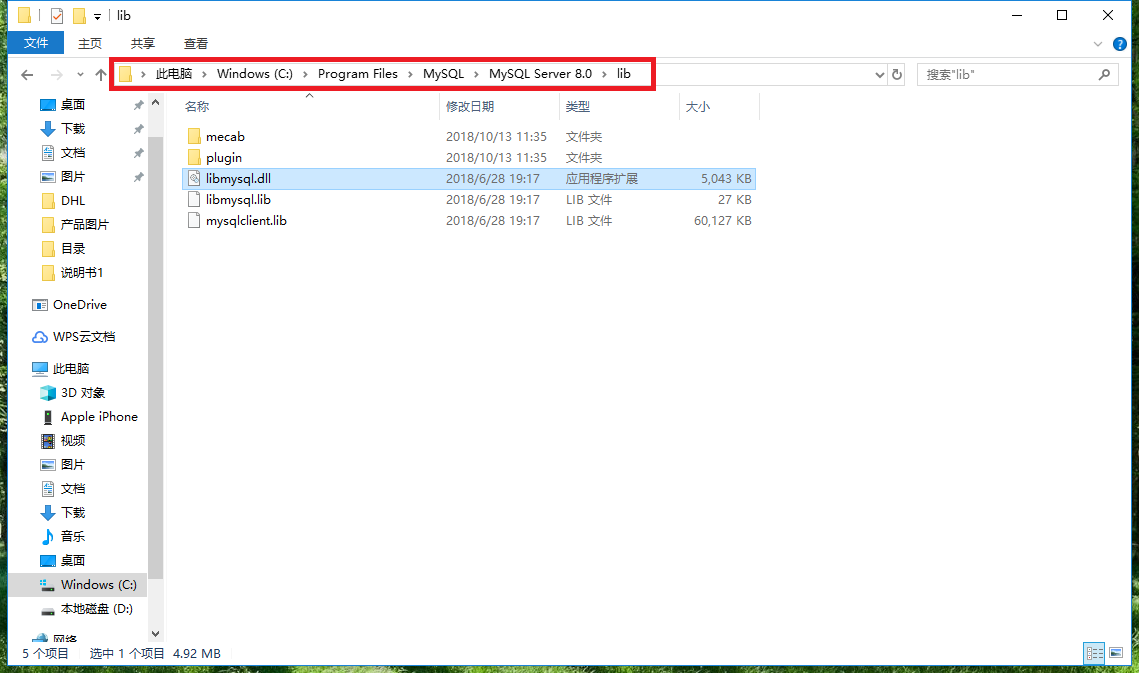
2. 然后将该文件复制到PyQt5包中的Qt/bin路径下就可以了:
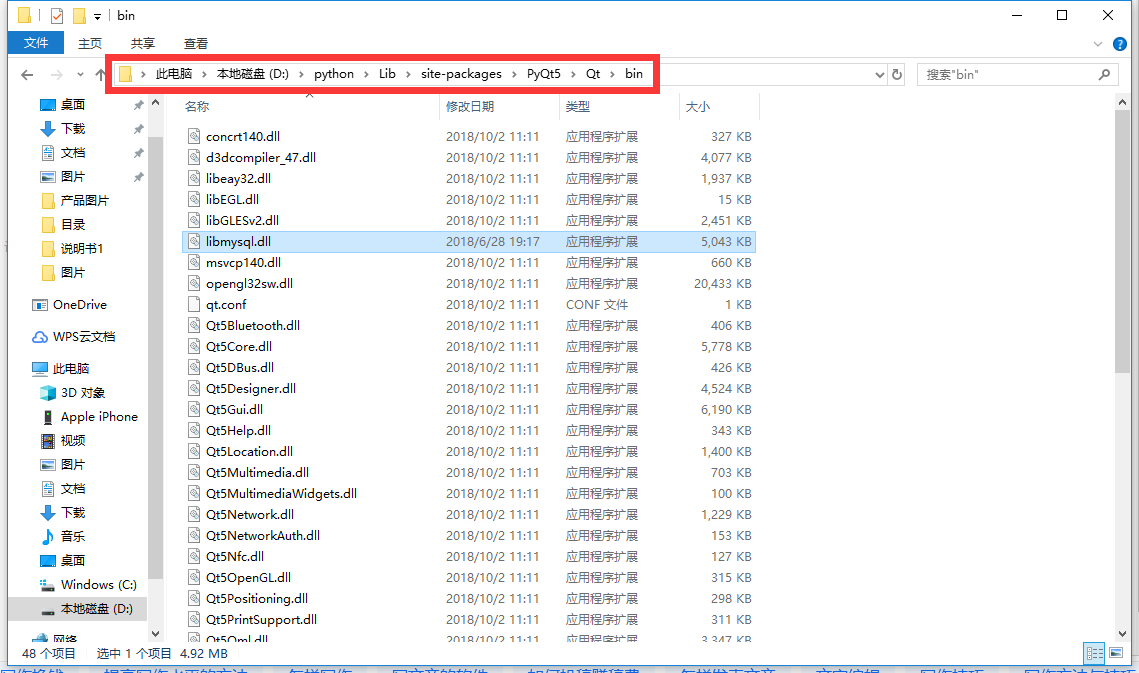
Ubuntu下解决办法:
首先进入PyQt5的包中找到libqsqlmysql.so文件,并在当前目录下的命令行中执行ldd libqsqlmysql.so
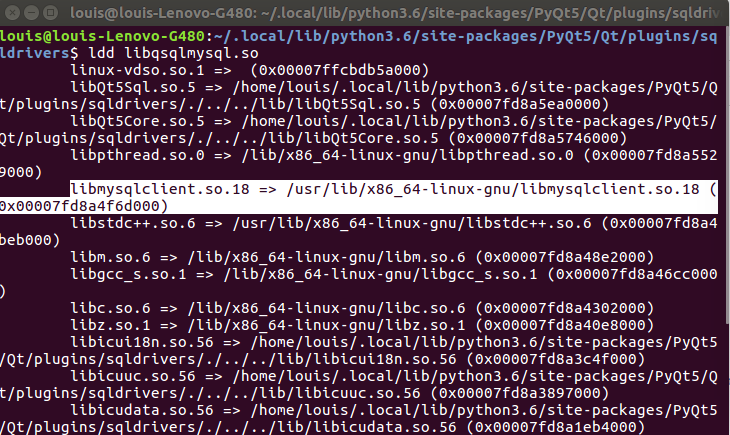
在白色处,笔者原先显示为libmysqlclient.so.18 => not found
如果你也是相同问题,则只需下载该deb文件,并在文件所在目录下执行以下命令进行安装即可:
文件下载地址(在这里感谢该文件提供者):https://download..net/download/honcun/10679136
MacOS下解决办法:
注:此处笔者是通过brew install mysql的方法来安装MySQL的。
1. 进入PyQt5安装包,找到libqsqlmysql.dylib这个驱动文件,该文件在笔者电脑上的路径如下:
/Library/Frameworks/Python.framework/Versions/3.6/lib/python3.6/site-packages/PyQt5/Qt/plugins/sqldrivers/libqsqlmysql.dylib
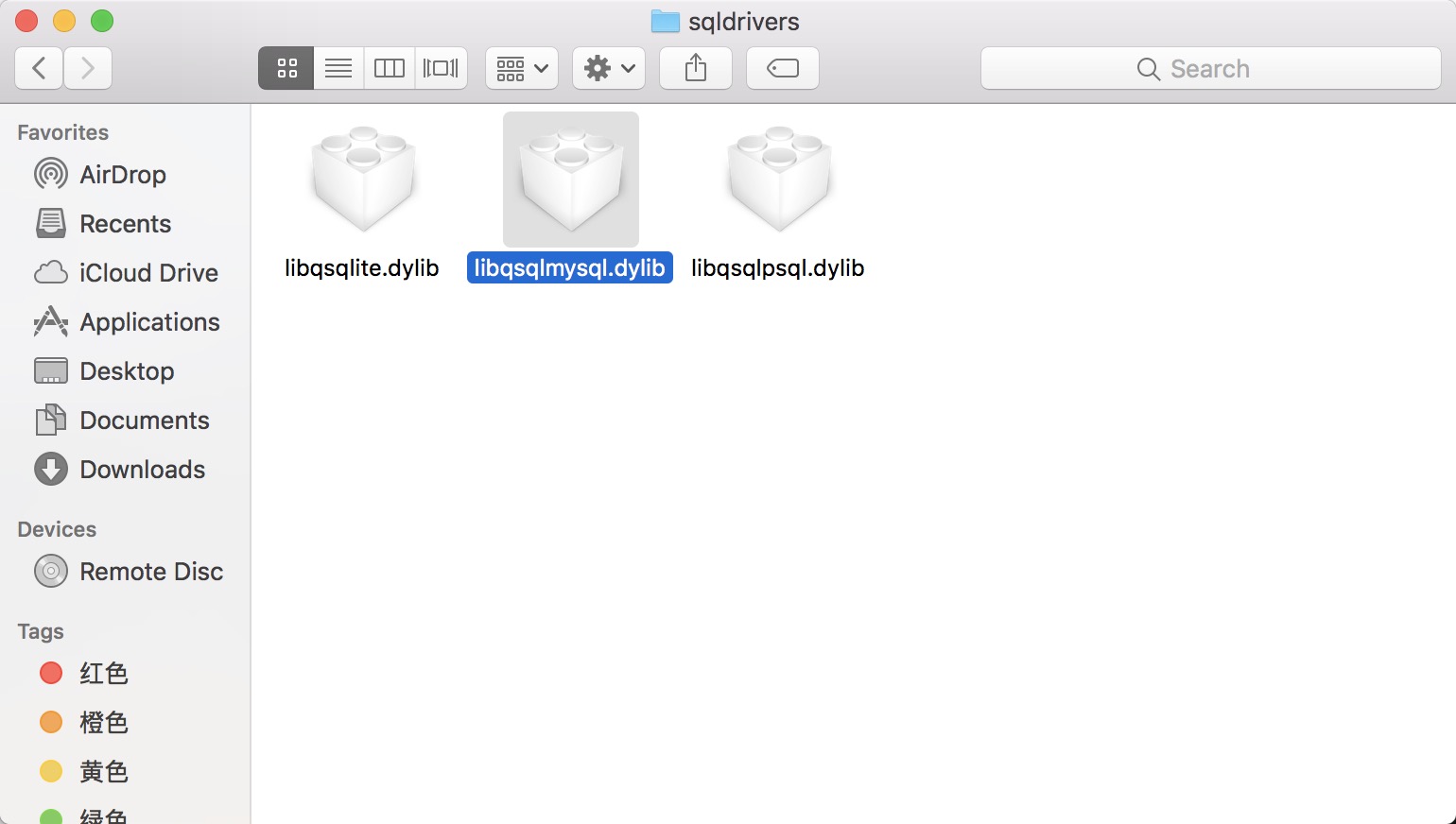
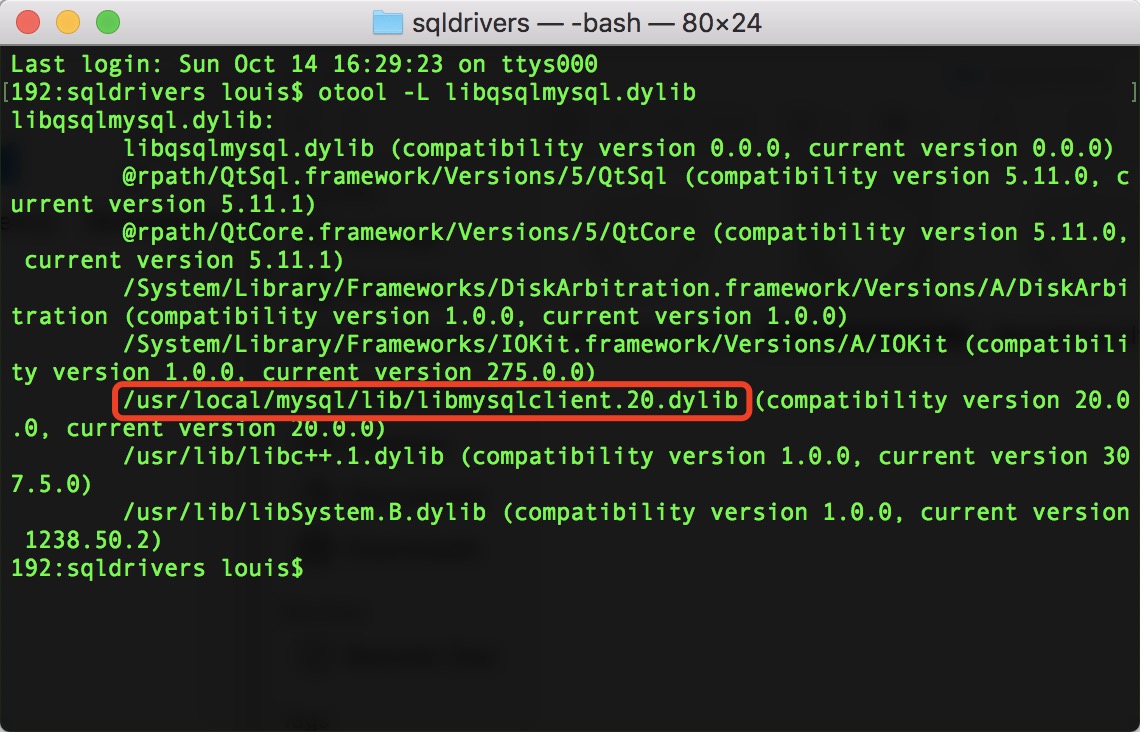
在该文件目录下打开命令行窗口,并执行otool -L libqsqlmysql.dylib
此时会发现红框处的动态库的路径和名称与我们实际安装好的路径和名称不同,所以PyQt5才会找不到:
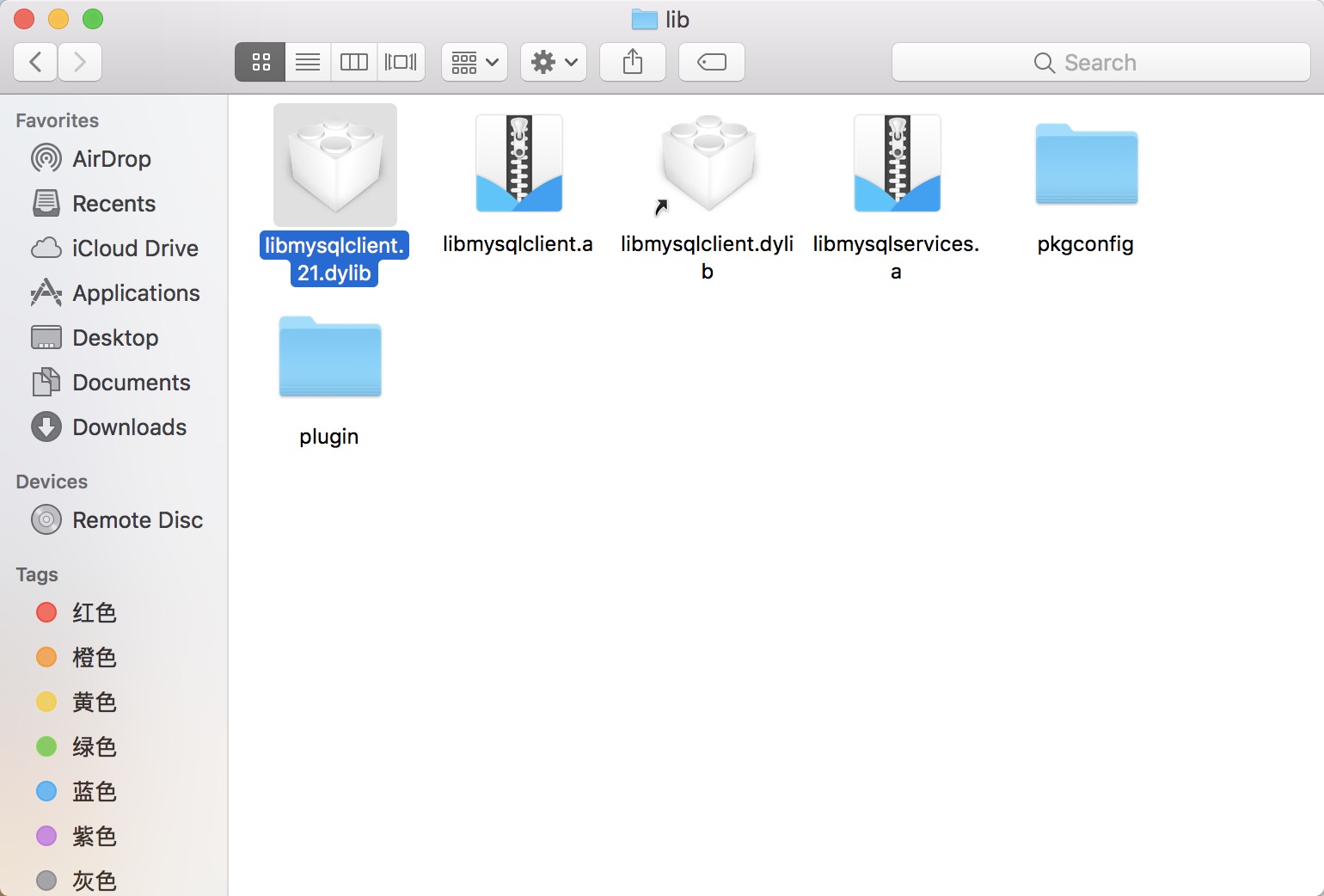
笔者MySQL动态库的路径和名称如下:
/usr/local/Cellar/mysql/8.0.12/lib/libmysqlclient.21.dylib
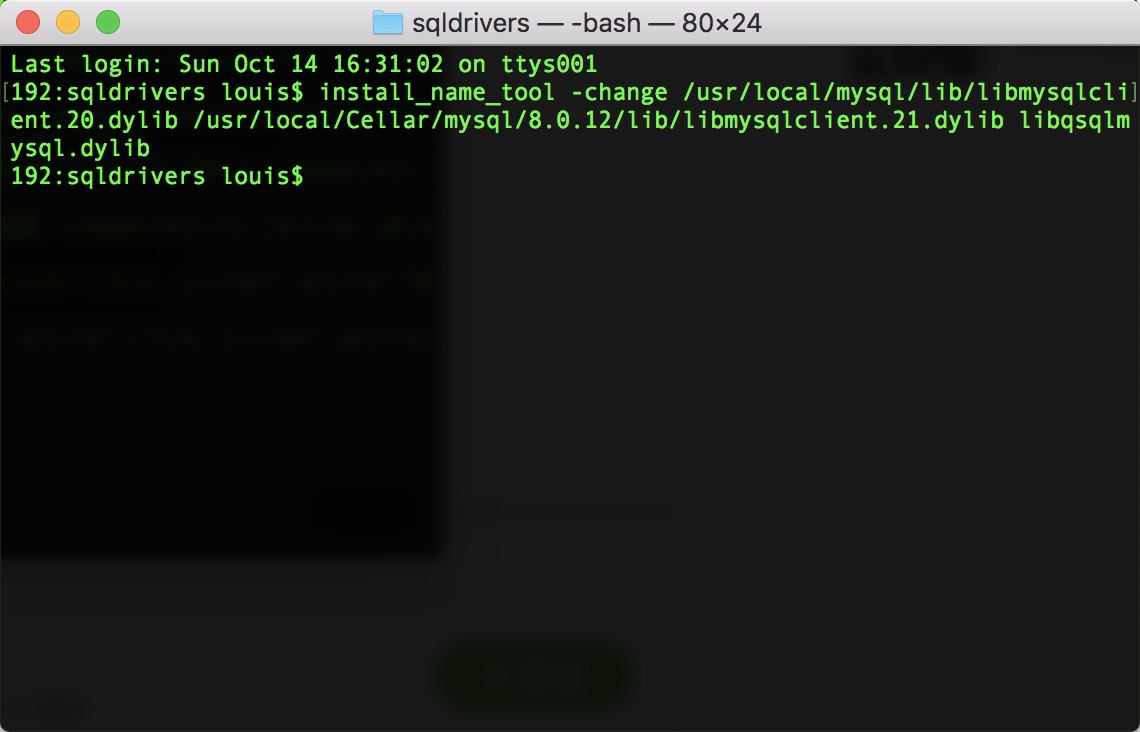
那我们接下来要做的就是把路径和名称修改掉,同样在libqsqlmysql.dylib该驱动文件所在的目录下打开命令行窗口,输入截图中的命令。该命令分为几个部分:
1. install_name_tool -change 修改命令
2. /usr/local/mysql/lib/libmysqlclient.20.dylib 错误的路径和名称
3. /usr/local/Cellar/mysql/8.0.12/lib/libmysqlclient.21.dylib 正确的路径和名称
4. libqsqlmysql.dylib PyQt5的驱动文件
参考:
https://www.jianshu.com/p/8c6aa40548c4
https://my.oschina.net/dking/blog/666216
http://www..com/scandy-yuan/p/3492364.html
----------------------------------------------------------------------
喜欢的小伙伴可以加入这个Python QQ交流群一起学习:820934083

DAMO开发者矩阵,由阿里巴巴达摩院和中国互联网协会联合发起,致力于探讨最前沿的技术趋势与应用成果,搭建高质量的交流与分享平台,推动技术创新与产业应用链接,围绕“人工智能与新型计算”构建开放共享的开发者生态。
更多推荐
 0
0 0
0- 0


 已为社区贡献1条内容

所有评论(0)