开源免费手机投屏工具,QtScrcpy
·
今天最软库体验的是免费投屏工具QtScrcpy

QtScrcpy可以通过USB/网络连接Android设备,并进行显示和控制。无需root权限。
同时支持 GNU/Linux,Windows和MacOS 三大主流桌面平台。
专注于:精致(仅显示设备屏幕) 性能(30~60fps) 质量(1920×1080以上) 低延迟(35~70ms) 快速启动(1s内就可以看到第一帧图像) 非侵入性(不在设备上安装任何软件)
QtScrcpy在github上面已经有1万多颗星,能拥有这么多star,说明它的稳定性和可使用性也确实是很不错啊。

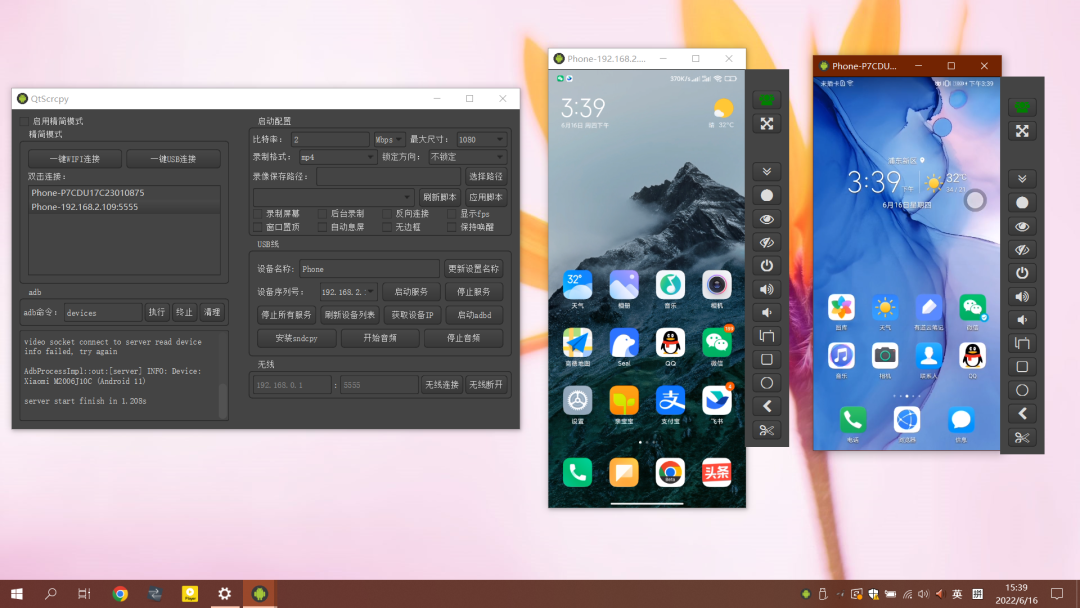
Windows端演示
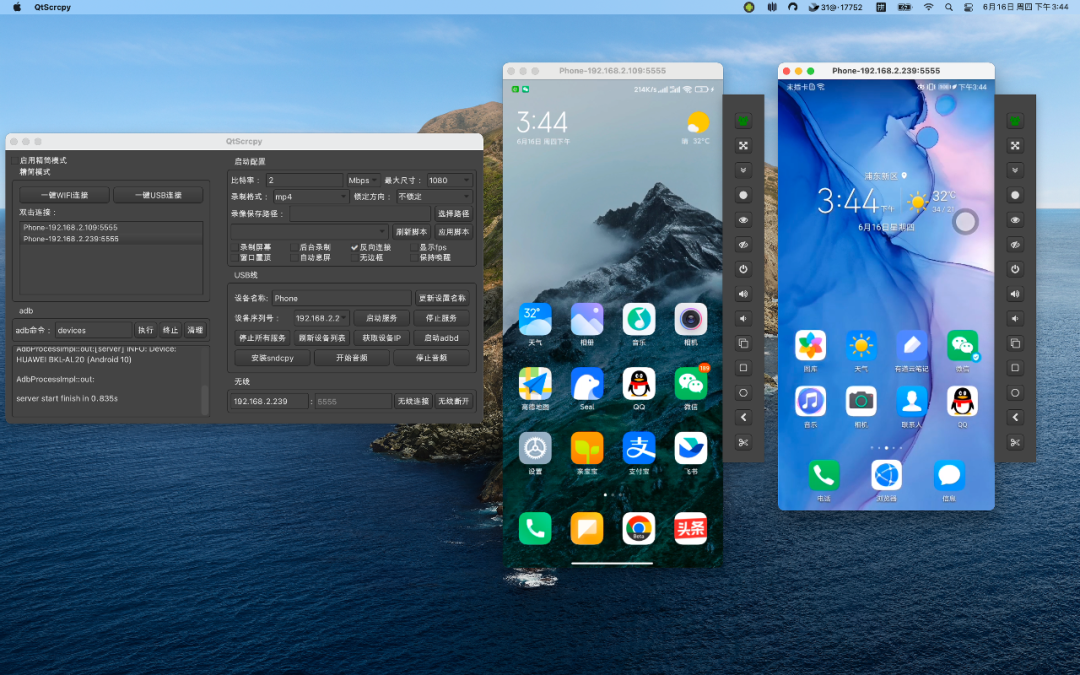
MacOS端演示
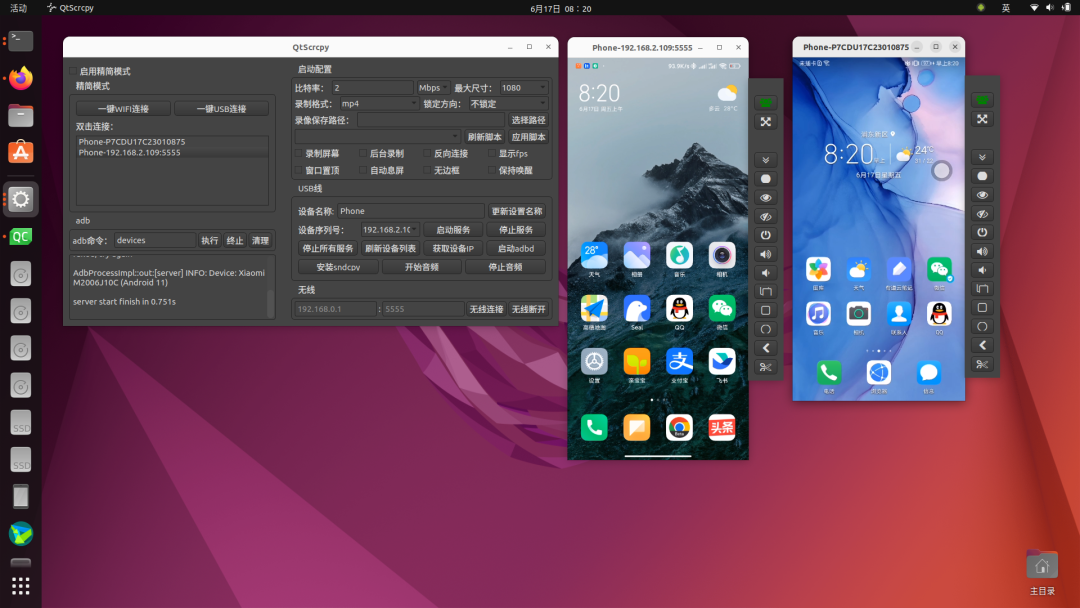
GNU/Linux端演示
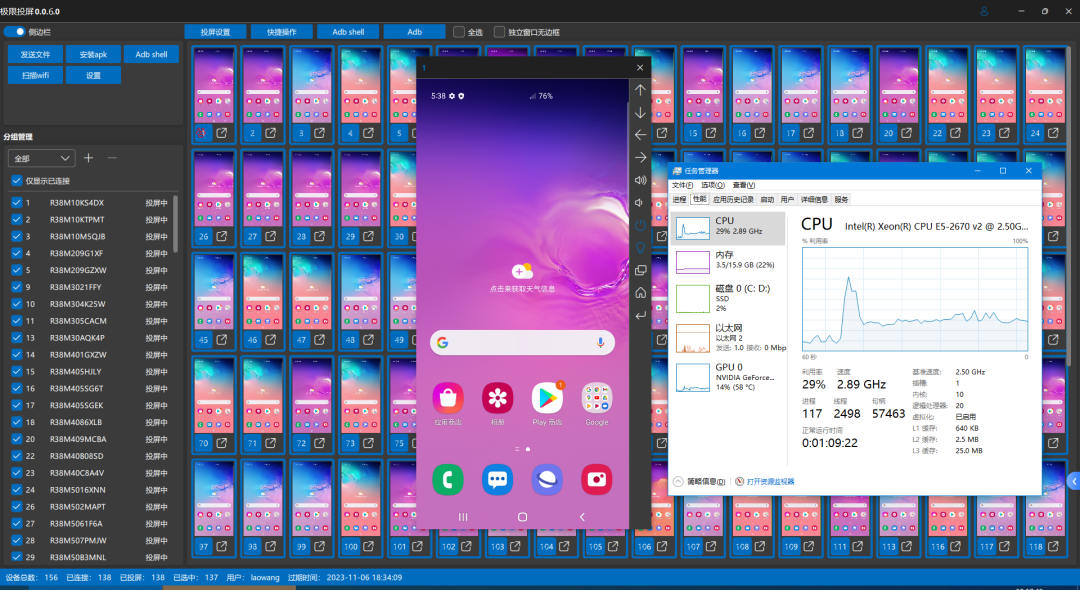
QtScrcpy还支持多手机同时进行投屏的,而且你可以用这款软件对多个投屏的手机进行群控。
QtScrcpy可以自己定义按键的映射可以根据需要,自己编写脚本将键盘按键映射为手机的触摸点击
连接教程步骤
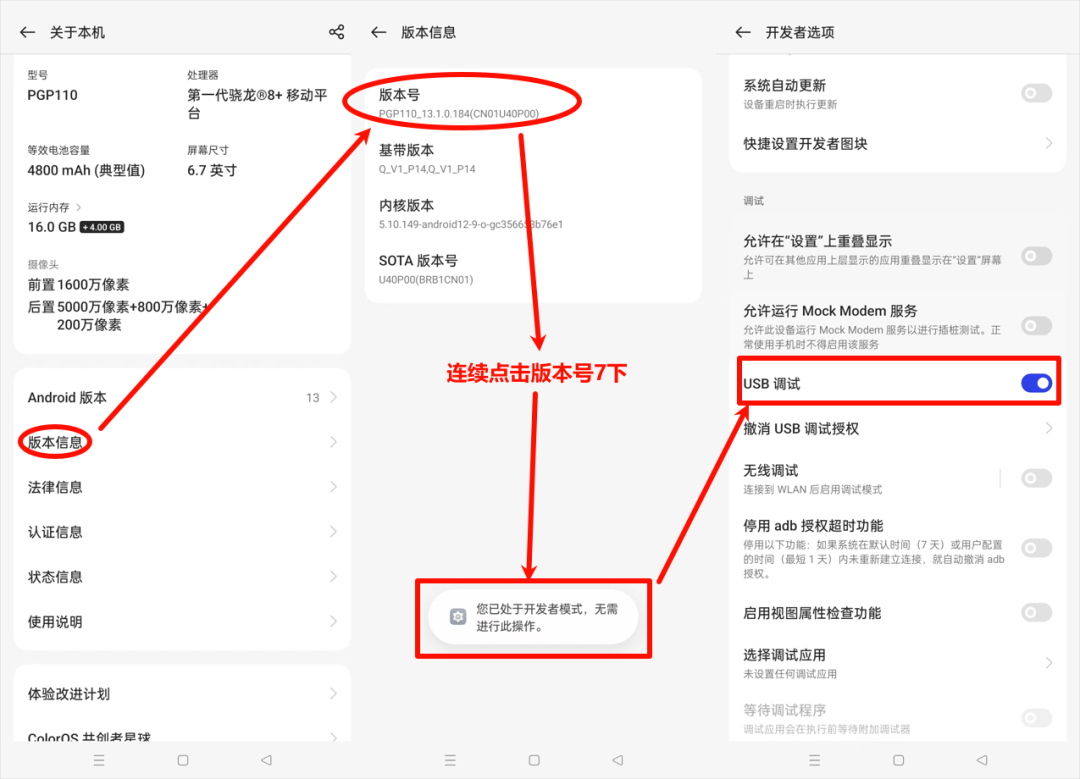
下面以一加手机演示,将手机和电脑连接到同一局域网,安卓手机端在开发者选项中打开 USB 调试,通过 USB 连接安卓手机到电脑
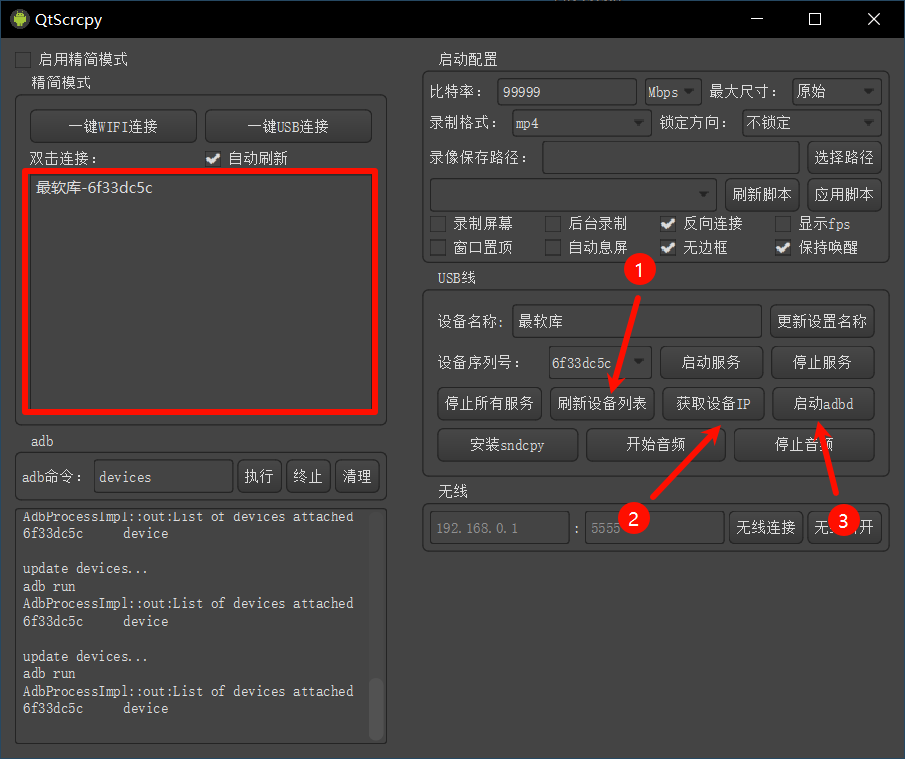
点击刷新设备会看到有设备号更新出来-点击获取设备IP-点击启动adbd
无线连接-再次点击刷新设备,发现多出了一个 IP 地址开头的设备,选择这个设备-启动服务
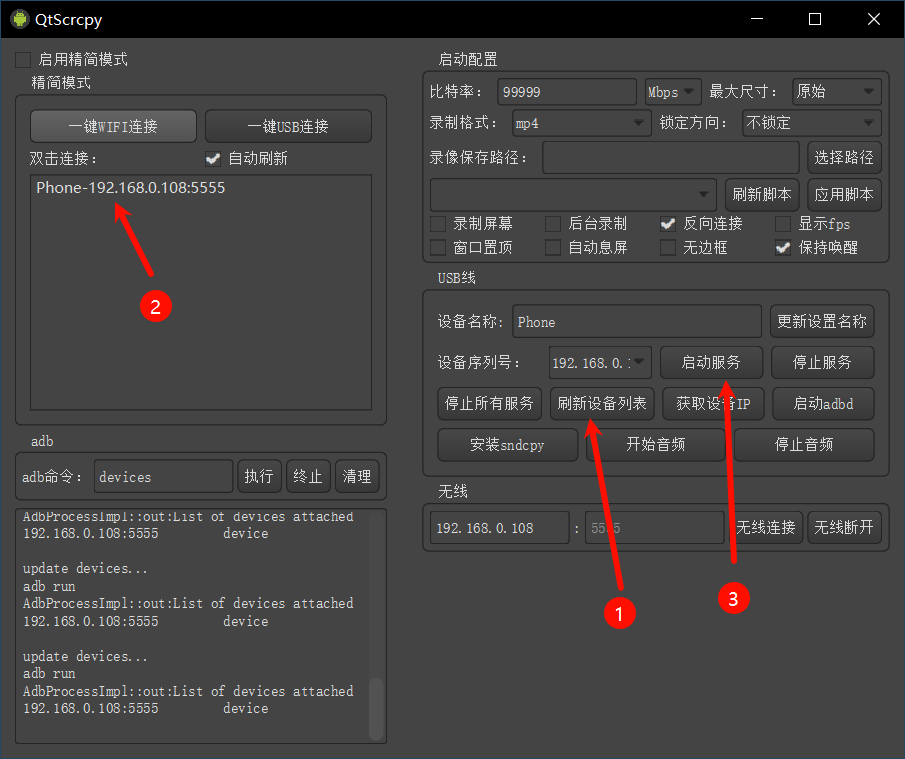
投屏连接成功
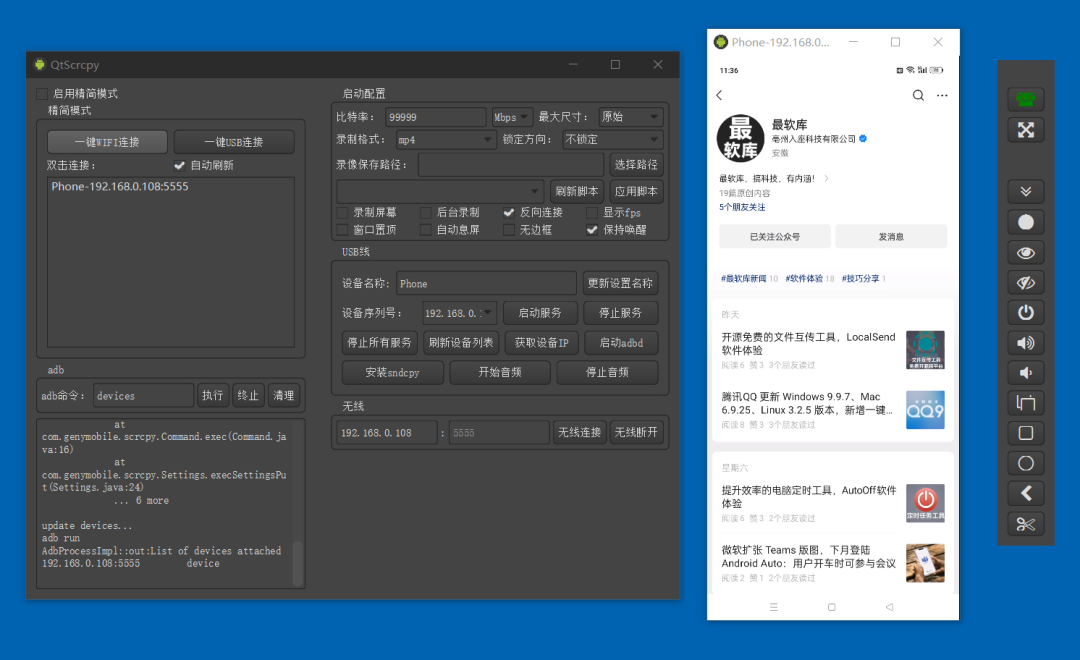
备注:启动 adbd 以后无需继续连接 USB 线,以后连接断开都不再需要,除非 adbd 停止运行
QtScrcpy快捷键
| 功能 | 快捷键(Windows) | 快捷键 (macOS) |
|---|---|---|
| 切换全屏 | Ctrl+f |
Cmd+f |
| 调整窗口大小为 1:1 | Ctrl+g |
Cmd+g |
| 调整窗口大小去除黑边 | Ctrl+w | 左键双击 |
Cmd+w | 左键双击 |
点击 主页 |
Ctrl+h | 点击鼠标中键 |
Ctrl+h | 点击鼠标中键 |
点击 BACK |
Ctrl+b | 右键双击 |
Cmd+b | 右键双击 |
点击 APP_SWITCH |
Ctrl+s |
Cmd+s |
点击 MENU |
Ctrl+m |
Ctrl+m |
点击 VOLUME_UP |
Ctrl+↑ (上) |
Cmd+↑ (上) |
点击 VOLUME_DOWN |
Ctrl+↓ (下) |
Cmd+↓ (下) |
点击 POWER |
Ctrl+p |
Cmd+p |
| 打开电源 | 右键双击 | 右键双击 |
| 关闭屏幕 (保持投屏) | Ctrl+o |
Cmd+o |
| 打开下拉菜单 | Ctrl+n |
Cmd+n |
| 关闭下拉菜单 | Ctrl+Shift+n |
Cmd+Shift+n |
| 复制到剪切板 | Ctrl+c |
Cmd+c |
| 剪切到剪切板 | Ctrl+x |
Cmd+x |
| 同步剪切板并粘贴 | Ctrl+v |
Cmd+v |
| 注入电脑剪切板文本 | Ctrl+Shift+v |
Cmd+Shift+v |
最后,附上软件的体验地址
在 最软库 公众号
回复 192 获取最新链接

DAMO开发者矩阵,由阿里巴巴达摩院和中国互联网协会联合发起,致力于探讨最前沿的技术趋势与应用成果,搭建高质量的交流与分享平台,推动技术创新与产业应用链接,围绕“人工智能与新型计算”构建开放共享的开发者生态。
更多推荐

 9
9 0
0- 0


 已为社区贡献7条内容

所有评论(0)