计算机如何取消左缩进,Word中怎么去掉表格的缩进
回答:1.打开要调整行高的Word文档,如下:2.从上图中看出,由于表格数据较多,内容已经排到第二页了!而想只打印一张就将表格所有内容包括。可以这么做,具体如下:翻到最前面,如下:3.发现Word文档的左上角有一个类似加号形状的东西,右击它,如下:4.点击”表格属性“,如下:5.点击”行“如下:6.选择”固定值“,如下:7.将指定高度调整为5mm,如下:8.点击”确定“,效果如下:设置缩进:1.首
回答:
1.打开要调整行高的Word文档,如下:
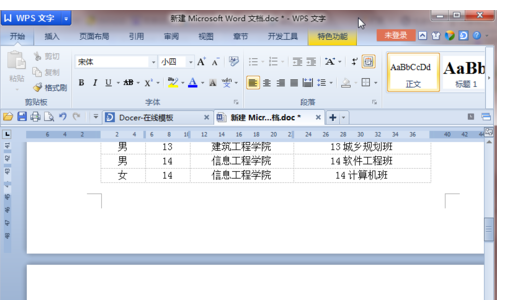
2.从上图中看出,由于表格数据较多,内容已经排到第二页了!而想只打印一张就将表格所有内容包括。可以这么做,具体如下:
翻到最前面,如下:
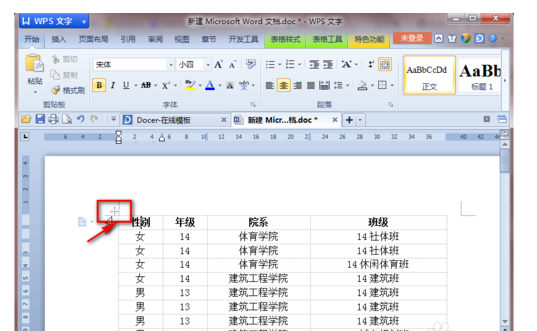
3.发现Word文档的左上角有一个类似加号形状的东西,右击它,如下:
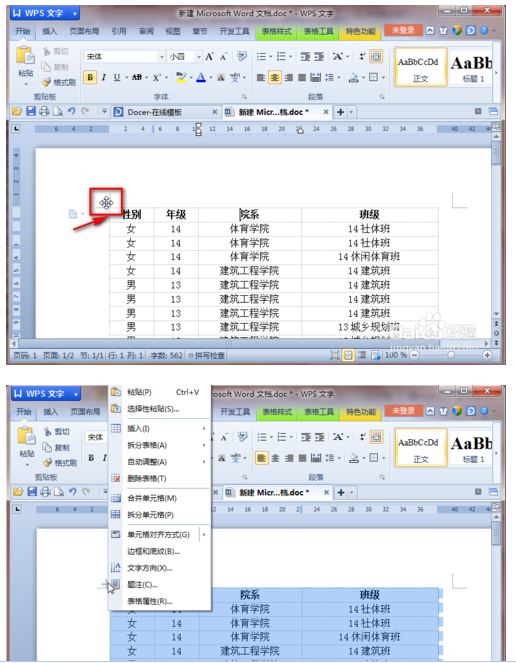
4.点击”表格属性“,如下:
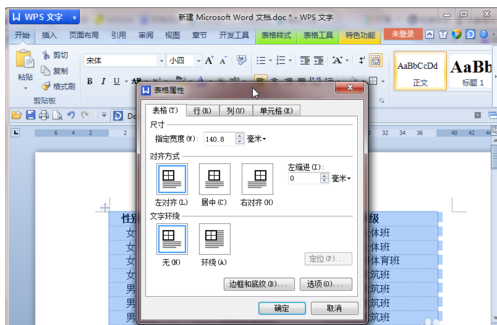
5.点击”行“如下:
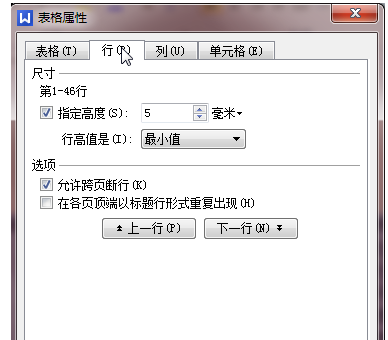
6.选择”固定值“,如下:
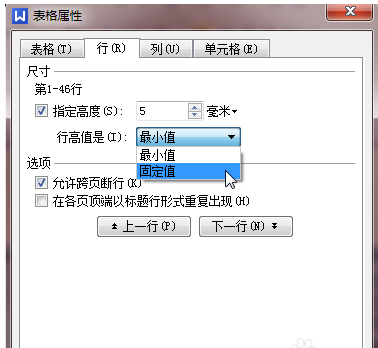
7.将指定高度调整为5mm,如下:
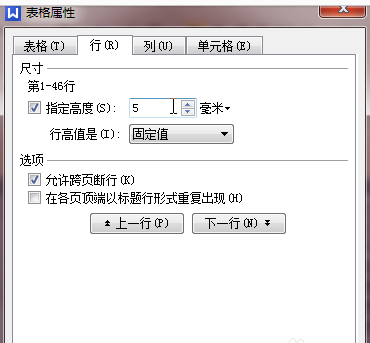
8.点击”确定“,效果如下:
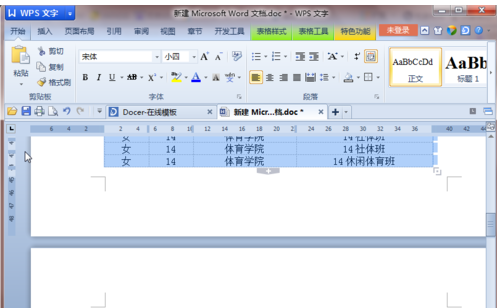
设置缩进:
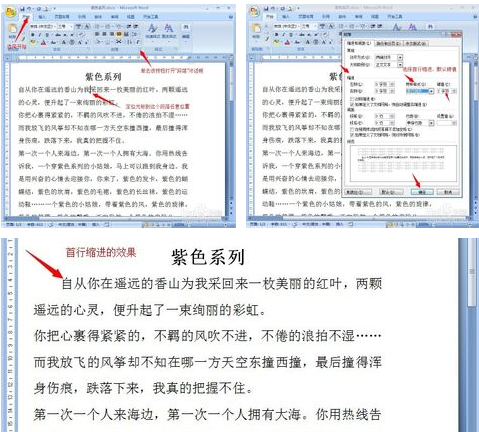
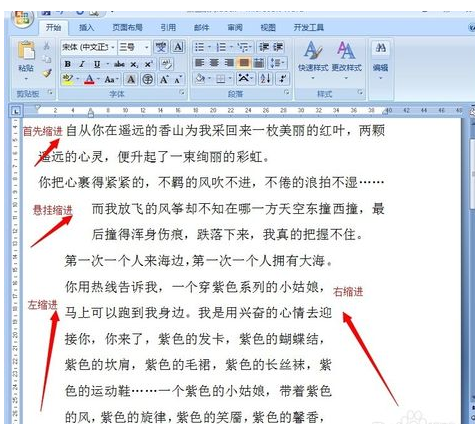
1.首行缩进:是将段落的第一行向右缩进一定的距离,其他行位置是不变(如我们平时写作文时,每一段开头都会空两格,效果就是这样的)。
方法:先交光标定位在要设置首先缩进的段落任意位置,“开始”菜单——段落,打开段落设置对话框,选择首行缩进,磅值默认为“2字符”,也可以根据需要自行修改。
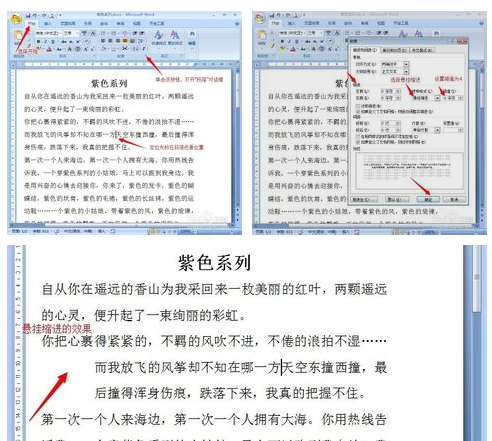
2.悬挂缩进:是将除段落第一行以外的所有行向右缩进一定的距离,第一行的位置是不变的。
方法:先交光标定位在要设置首先缩进的段落任意位置,“开始”菜单——段落,打开段落设置对话框,选择悬挂缩进,磅值默认为“2字符”,也可以根据需要自行修改。
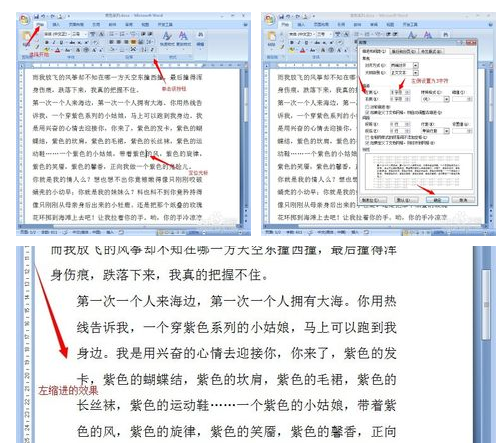
3.左缩进:是将整个段落向右缩进一定的距离。
方法:先交光标定位在要设置首先缩进的段落任意位置,“开始”菜单——段落,打开段落设置对话框,选择缩进里的左侧字符数据可以自行调整。
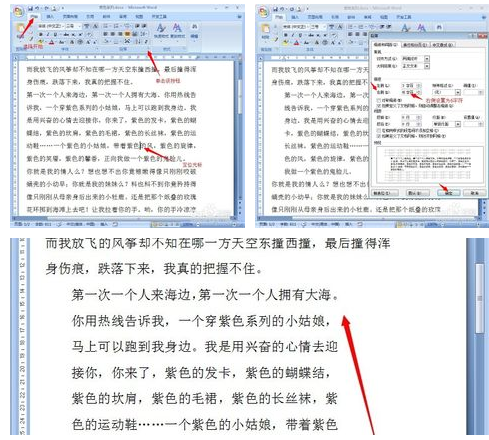
4.右缩进:是将整个段落向左缩进一定的距离。
方法:先交光标定位在要设置首先缩进的段落任意位置,“开始”菜单——段落,打开段落设置对话框,选择缩进里的右侧字符数据可以自行调整。
5.综合效果,首先缩进、悬挂缩进、左缩进和右缩进,效果对比。

DAMO开发者矩阵,由阿里巴巴达摩院和中国互联网协会联合发起,致力于探讨最前沿的技术趋势与应用成果,搭建高质量的交流与分享平台,推动技术创新与产业应用链接,围绕“人工智能与新型计算”构建开放共享的开发者生态。
更多推荐
 0
0 0
0- 0


 已为社区贡献2条内容

所有评论(0)