命令行查看计算机的服务,是谁叫醒了我的电脑?一查便知
原标题:是谁叫醒了我的电脑?一查便知电脑总是无故被唤醒?是谁动了我的电脑?大家难免遇到过睡眠/休眠不正常,无故被唤醒的情况,经常性的话,无疑会增加耗电量进而影响电脑的续航时间,怎么让电脑恢复持久呢!且听小编一一道来。 命令提示符 想要查看究竟是哪些硬件设备可以唤醒我们的电脑?在命令提示符内输入powercfg -devicequery wake_armed命令,让其显示当前电脑中有哪些硬件设备可
原标题:是谁叫醒了我的电脑?一查便知
电脑总是无故被唤醒?是谁动了我的电脑?大家难免遇到过睡眠/休眠不正常,无故被唤醒的情况,经常性的话,无疑会增加耗电量进而影响电脑的续航时间,怎么让电脑恢复持久呢!且听小编一一道来。


命令提示符

想要查看究竟是哪些硬件设备可以唤醒我们的电脑?
在命令提示符内输入
powercfg -devicequery wake_armed
命令,让其显示当前电脑中有哪些硬件设备可以唤醒电脑。
也可以用powercfg -lastwake
检查下究竟是哪个硬件启动/唤醒了电脑。
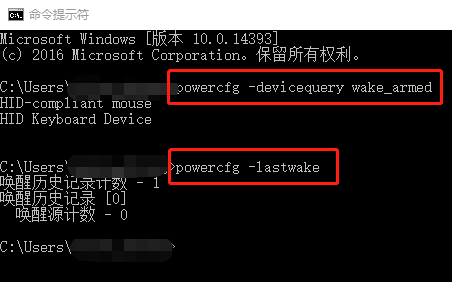
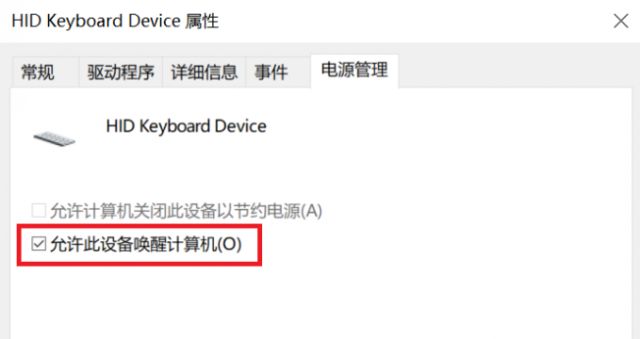
可以看出能唤醒的就是键盘鼠标这种,OK,没有大问题~但是如果发现了不想让其唤醒的设备,可以在设备管理器中找到该硬件,在其属性中的电源管理选项卡下,去掉“允许此设备唤醒电脑”的勾选。

Windows PowerShell

除了常规的硬件可以使电脑“苏醒”过来,Windows自带的系统服务、计划任务和我们自己安装的第三方软件,也有可能造成电脑在不恰当的时间醒过来。但这些在命令提示符中并查不到,需要借用PowerShell的力量哦。
打来Windows PowerShell后,输入
Get-ScheduledTask | where {$_.settings.waketorun}
在显示的列表中看下“State”下有哪些软件、服务是处于Running和Ready的状态。
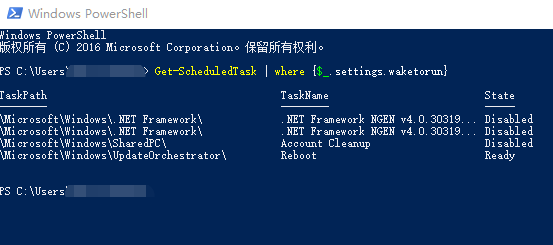
发现了不想让其进行唤醒的服务项?在“控制面板-管理工具”中的“计划任务”和“服务”中,以它们的名字进行搜索后关闭掉就OK咯~
责任编辑:

DAMO开发者矩阵,由阿里巴巴达摩院和中国互联网协会联合发起,致力于探讨最前沿的技术趋势与应用成果,搭建高质量的交流与分享平台,推动技术创新与产业应用链接,围绕“人工智能与新型计算”构建开放共享的开发者生态。
更多推荐
 1
1 0
0- 0


 已为社区贡献1条内容

所有评论(0)