小宝机器人怎么开机_安川机器人小技巧--示教盒界面截屏
放你需要写机器人的程序说明书时,尤其是想得到机器人示教盒上的画面是,你是不是经常用手机对示教盒进行拍照,然后得到了一张比较模糊并且怎么裁剪都不整齐的图片(类似于下图)?然后就是同事或者客户对你写的说明书上的图片一顿指点?其实,示教盒上的界面也是可以通过截图得到的,比如说下面的图片,是不是比手机拍的图片整齐,并且清晰的多?接下来就让我们解开谜底吧!安川机器人示教盒打开截屏的功能就是:按着示教盒上的【
放你需要写机器人的程序说明书时,尤其是想得到机器人示教盒上的画面是,你是不是经常用手机对示教盒进行拍照,然后得到了一张比较模糊并且怎么裁剪都不整齐的图片(类似于下图)?然后就是同事或者客户对你写的说明书上的图片一顿指点?
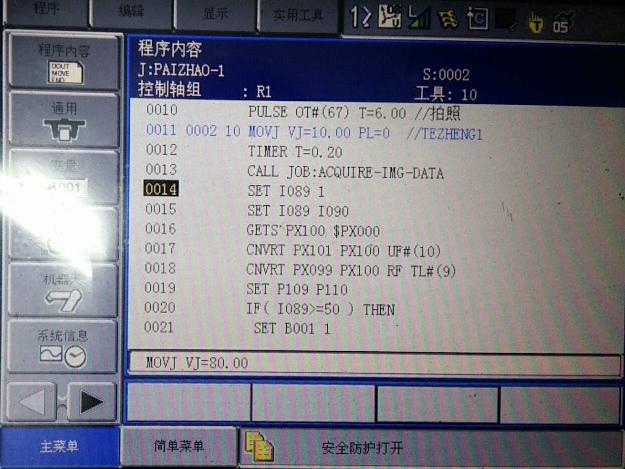
其实,示教盒上的界面也是可以通过截图得到的,比如说下面的图片,是不是比手机拍的图片整齐,并且清晰的多?
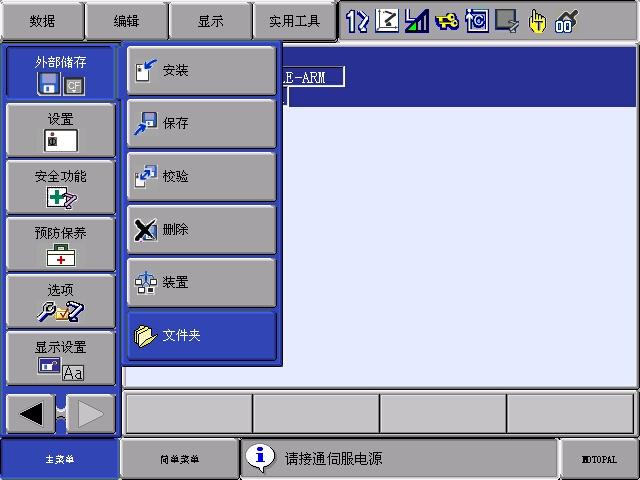
接下来就让我们解开谜底吧!
安川机器人示教盒打开截屏的功能就是:按着示教盒上的【辅助】+【区域】键开启控制柜!当听到“滴”的一声响时松开按键即可。
开机后,同样按着【辅助】+【区域】键即可截屏。这时注意,示教盒上一定要插着U盘。这样的到的截屏就到了U盘的根目录里了(截屏所得图片的路径是不可选的)。
这就是安川机器人的截屏功能了。希望大家能从我的文章中学到知识喲!
最后,在这里问大家一个问题,请问在维护模式下怎么截屏呢?请大家留言告诉我咯。下篇文章会给大家解答!
喜欢的朋友们转发,点赞喲!有想学习安川机器人的同学可以点点关注,作者不定期分享安川机器人的小知识。纯手打,希望得到大家的支持!

DAMO开发者矩阵,由阿里巴巴达摩院和中国互联网协会联合发起,致力于探讨最前沿的技术趋势与应用成果,搭建高质量的交流与分享平台,推动技术创新与产业应用链接,围绕“人工智能与新型计算”构建开放共享的开发者生态。
更多推荐

 0
0 0
0- 0


 已为社区贡献1条内容

所有评论(0)