MacBook M系列芯片上跑x86版本windows系统虚拟机
本文介绍了如何在macOS上安装Homebrew并使用它来安装QEMU虚拟机。首先,通过运行官方提供的一键安装命令来安装Homebrew,该命令会自动下载并执行安装脚本,配置环境变量。安装完成后,可以通过brew --version检查版本。接着,使用Homebrew安装QEMU,QEMU支持多种硬件平台架构。然后,详细说明了如何创建虚拟硬盘文件并启动x86虚拟机,包括初始化命令和后续启动命令。最
·
1.安装Homebrew
/bin/bash -c "$(curl -fsSL https://raw.githubusercontent.com/Homebrew/install/HEAD/install.sh)这是 Homebrew 的官方一键安装命令。当你运行这个命令时,它会执行以下操作:
- 使用
curl命令从 GitHub 上下载 Homebrew 的安装脚本。 - 使用
/bin/bash执行下载的安装脚本。 - 安装脚本会检查你的系统环境,并确定最佳的安装位置(通常是
/usr/local)。 - 脚本会创建必要的目录结构,并将 Homebrew 的核心文件复制到这些目录中。
- 脚本会自动将
/usr/local/bin(或其他安装位置中的bin目录)添加到你的 PATH 环境变量中(如果尚未添加)无需再额外配置环境变量。
查看homebrew版本
brew --version2.安装qemu
brew install qemuqemu特点:支持多硬件平台架构(如:x86、arm)
3.启动x86虚拟机
3.1创建一个虚拟硬盘文件(推荐使用qcow2格式)
qemu-img create -f qcow2 win10_disk.qcow2 64G3.2 初始化命令
qemu-system-x86_64 -cdrom /Users/XXXX/Documents/iso/Win10_22H2_Chinese_Simplified_x64v1.iso -m 4096 -smp 8 -net nic -net user,id=mynet0,hostfwd=tcp::10022-:33893.2 后续启动命令(不启动图形界面)
qemu-system-x86_64 -m 4096 -smp 8 -cdrom /Users/XXXX/Documents/iso/Win10_22H2_Chinese_Simplified_x64v1.iso -drive file=win10_disk.qcow2,format=qcow2 -net nic -net user,hostfwd=tcp::10022-:3389 -nographic4.使用Windows APP链接
4.1 下载
在app store下载Windows App
4.2 链接
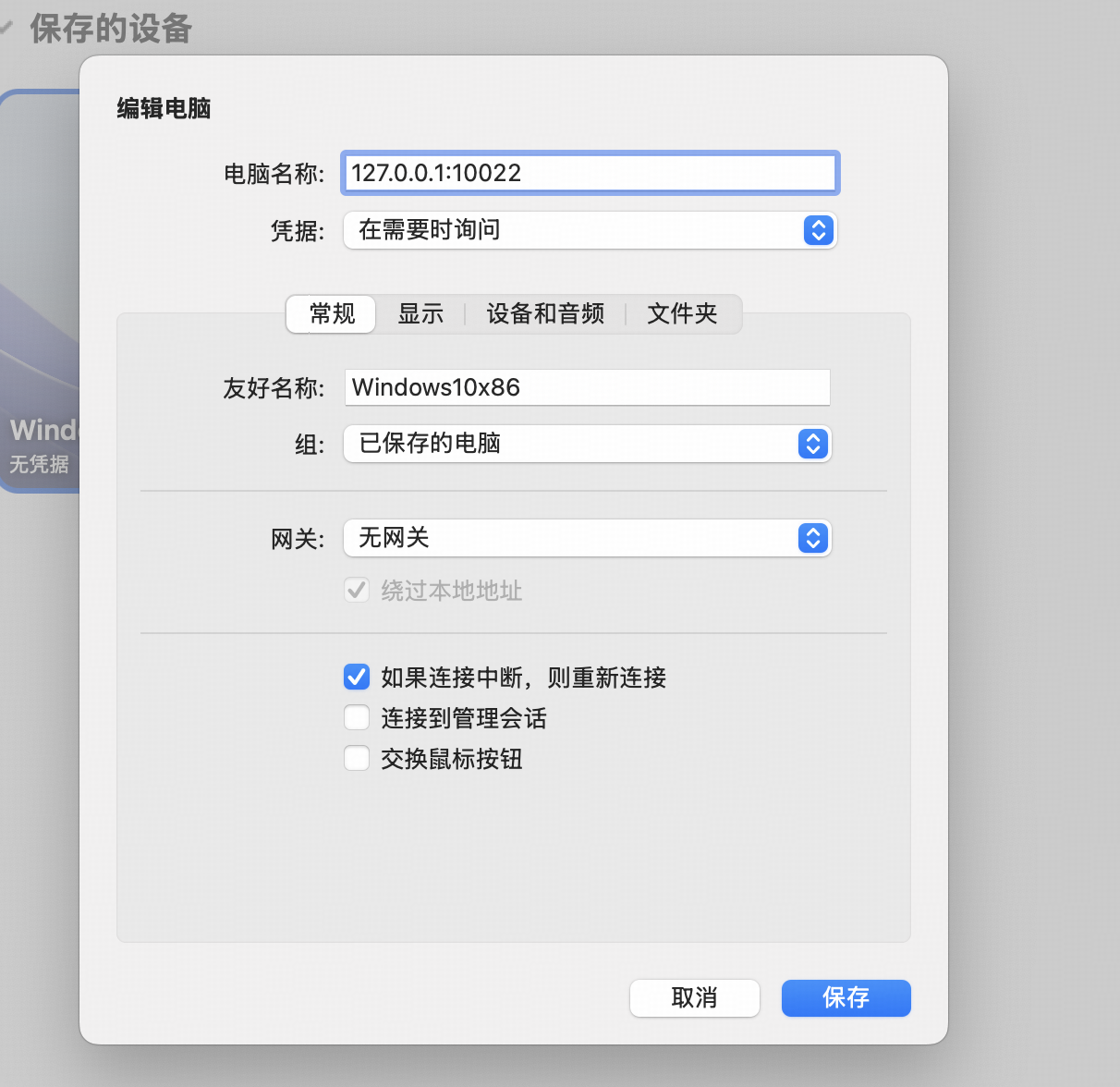

DAMO开发者矩阵,由阿里巴巴达摩院和中国互联网协会联合发起,致力于探讨最前沿的技术趋势与应用成果,搭建高质量的交流与分享平台,推动技术创新与产业应用链接,围绕“人工智能与新型计算”构建开放共享的开发者生态。
更多推荐
 17
17 0
0- 0


 已为社区贡献1条内容

所有评论(0)