win10相机计算机无法使用,win10系统相机怎么用 win10系统相机无法使用怎么解决...
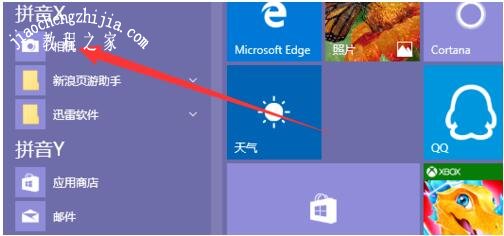
现在市面上很多笔记本都会自带拍照功能,很多刚升级win10系统的电脑用户找不到拍照功能,这是不能拍照了吗?其实并不是,只是拍照功能放在另外一个位置了,很多新用户不知道也很正常,下面小编为大家分享win10系统相机的详细使用教程,大家可以参照教程轻松开启拍照之旅。win10系统相机使用教程:1、首先点击开始,然后打开所有应用。2、按拼音顺序找到“X”组别,下面有相机。3、按照图示,单击上边的按钮可以
现在市面上很多笔记本都会自带拍照功能,很多刚升级win10系统的电脑用户找不到拍照功能,这是不能拍照了吗?其实并不是,只是拍照功能放在另外一个位置了,很多新用户不知道也很正常,下面小编为大家分享win10系统相机的详细使用教程,大家可以参照教程轻松开启拍照之旅。

win10系统相机使用教程:
1、首先点击开始,然后打开所有应用。

2、按拼音顺序找到“X”组别,下面有相机。
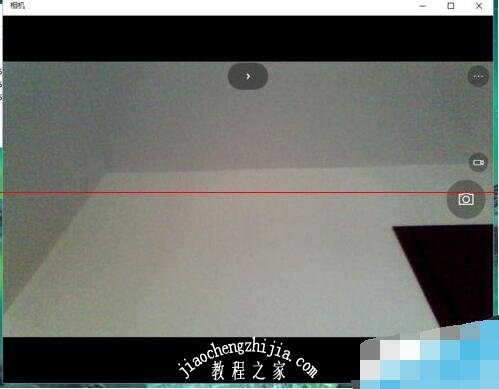
3、按照图示,单击上边的按钮可以改成专业模式。
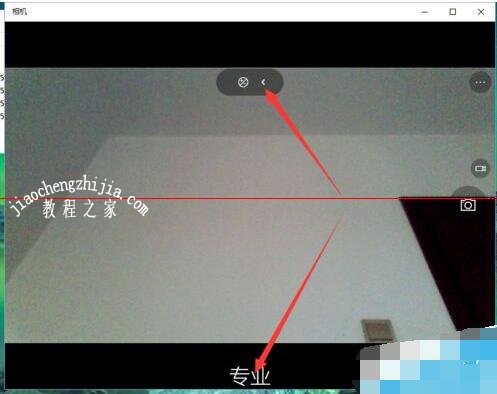
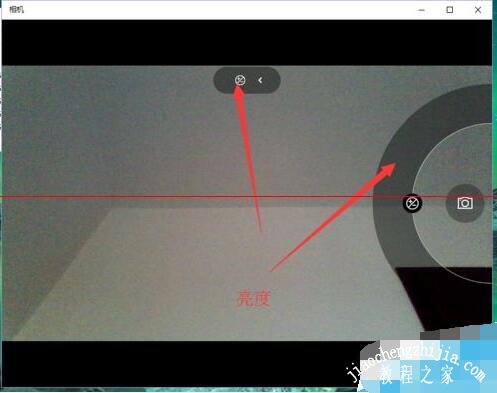
4、专业模式可以调整亮度。
5、也可以选择转换成摄像机。
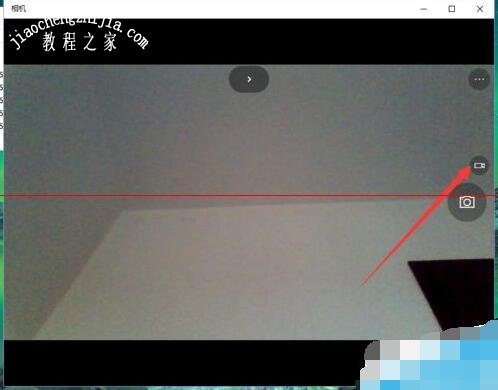
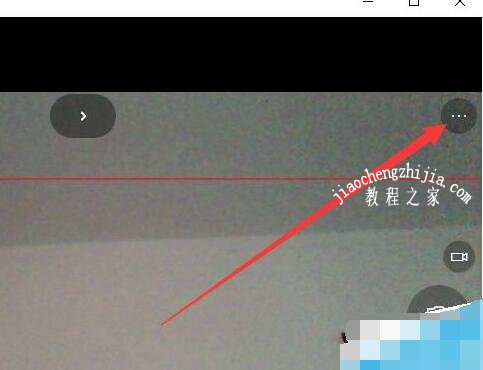
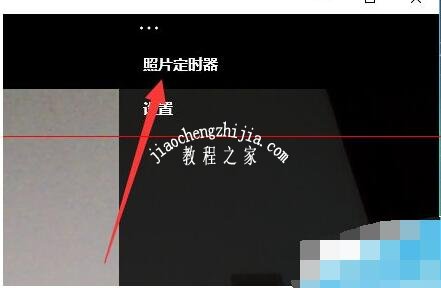
6、点击省略号还能找到拍照计时的功能。
相关知识:win10系统相机无法使用的解决方法
1、首先打开windows10的操作中心,在桌面的右下角,点击所有设置。
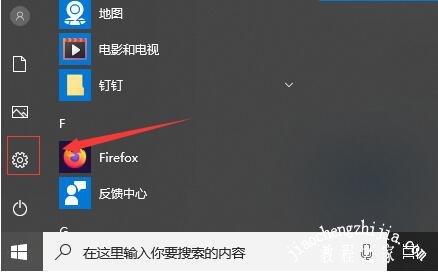
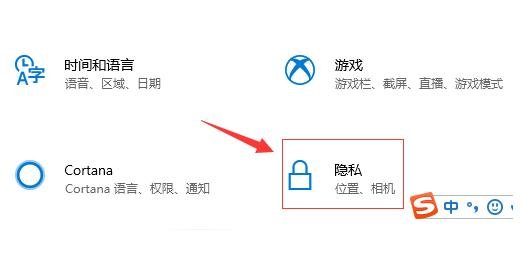
2、在所有设置中点击隐私选项,点击进入
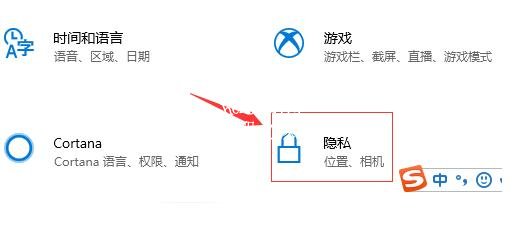
3、选择相机配置项。
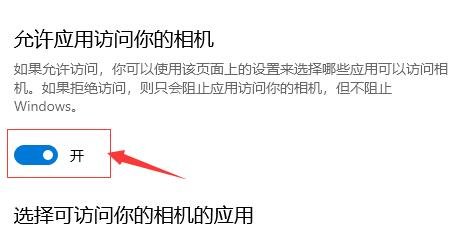
4、在相机配置项中,将相机的访问权限按钮打开,然后重新开启相机,应该可以正常进行使用。
以上便是‘win10系统相机怎么用 win10系统相机无法使用怎么解决’的全部内容了,希望可以给大家带来帮助,如果你还想了解更多关于win10的使用技巧,可以进入教程之家网查询。

DAMO开发者矩阵,由阿里巴巴达摩院和中国互联网协会联合发起,致力于探讨最前沿的技术趋势与应用成果,搭建高质量的交流与分享平台,推动技术创新与产业应用链接,围绕“人工智能与新型计算”构建开放共享的开发者生态。
更多推荐

 0
0 0
0- 0


 已为社区贡献3条内容

所有评论(0)