计算机关闭地址栏历史,删除win10地址栏历史记录方法
有用户问小编删除win10地址栏历史记录方法,其实在Win7系统下进行搜索操作经常会留下浏览记录,这样很容易暴露用户的操作痕迹,所以用户在使用完后可以清楚这些任务栏中的浏览记录。那怎么删除win10地址栏历史记录方法呢?下面就让小编给大家介绍一下关于怎么删除win10地址栏历史记录方法的方法吧!1、如图所示我们的任务栏中的地址会自动留下我们的浏览痕迹,怎么去掉这些痕迹呢?删除win10地址栏历史记
有用户问小编删除win10地址栏历史记录方法,其实在Win7系统下进行搜索操作经常会留下浏览记录,这样很容易暴露用户的操作痕迹,所以用户在使用完后可以清楚这些任务栏中的浏览记录。那怎么删除win10地址栏历史记录方法呢?下面就让小编给大家介绍一下关于怎么删除win10地址栏历史记录方法的方法吧!
1、如图所示我们的任务栏中的地址会自动留下我们的浏览痕迹,怎么去掉这些痕迹呢?
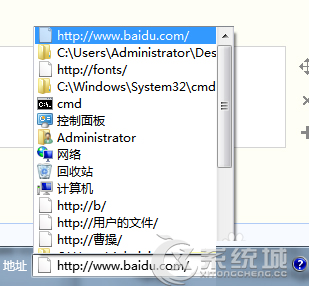
删除win10地址栏历史记录方法图1
2、我们可以使用注册表来解决这一问题,但太麻烦怎么办呢?双击打开“计算机”如图所示。

删除win10地址栏历史记录方法图2
3、我们可以清楚的看到地址栏的浏览痕迹和资源管理器的浏览痕迹是一样的,说明这两者之间是存在关联的。
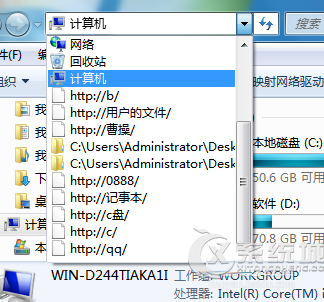
删除win10地址栏历史记录方法图3
4、右击地址中”计算机“,在弹出的菜单中选择”删除历史记录“
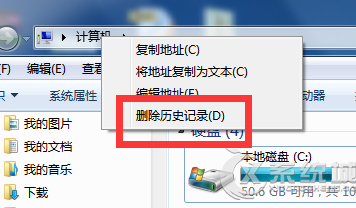
删除win10地址栏历史记录方法图4
5、这个时候我们再回到任务栏的地址框中你也可以发现我们的浏览记录也神奇的不见了。
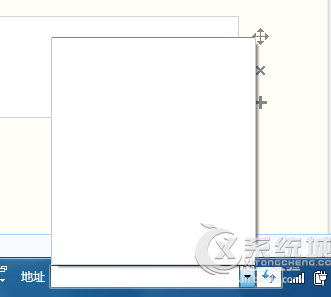
删除win10地址栏历史记录方法图5
6、其实Win7里面,通过清除ie的历史记录也可以解决问题,打开IE点击”Internet选项“
7、如图点击”删除“按钮,删除所有的历史记录也可以解决问题。这个方法在WIN7没有用了。VISTA的用户可以参考一下。
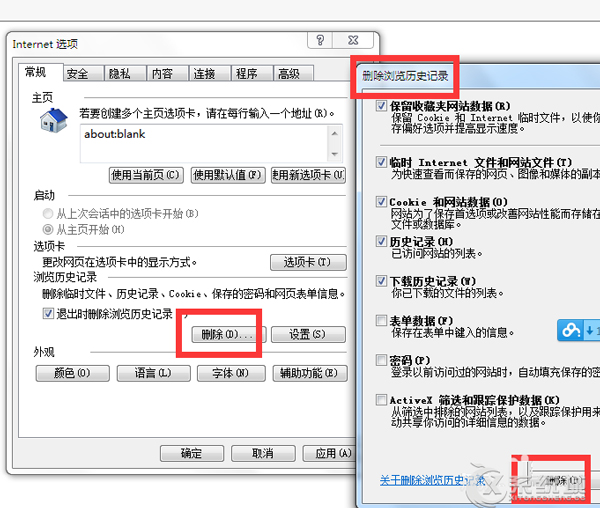
删除win10地址栏历史记录方法图
以上就是关于怎么删除win10地址栏历史记录方法教程到这里就结束了,一般地址栏中都会留下用户的搜索或浏览记录,通过上述的方法,用户就可以把这些浏览痕迹删除,相信大家通过上面的描述都有一定的了解吧,如果还想了解更多的咨询敬请关注系统之家的官网。

DAMO开发者矩阵,由阿里巴巴达摩院和中国互联网协会联合发起,致力于探讨最前沿的技术趋势与应用成果,搭建高质量的交流与分享平台,推动技术创新与产业应用链接,围绕“人工智能与新型计算”构建开放共享的开发者生态。
更多推荐



 0
0 0
0- 0


 已为社区贡献3条内容

所有评论(0)