PPIO × LangBot:三步搭建专属聊天机器人 | 教程
在日常学习、工作中,聊天机器人可以协同用户进行定时提醒、问答、整理文件等,提升工作学习效率。
LangBot 是一个开源即时通信机器人平台,支持接入飞书、钉钉、QQ等多种消息平台,帮助用户直接在平台内进行进行任务处理。
在PPIO提供的模型API服务加持下,LangBot 可接入deepseek-r1、qwen3等主流模型,用户可按需选择,适配不同场景调用需求。以下为完整配置教程,简单几步即可拥有专属智能助手。
PPIO × LangBot配置教程
第一步:获取 API key
1.获取 API 密钥
登录PPIO官网,填写邀请码【JMZ5F8】得 15元代金券。
打开 API 密钥管理页面,点击创建按钮,输入自定义密钥名称,生成API密钥。
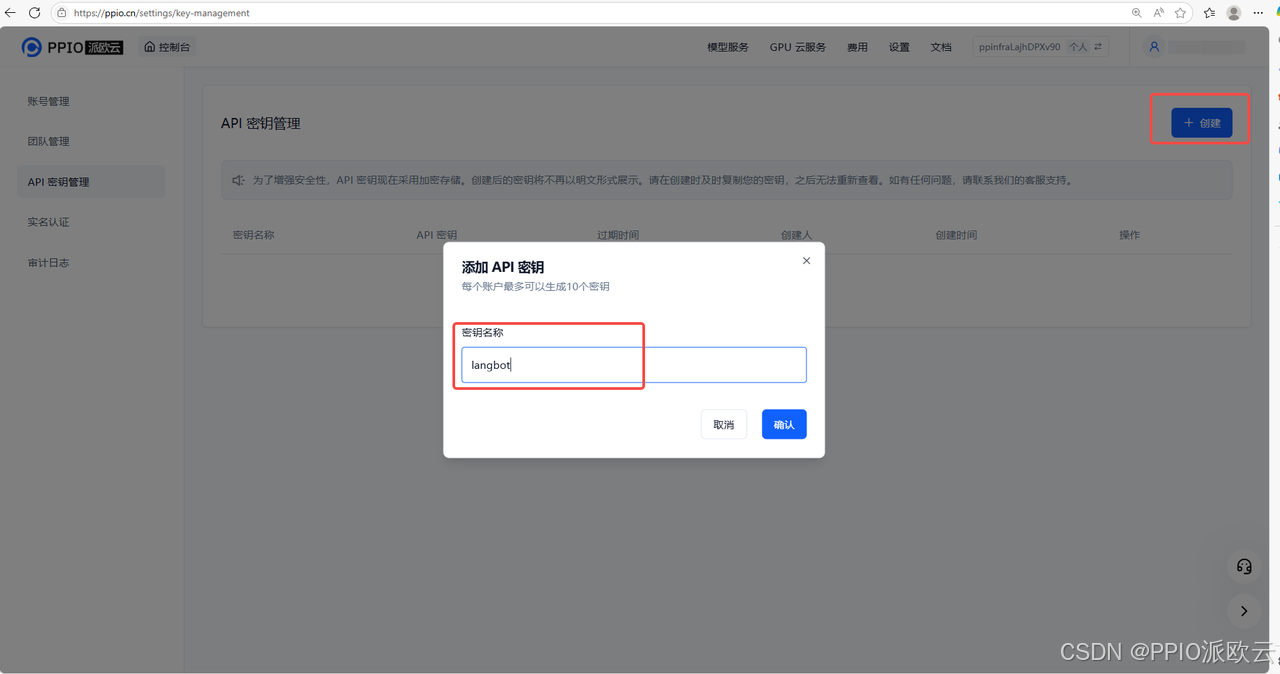
2.生成并保存 API 密钥
!!注意:秘钥在服务端是加密存储,请在生成时保存好秘钥;若遗失可以在控制台上删除并创建一个新的秘钥。
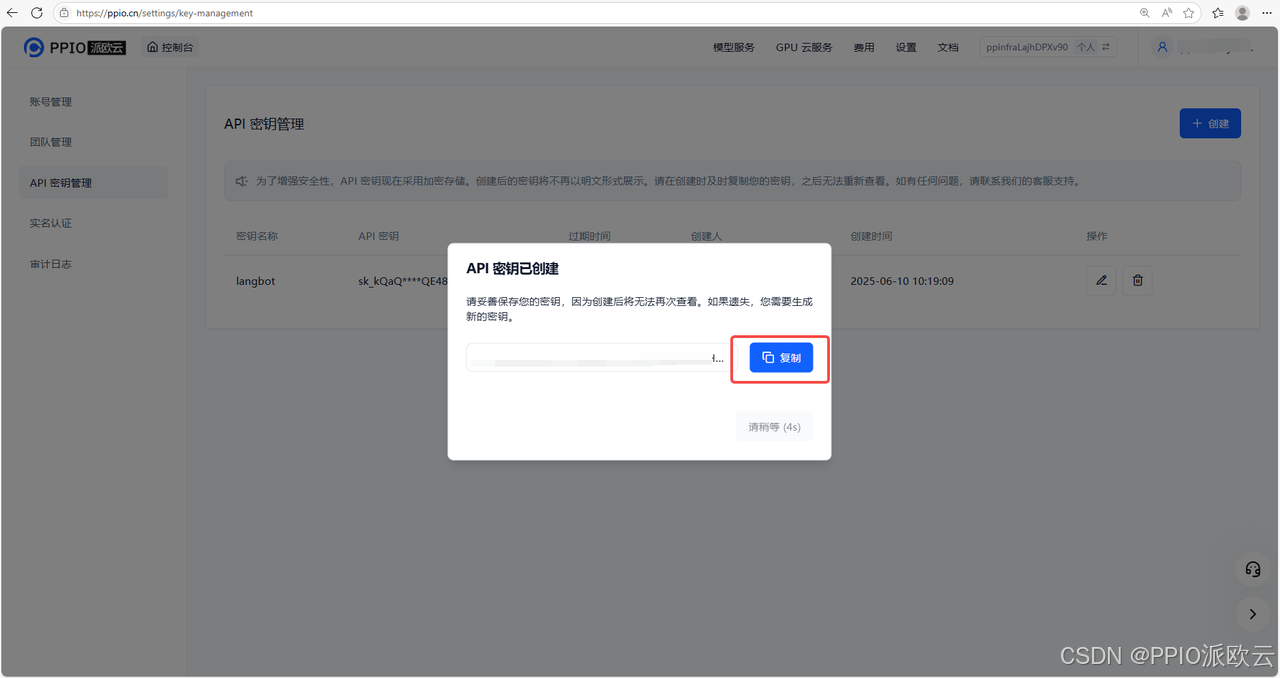
3. 获取 【模型ID】
推荐使用的模型 ID
-
deepseek/deepseek-r1-0528
-
deepseek/deepseek-v3-0324
-
qwen/qwen3-235b-a22b-fp8
-
meta-llama/llama-3.3-70b-instruct
其他模型ID、最大上下文及价格可参考:模型列表
第二步:部署并配置LangBot
通过 Docker 可以方便地将LangBot部署到 Windows, Mac, Linux 上。
部署前,请先确保 Git、 Docker已安装。
项目地址:https://github.com/RockChinQ/LangBot
1. 通过 Docker 部署LangBot
Git 克隆本项目:
git clone https://github.com/RockChinQ/LangBot
cd LangBot
启动容器:
docker compose up如果你的主机位于中国大陆,可以考虑把 docker-compose.yaml 文件中的镜像名称改为docker.langbot.app/langbot-public/rockchin/langbot:latest以使用LangBot提供的镜像源。
2. 创建配置文件
首次启动会输出创建配置文件的提示,请继续按照文件配置。
容器会映射5300端口供 WebUI 使用,您可以访问http://127.0.0.1:5300查看 WebUI。 还会映射2280-2290端口供使用 OneBot 协议的消息平台适配器反向连接。
3. 配置对话模型
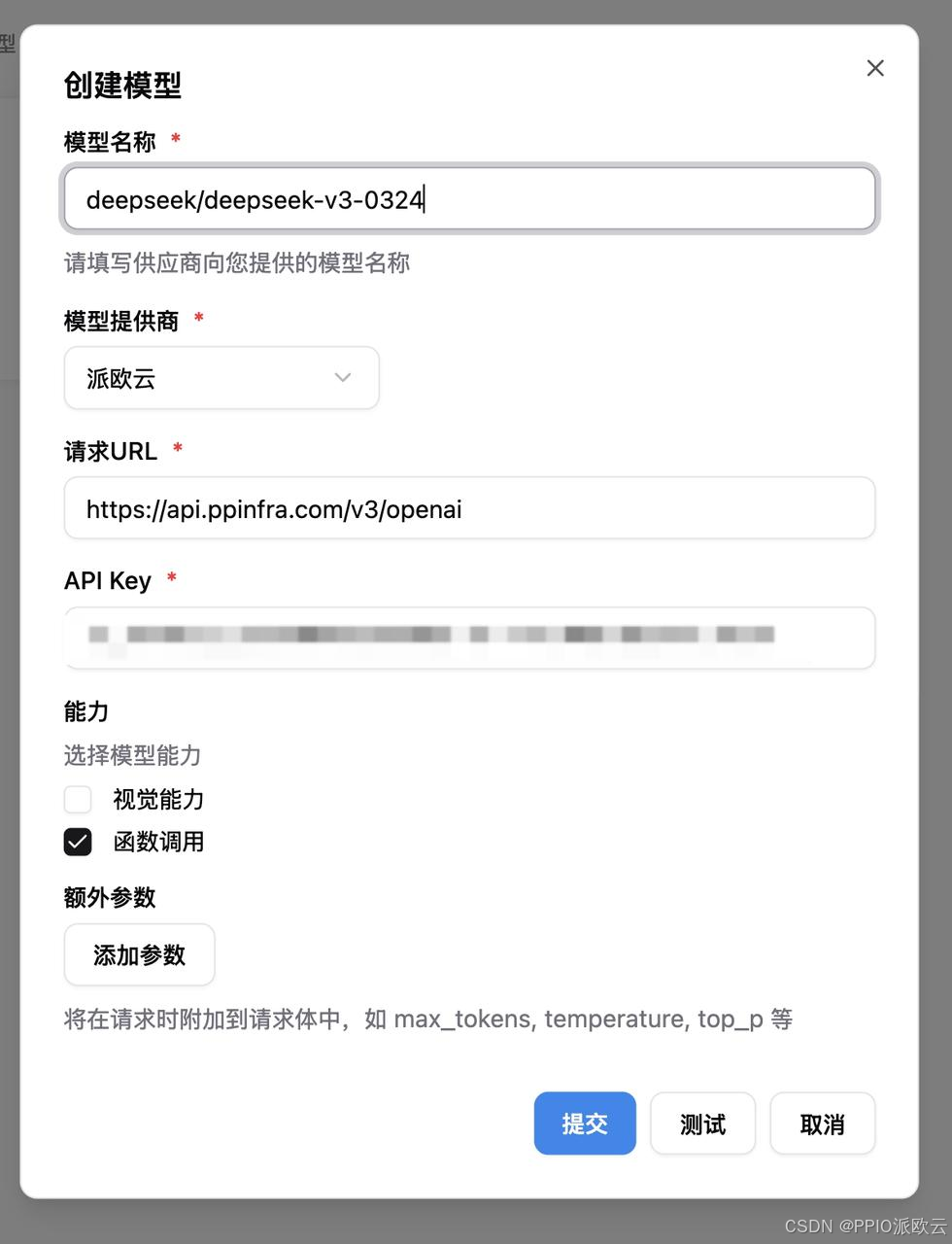
打开LangBot,点击模型配置,模型提供商选择派欧云。
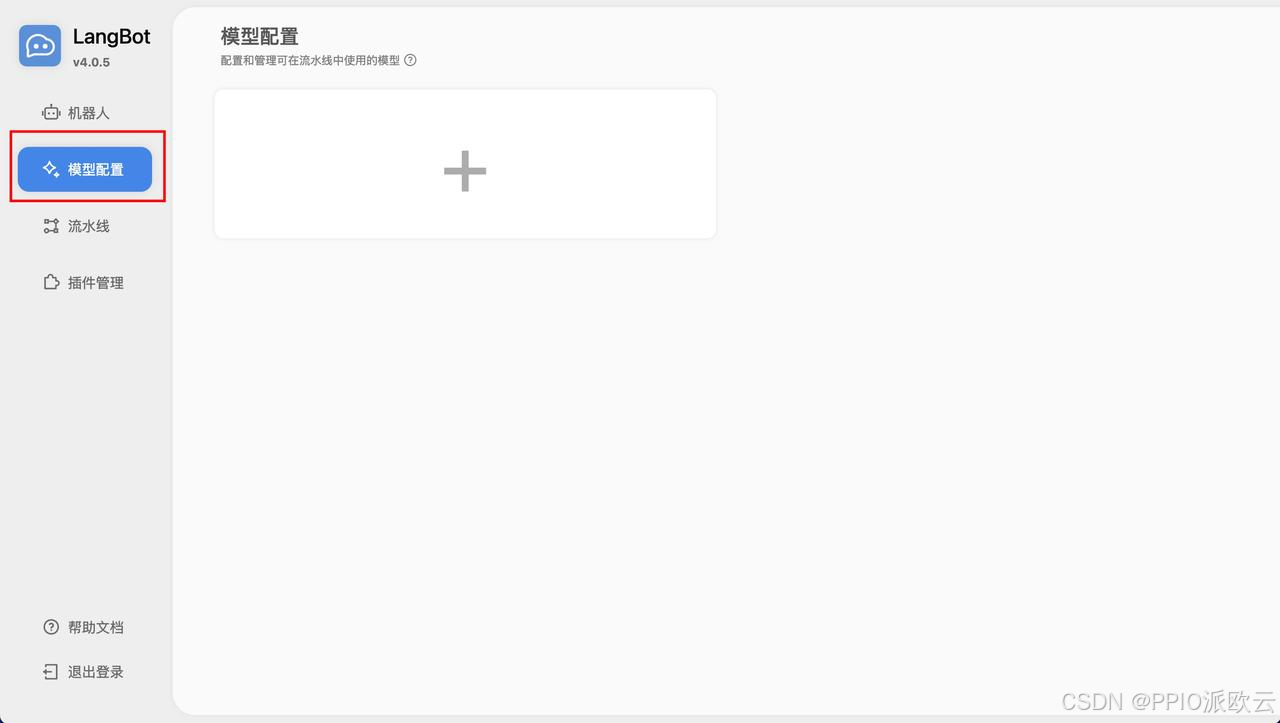
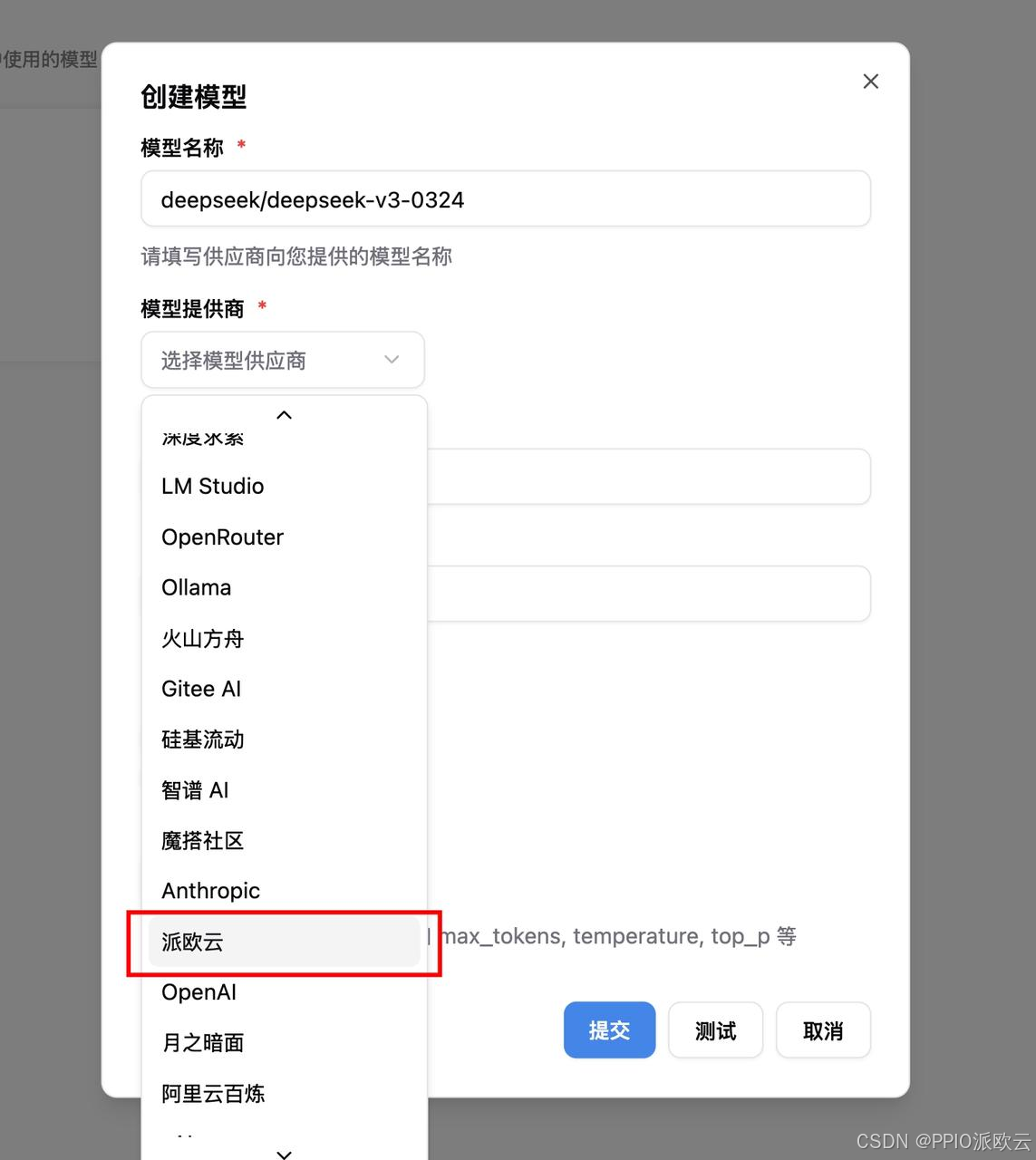
按以下信息配置模型。
-
模型名称:从PPIO官网复制的所需模型名称
-
模型提供商:派欧云
-
请求URL:固定为https://api.ppinfra.com/v3/openai
-
API Key:从派欧云官网保存的密钥
第三步:接入平台
LangBot 支持将聊天机器人接入到QQ、微信公众平台、飞书等平台,以钉钉为例, LangBot接入教程如下。
1.创建机器人
进入 钉钉开发者后台,登录并且进入组织。
地址:https://open-dev.dingtalk.com/
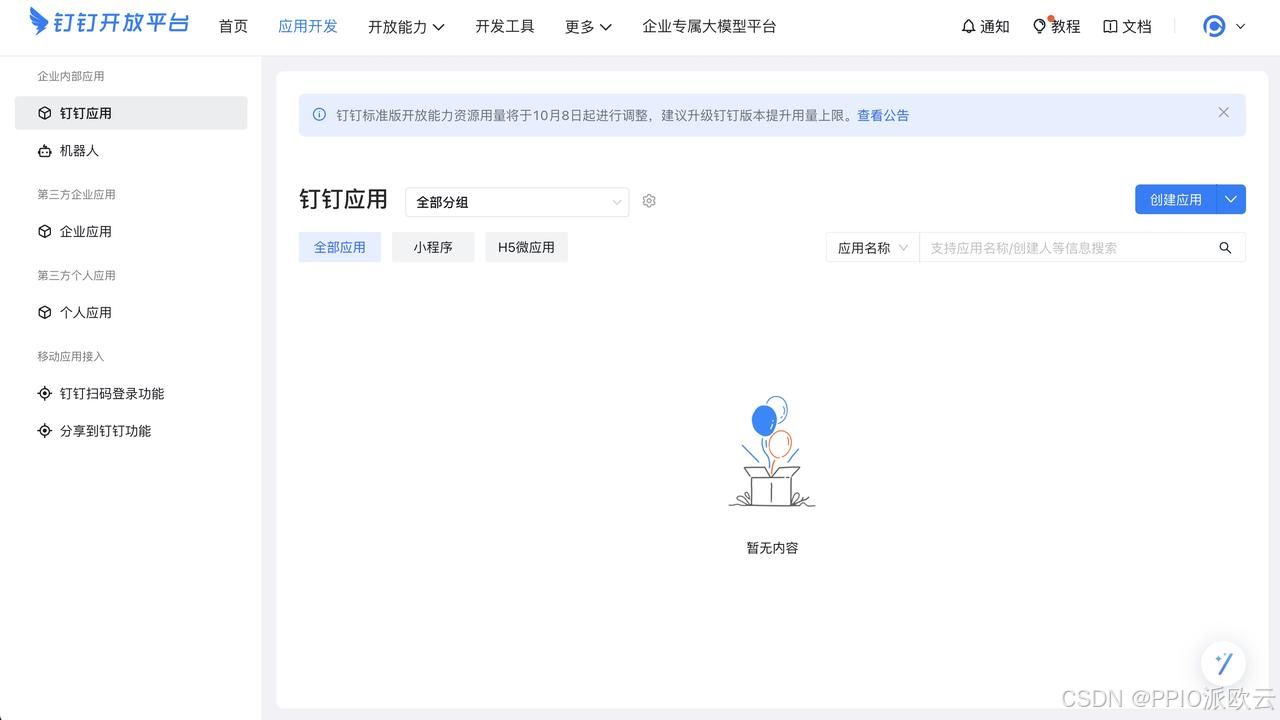
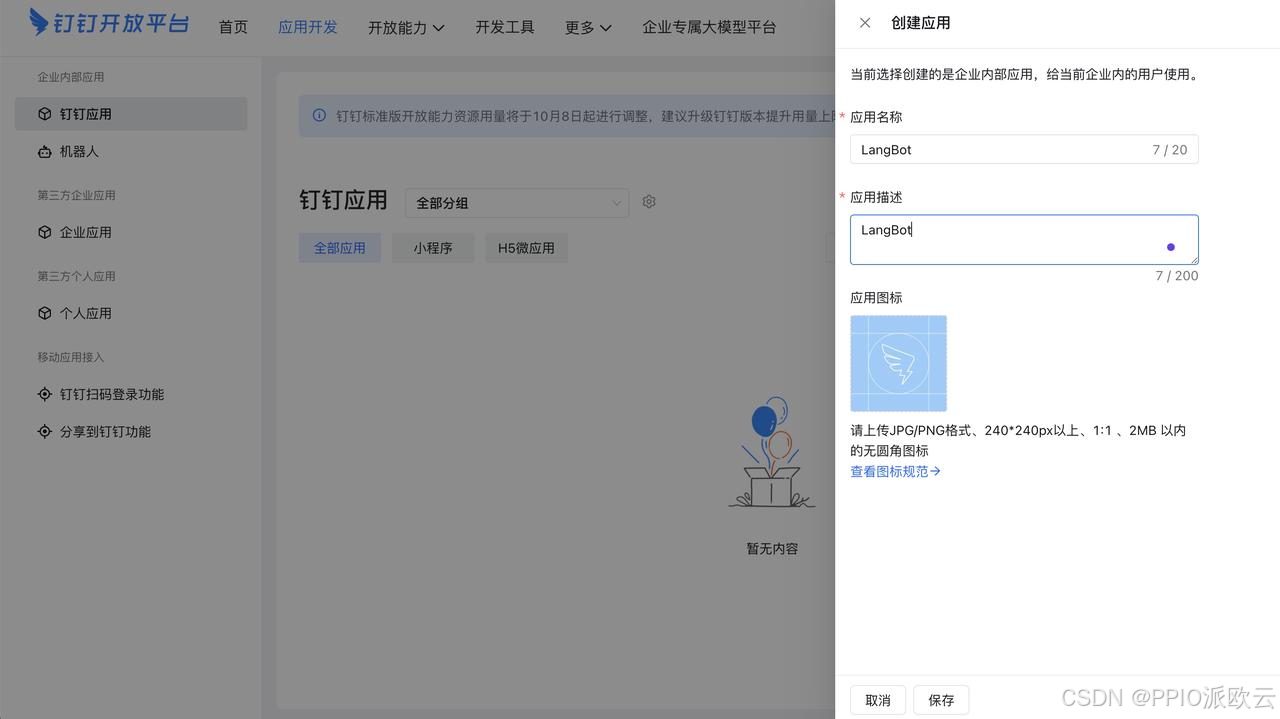
点击上方的 应用开发,选择创建应用,填写机器人的基本信息并保存。
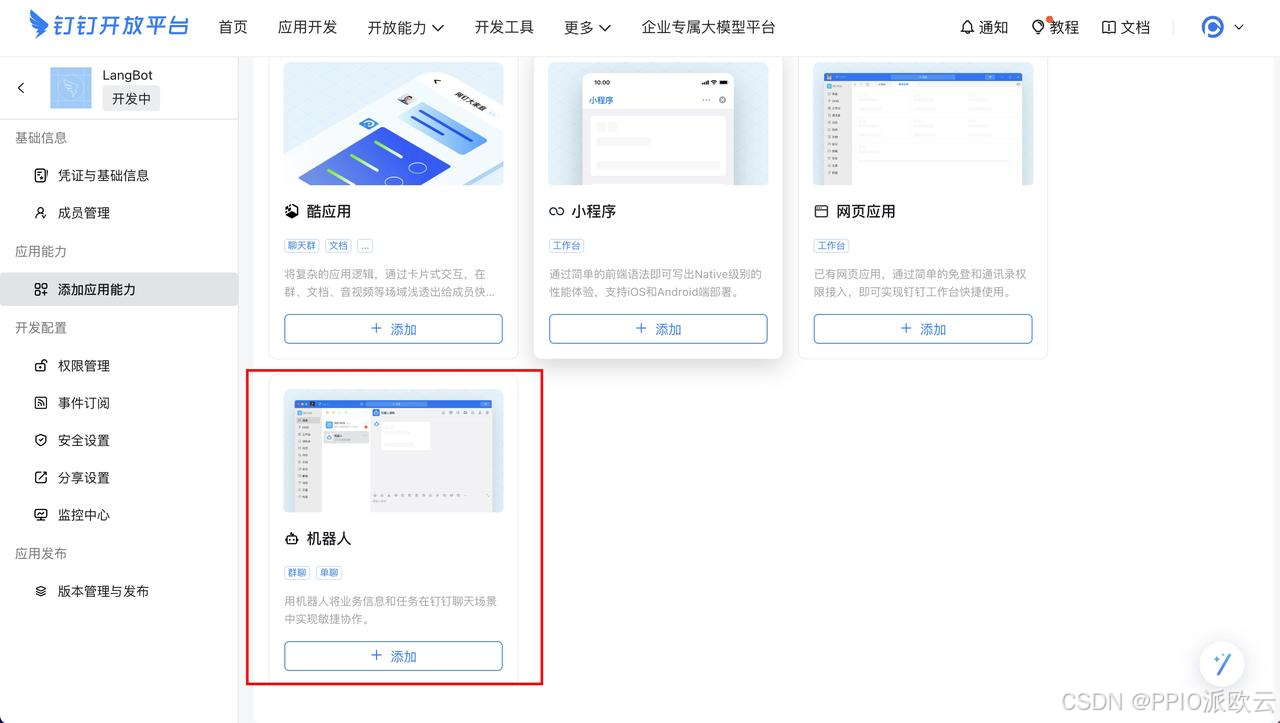
选择「添加应用能力」为应用添加机器人能力。
2.配置机器人
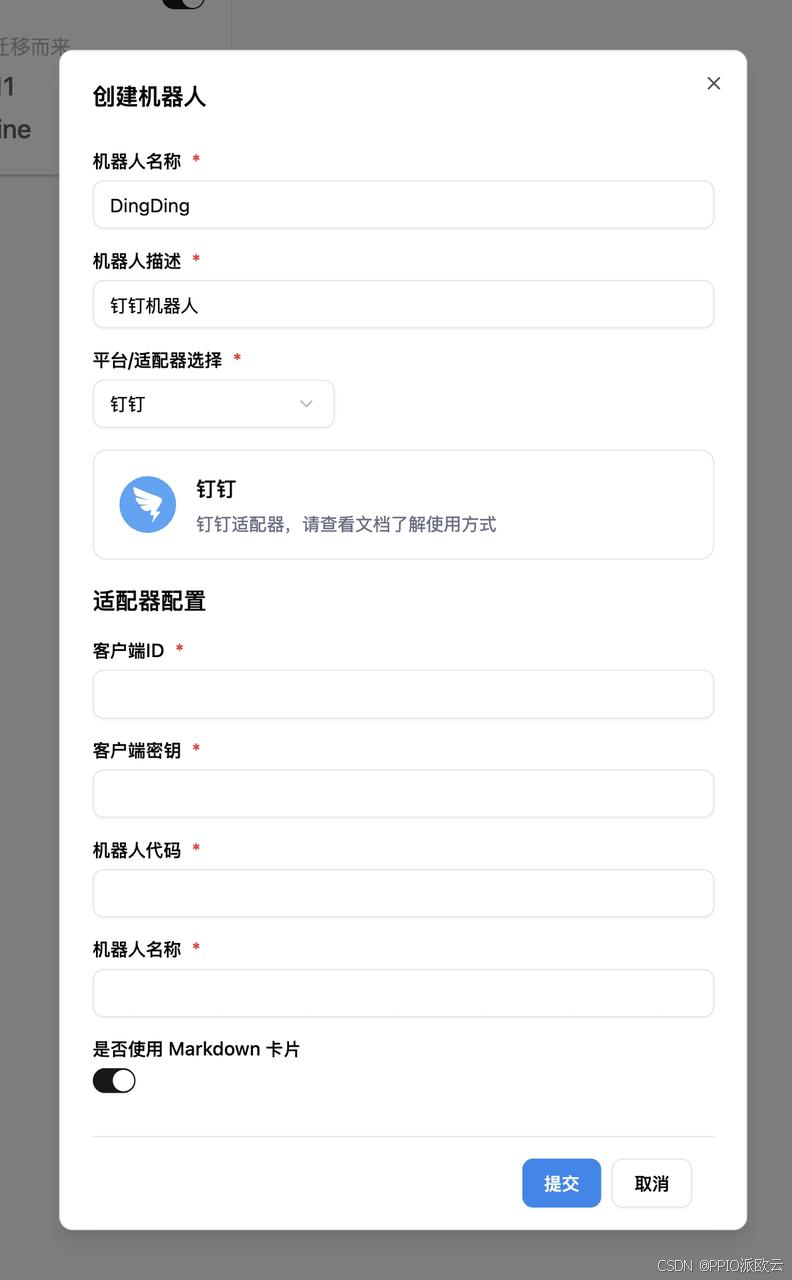
点击左侧“机器人”选项卡,填写机器人配置信息,完成名称、简介、消息名称等基础配置,配置完成后,点击发布。
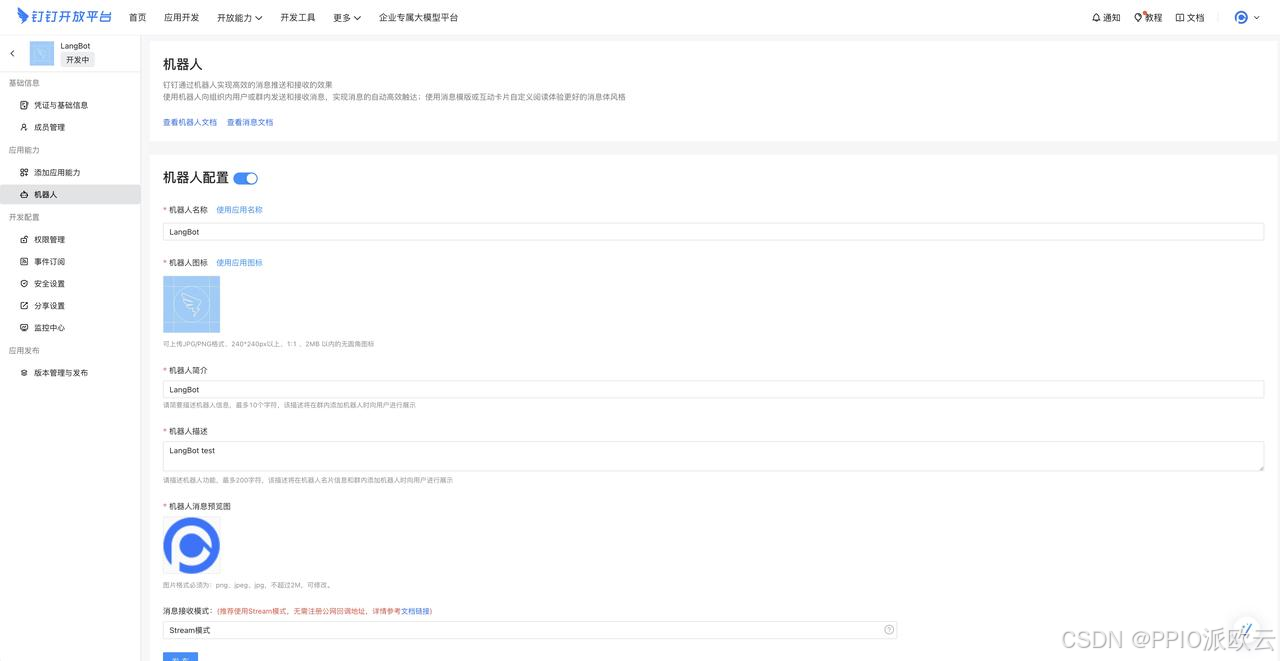
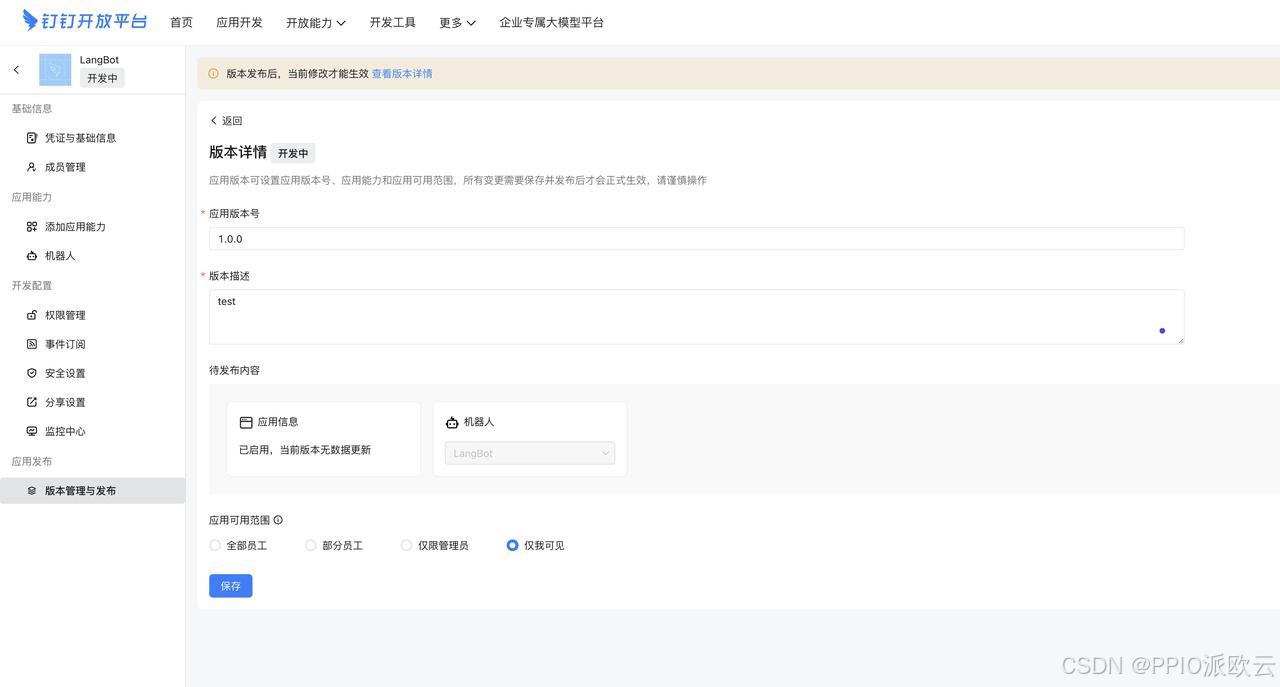
发布成功之后,点击左侧最下方的版本管理与发布,配置应用版本号及版本描述。
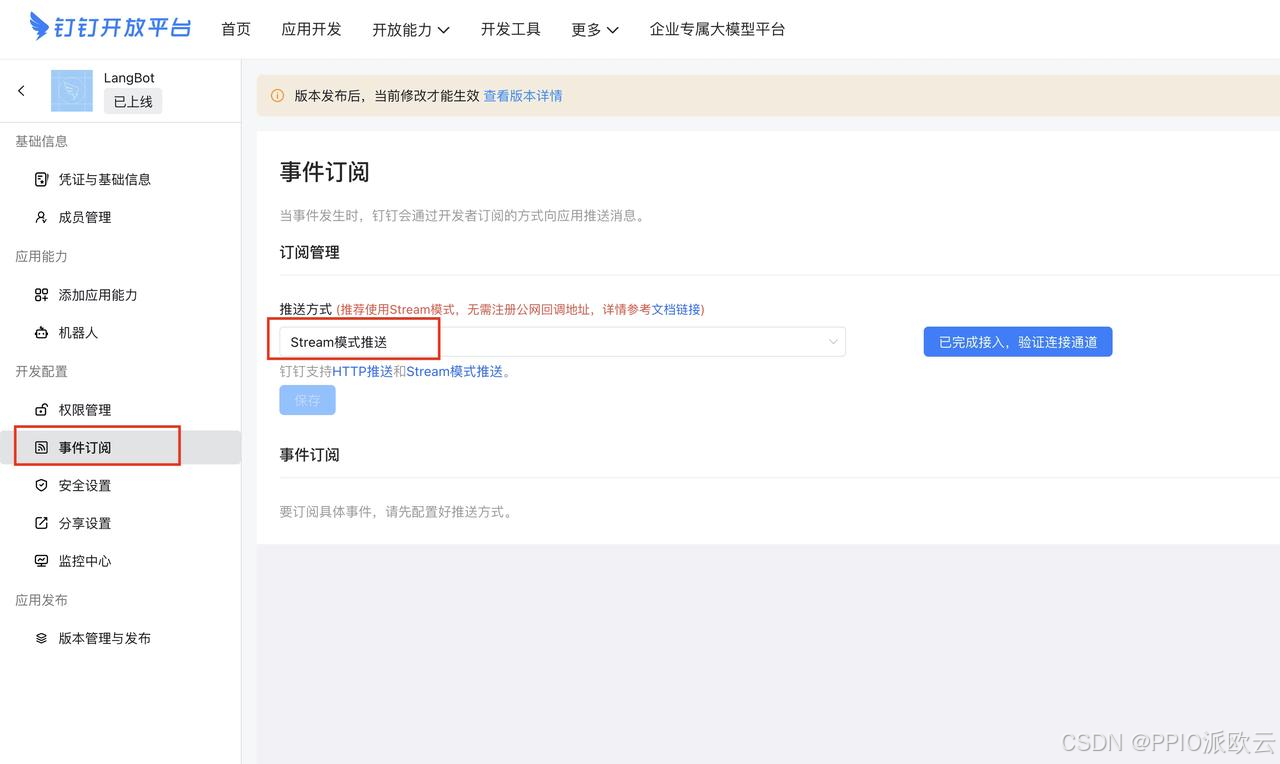
事件订阅选择“Stream模式”,无需注册公网回调地址。
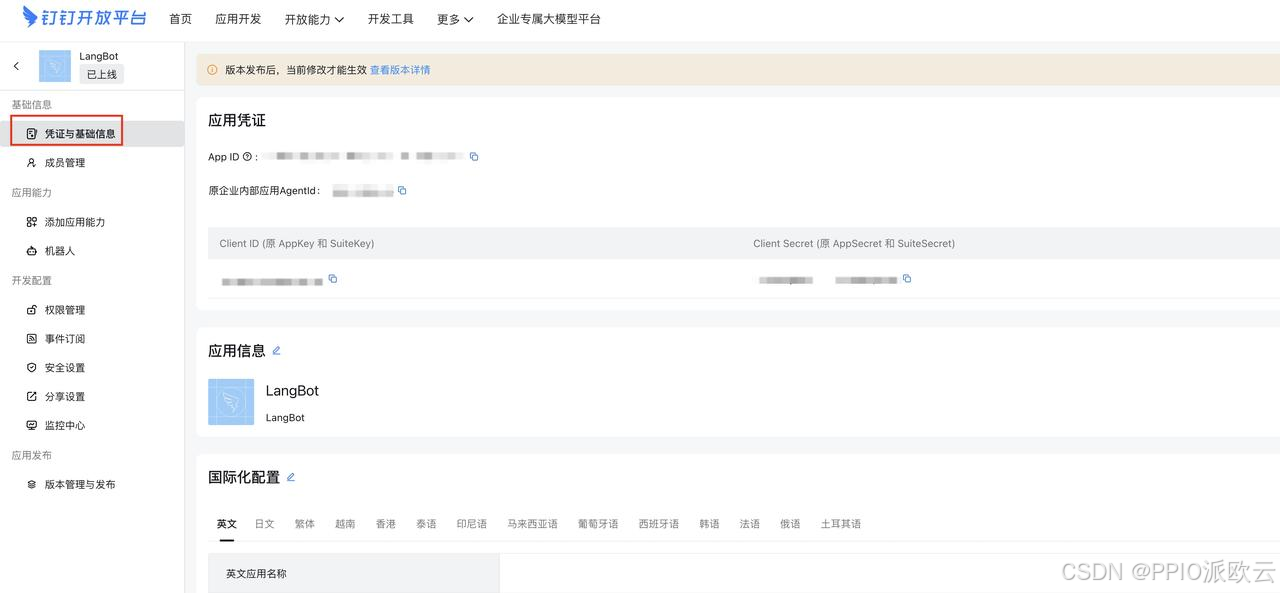
点击「凭证与基础信息」,记录Client ID 和 Client Secret, 点击左侧机器人,记录下 RobotCode 和 机器人名称。
以上配置项记录下来后,填到 LangBot 机器人配置表单中,确认提交。
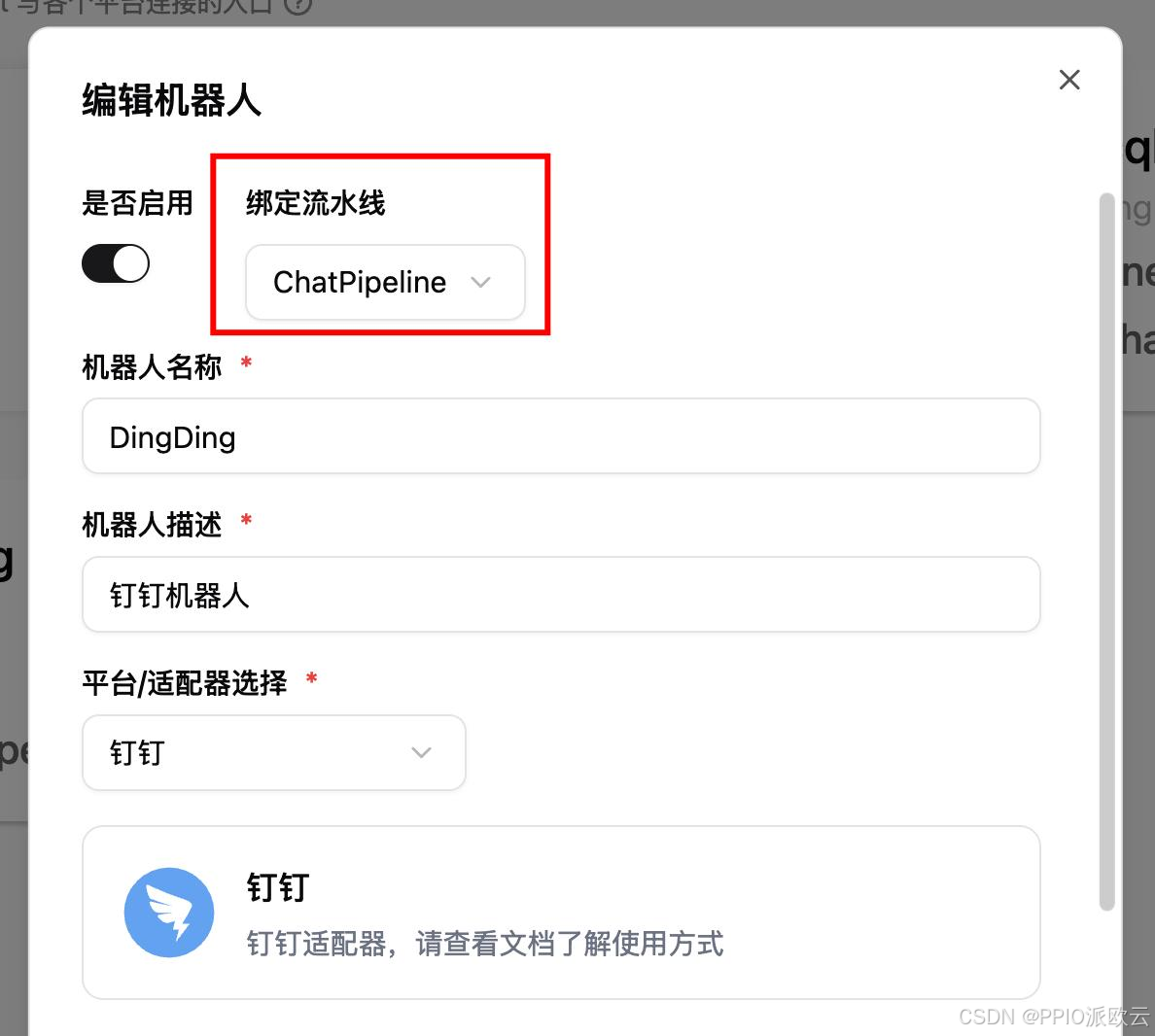
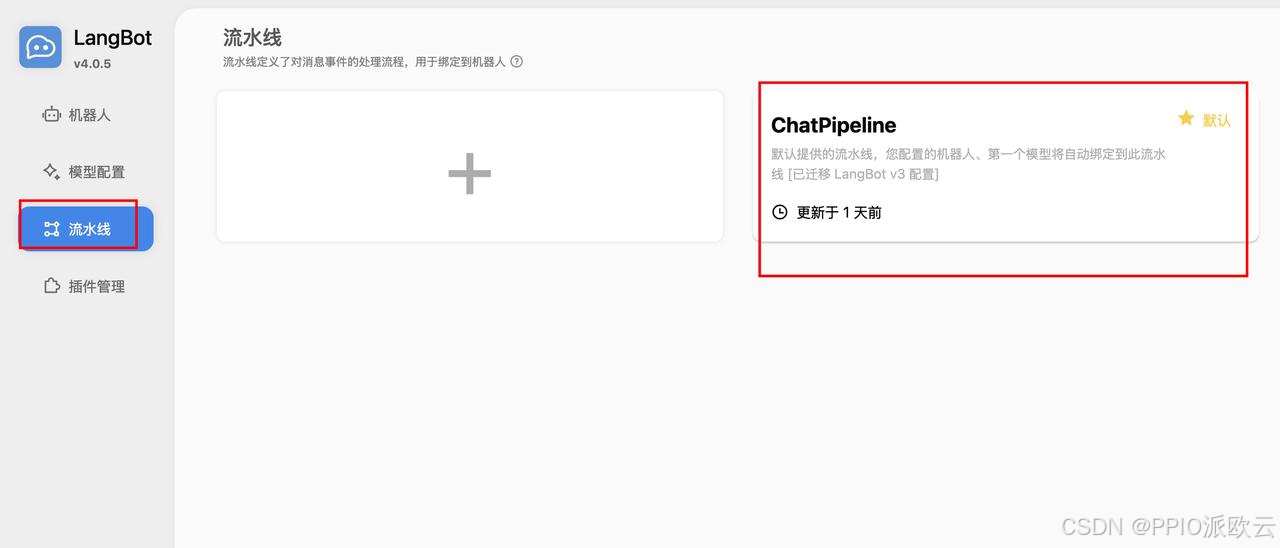
启动 LangBot ,编辑机器人,绑定流水线(初始会有一个 ChatPipeline 流水线),平台选择钉钉。
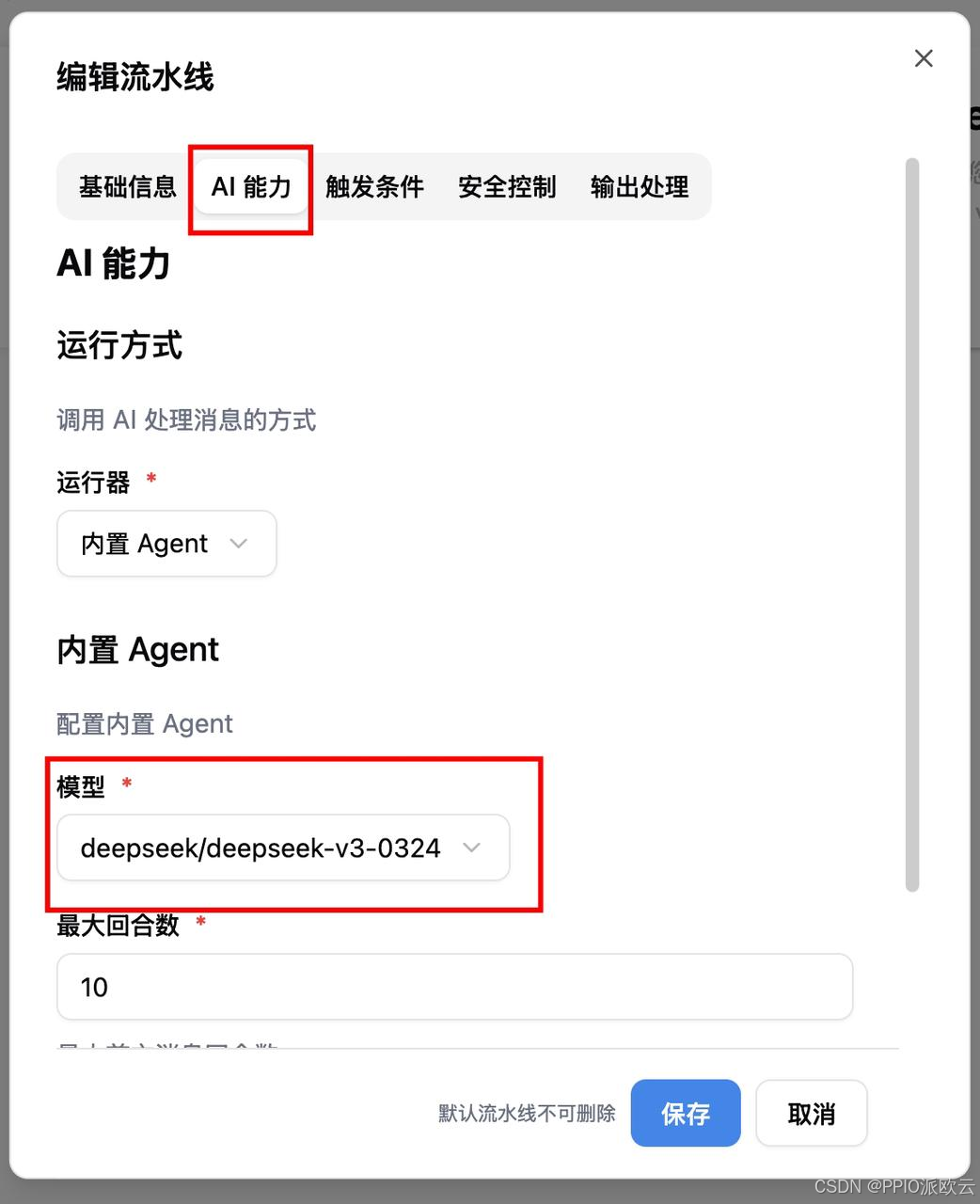
编辑流水线,在AI能力配置中,选择内置Agent,并选择此前绑定好的所需模型。
3. 使用机器人
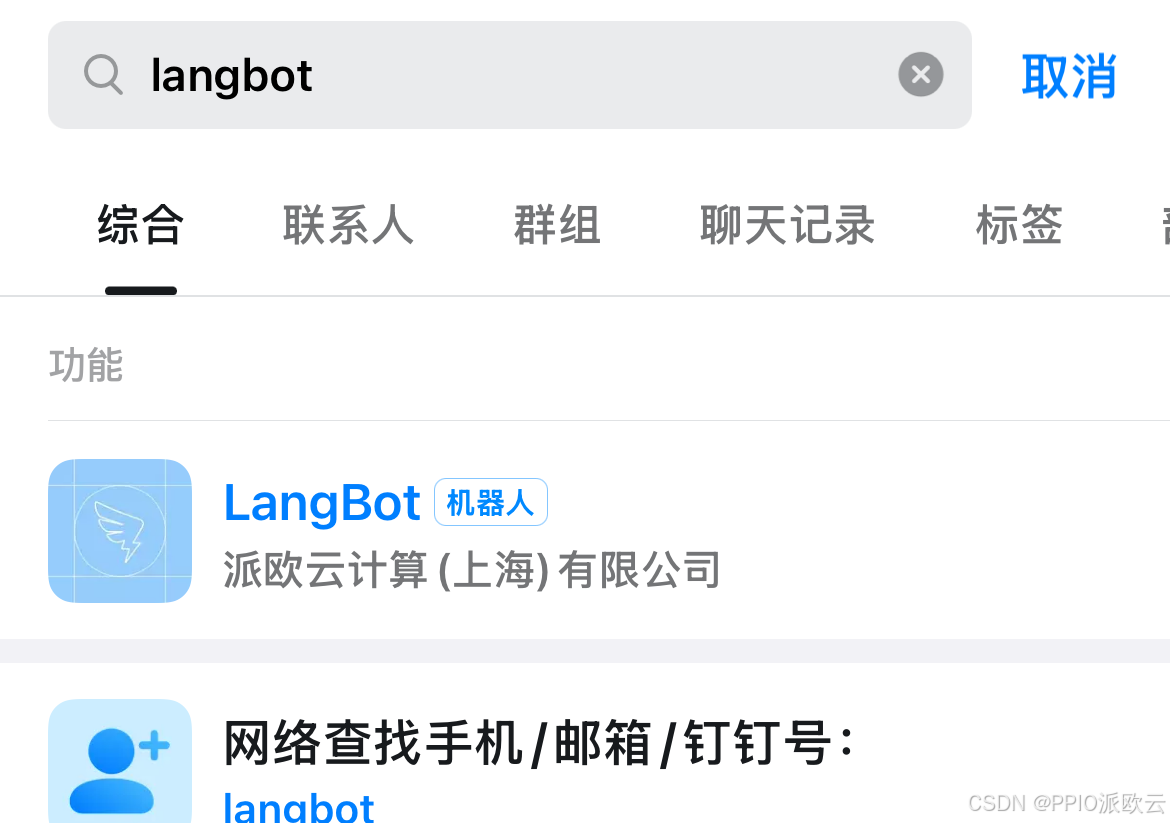
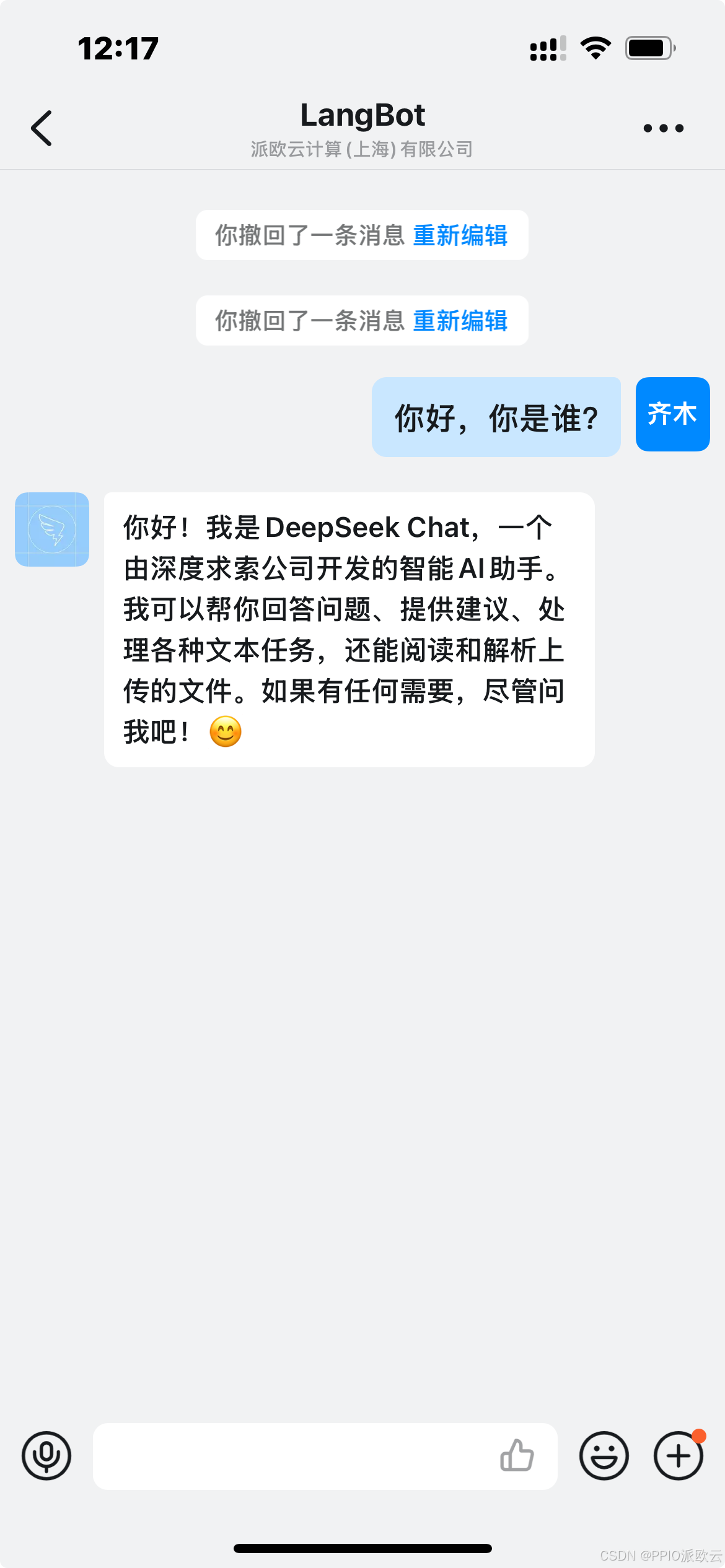
在钉钉搜索刚刚配置的机器人名称,点击机器人即可和机器人聊天。
如果想要将机器人添加到群里,可以点击钉钉群的「群管理」选择「添加机器人」,然后搜索机器人名称即可在群聊中使用。

DAMO开发者矩阵,由阿里巴巴达摩院和中国互联网协会联合发起,致力于探讨最前沿的技术趋势与应用成果,搭建高质量的交流与分享平台,推动技术创新与产业应用链接,围绕“人工智能与新型计算”构建开放共享的开发者生态。
更多推荐

 15
15 0
0- 0


 已为社区贡献2条内容

所有评论(0)