打开计算机无法最小化,电脑最小化窗口后无法在任务栏中显示怎么解决
我们知道在电脑系统中打开的程序,可以点击最小化,这样可以暂时不显示该程序的窗口,然后可以从任务栏中点击再次打开。但有用户却发现无法在任务栏上显示已经被最小化的窗口。接下来系统城小编会提供几种方法,大家可以根据情况自己选择并尝试解决。纯净版五 、win8.1 - 14 、可以先看看任务栏隐藏属性是否开启,右击打开任务栏属性;windows7系统之家 - 15 、确定取消勾选“自动隐藏任务栏,点击确
我们知道在电脑系统中打开的程序,可以点击最小化,这样可以暂时不显示该程序的窗口,然后可以从任务栏中点击再次打开。但有用户却发现无法在任务栏上显示已经被最小化的窗口。接下来系统城小编会提供几种方法,大家可以根据情况自己选择并尝试解决。
纯净版五 、
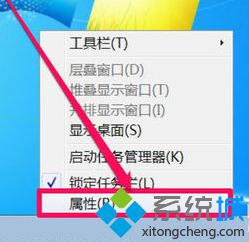
win8.1 - 14 、可以先看看任务栏隐藏属性是否开启,右击打开任务栏属性;
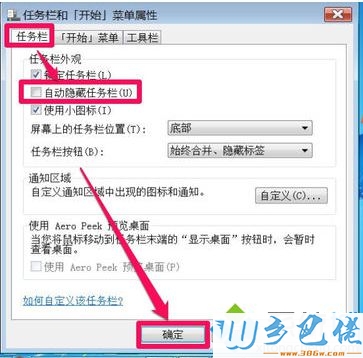
windows7系统之家 - 15 、确定取消勾选“自动隐藏任务栏,点击确定,这样有可能会使任务栏恢复正常。
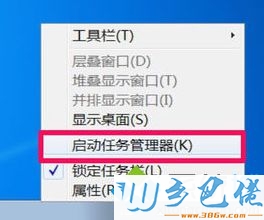
win8.1 - 14 、可以重启电脑试试,如果不想重启电脑,也可以重启资源管理器,先打开任务管理器;
windows7系统之家 - 15 、在“进程”选项卡下,找到explorer.exe,并右击“结束进程”;
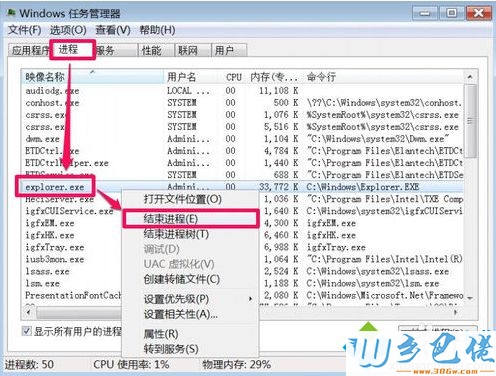
windows7 - 1、在弹出的提示中点击“结束进程”按钮;
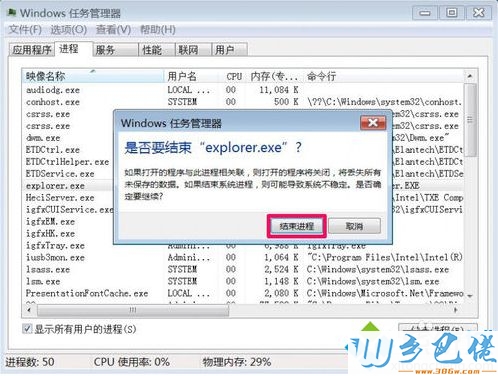
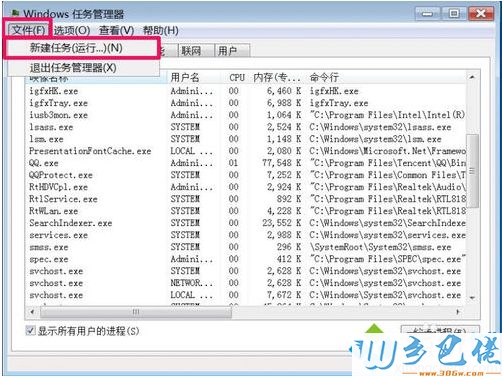
windows8 - 2、这时除了任务管理器窗口,桌面上的图标,任务栏,或者其它程序窗口,都会不见(注意结束进程前,保存正在编辑的重要的文件资料),点击任务管理器的“文件”——“新建任务”;
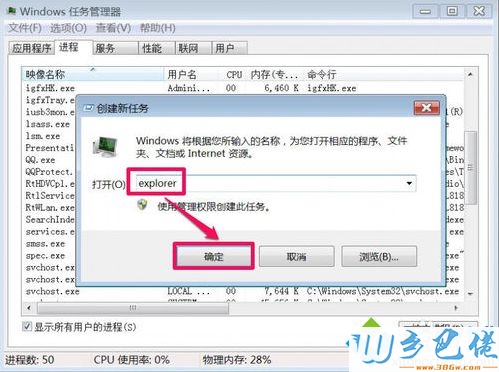
windows10 - 3、输入explorer,并点击确定,来重启资源管理器。
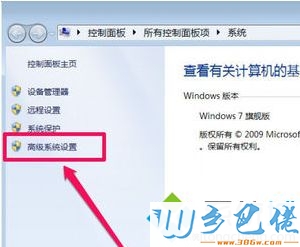
win8.1 - 14 、右击打开计算机属性;
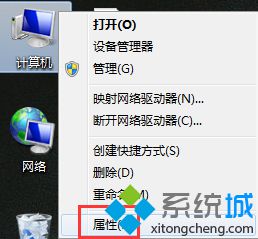
windows7系统之家 - 15 、点击左上角的“高级系统设置”;
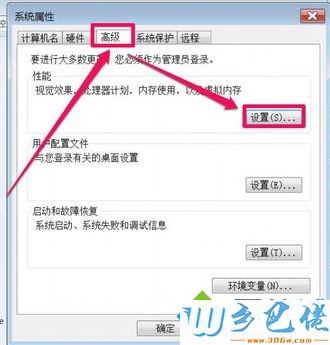
windows7 - 1、切换到“高级”选项卡,点击“性能”下的“设置”按钮;
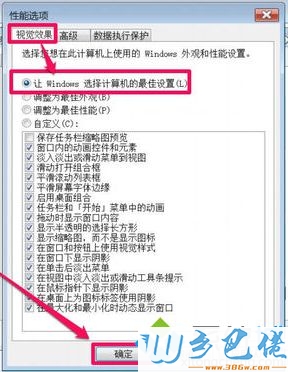
windows8 - 2、在“视觉效果”中,选择“让Windows选择计算机的最佳效果”,点击确定。
如果在电脑中点击最小化窗口后,无法显示在任务栏中,我们不妨尝试上面提供的各种解决方法。

DAMO开发者矩阵,由阿里巴巴达摩院和中国互联网协会联合发起,致力于探讨最前沿的技术趋势与应用成果,搭建高质量的交流与分享平台,推动技术创新与产业应用链接,围绕“人工智能与新型计算”构建开放共享的开发者生态。
更多推荐



 0
0 0
0- 0


 已为社区贡献1条内容

所有评论(0)