合并行_Power Query批量合并Excel,数据不是从第一行开始怎么办?
关于批量合并还有哪些问题?其中有几位后台跟我说,如果数据不是从第一行开始的,怎样批量合并指定列呢?这种情况确实很常见,因为大多数Excel表都会有个表头信息,具体的明细数据从下面的某行才开始,比如下面示例中的三个表就是这样:这三张表的数据都是从第5行才开始的,并且数据字段的顺序也不一致,这种情况下怎样批量合并指定的列呢?难道需要把每个表打开,删除表头后再合并吗?这当然也是一个笨办法,不过...
·
关于批量合并还有哪些问题?其中有几位后台跟我说,如果数据不是从第一行开始的,怎样批量合并指定列呢?
这种情况确实很常见,因为大多数Excel表都会有个表头信息,具体的明细数据从下面的某行才开始,比如下面示例中的三个表就是这样:
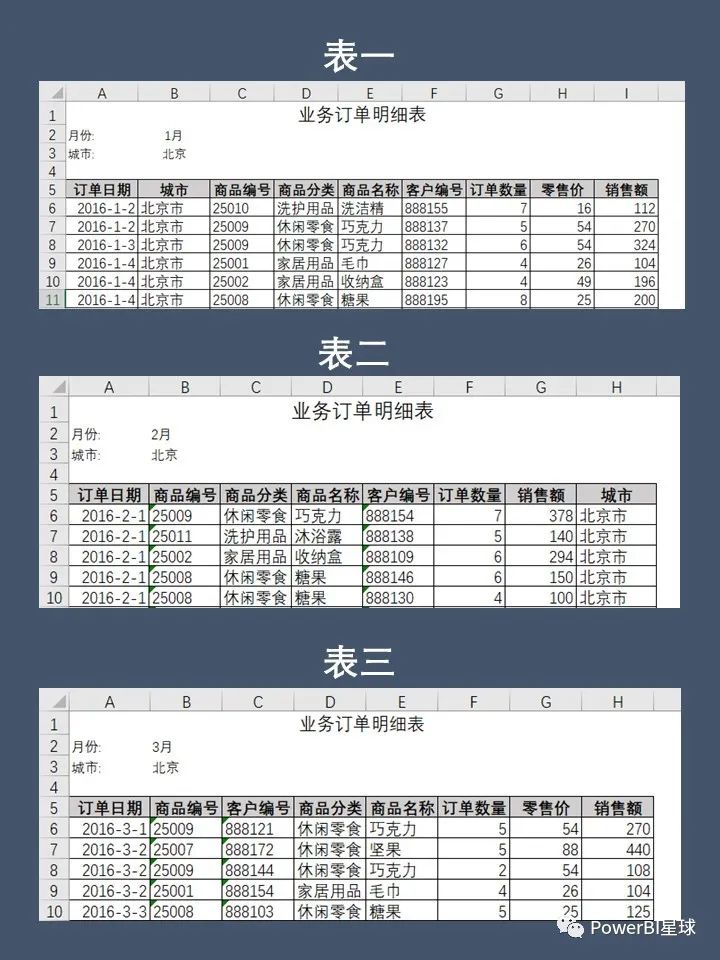
这三张表的数据都是从第5行才开始的,并且数据字段的顺序也不一致,这种情况下怎样批量合并指定的列呢?
难道需要把每个表打开,删除表头后再合并吗?这当然也是一个笨办法,不过这不符合我们利用PowerQuery批量合并提升效率的初衷,下面就给出一个这种类型表格的批量合并思路。
总体步骤和上篇文章类似,不过中间多了一个处理步骤,以及利用了两个M函数。
下面进入分步详细操作: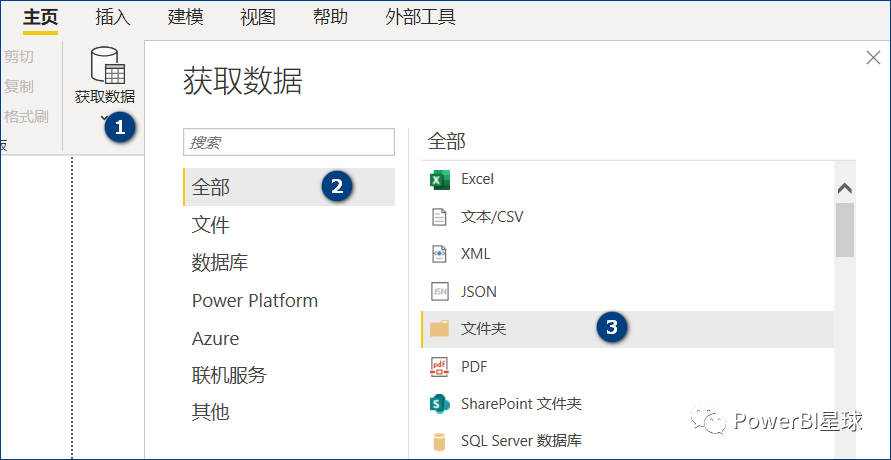
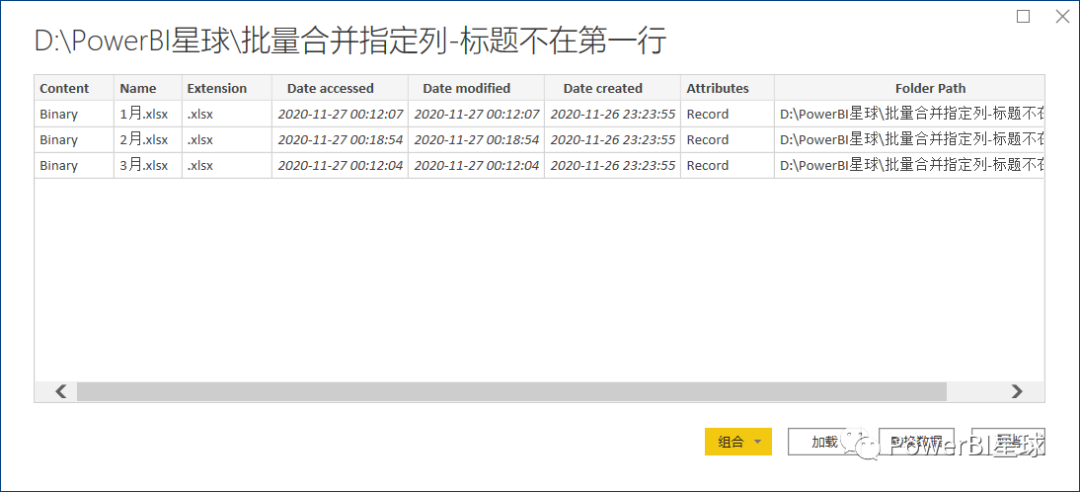 ↑ 点击“转换数据”进入PowerQuery编辑器
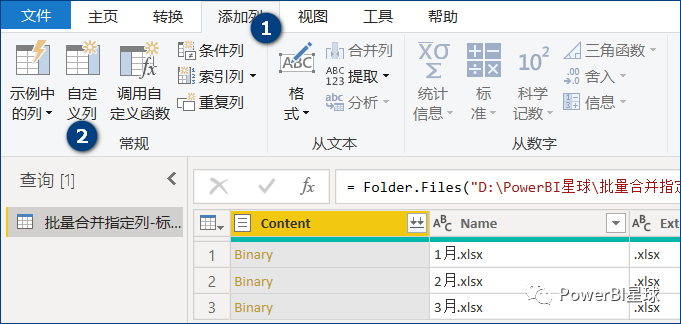 ↑ 添加列>自定义列
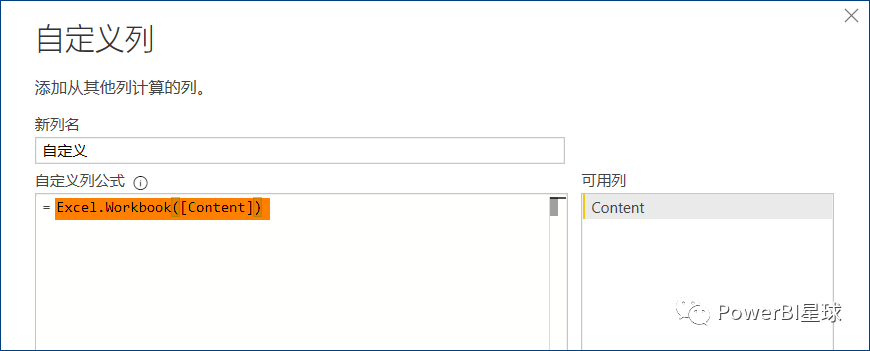 ↑ 自定义列公式:Excel.Workbook([Content])这里的Excel.Workbook无需加第二个参数,因为第一行本来也不是标题行,将表的第一行作为标题没有意义。Tips:利用PowerQuery进行数据处理时,可以先把其他无关列都删掉,看起来更加清爽,包括之后的步骤,如果展开后,发现有无用的列,可以随时删除。
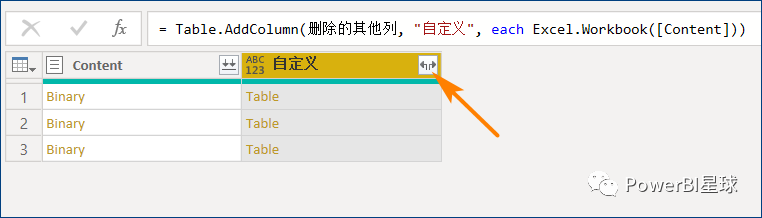 ↑ 展开自定义列展开以后,并不是像上篇文章一样,接着展开[Data]列,而是再添加一个自定义列:
Table.PromoteHeaders(
Table.Skip([Data],4)
)
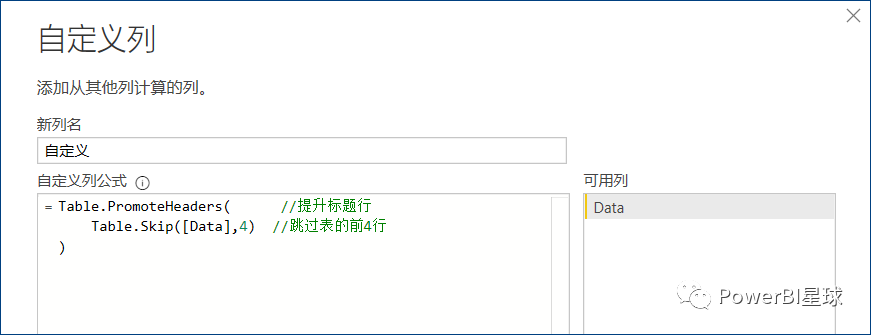 ↑ 添加自定义列这串M函数的含义已经用注释说明,其实逻辑很简单,由于原始数据表格是从第5行开始的,所以先跳过前4行数据,并将第五行数据,作为表的标题行,然后展开这个新的自定义列,就可以正常提取并合并特定的列了。
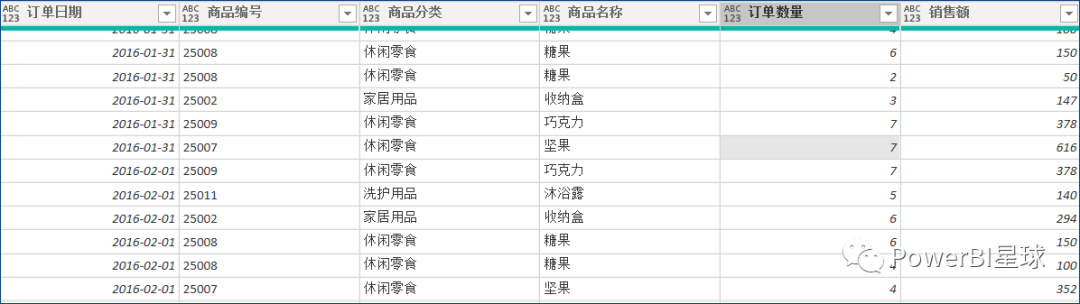 比起上一篇文章,只是多了一个添加自定义列的步骤,利用两个M函数:Table.PromoteHeaders和Table.Skip,就可以轻松解决批量合并时跳过表格前几行的问题,并且也可以选择合并特定的某几列数据。关于PowerQuery批量汇总Excel,如果你还有其他问题,欢迎留言分享,我们一起解决。?往期精彩推荐
- 即将开课 | SQL Server 开发课程
- Word快捷键合集来啦!记住它们,效率Word天,那是蹭蹭提升~
- 抱歉,中国市场也帮不了苹果 HomePod
- 数据治理创造企业价值 掌握它你也是价值本身(文末福利)
- 即将开课|使用PowerShell实现自动化管理课程


DAMO开发者矩阵,由阿里巴巴达摩院和中国互联网协会联合发起,致力于探讨最前沿的技术趋势与应用成果,搭建高质量的交流与分享平台,推动技术创新与产业应用链接,围绕“人工智能与新型计算”构建开放共享的开发者生态。
更多推荐


 2
2 0
0- 0


 已为社区贡献2条内容

所有评论(0)