计算机怎么调节音乐模式,电脑音频管理器怎么设置,教你电脑音频管理器怎么设置...
·
realtek高清晰音频管理器是用来调节音频用的,我们可对它进行设置的,可是很多用户不懂得realtek高清晰音频管理器怎么设置?其实方法很简单,下面小编教你电脑音频管理器怎么设置吧。
1,在win7系统上打开控制面板,以小图标的方式查看,点击Realtek高清晰音频管理器,如下图所示:

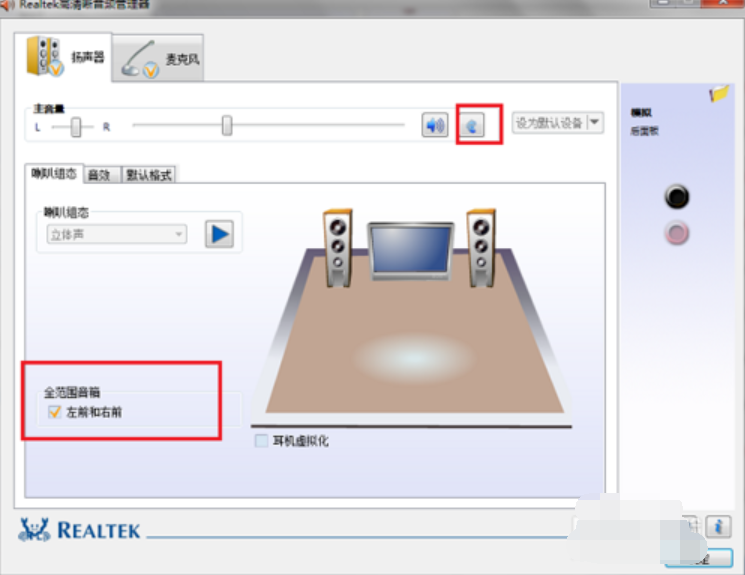
2,进去Realtek高清晰音频管理器之后,可以看到主要对扬声器和麦克风进行设置,首先来设置扬声器,扬声器的主音量可以设置为平衡,音量和听力保护根据需要设置,在喇叭组态中,设置为立体声,勾选左前和右前,如下图所示:
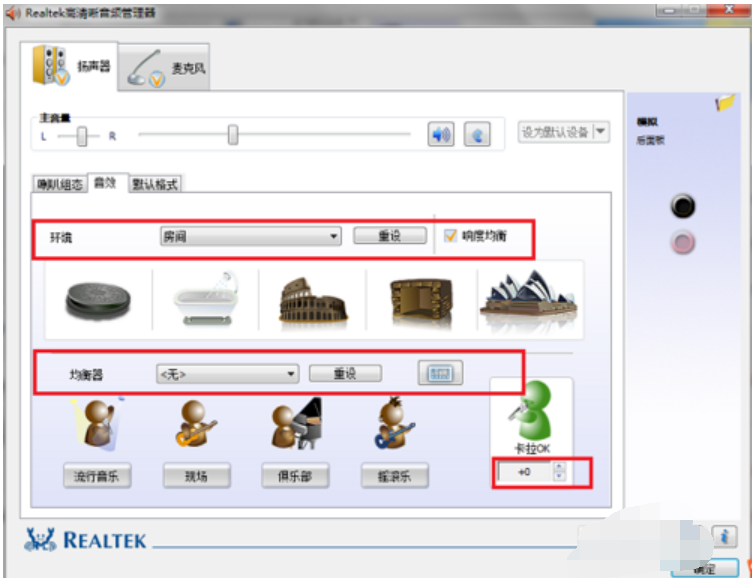
3,设置扬声器的音效,首先设置环境,一般设置为房间,勾选响度均衡,均衡器设置为无,不要选择现场,流行音乐等#f#
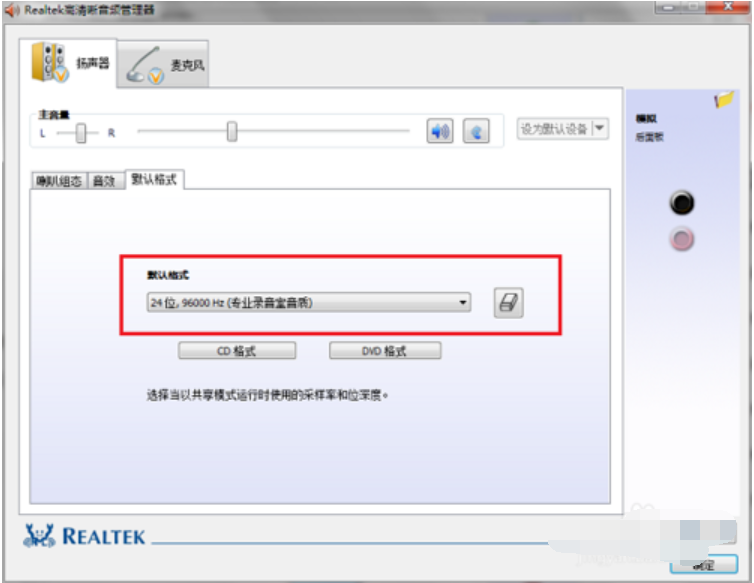
4,设置扬声器的默认格式,默认格式可以设置24位,96000Hz(专业录音室音质),这样会有更好的音质效果,对电脑的性能也不会造成大的负荷,如下图所示:
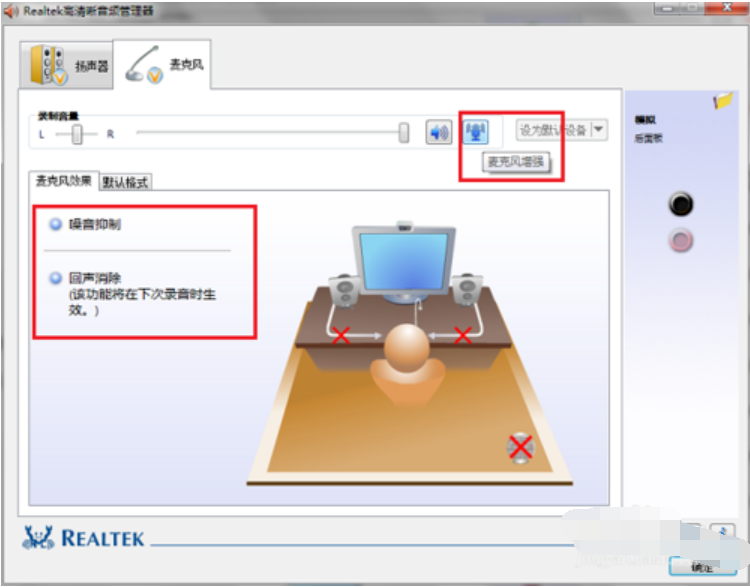
5,设置麦克风的效果,首先可以对麦克风的录制音量进行设置,设置为平衡,勾选下方的回声消除,噪音抑制,可以选择是否麦克风,如下图所示:
6,设置麦克风的默认格式,改为16位,96000Hz(专业录音室音质),点击确定就设置完成了,这样可以增强电脑的音质,音效效果。
以上就是电脑音频管理器怎么设置的介绍了,希望对大家有所帮助。

DAMO开发者矩阵,由阿里巴巴达摩院和中国互联网协会联合发起,致力于探讨最前沿的技术趋势与应用成果,搭建高质量的交流与分享平台,推动技术创新与产业应用链接,围绕“人工智能与新型计算”构建开放共享的开发者生态。
更多推荐
 0
0 0
0- 0


 已为社区贡献2条内容

所有评论(0)