达梦8数据库安装部署
数据库安装完成后,需要切换至 root 用户执行上图中的命令 /dm8/script/root/root_installer.sh 创建 DmAPService,否则会影响数据库备份。设置页大小为 32 KB,簇大小为 32 KB,大小写敏感,字符集为 utf_8,数据库名为 DMDB,实例名为 DBSERVER,端口为 5236。切换至 dmdba 用户下,在 /mnt 目录下使用命令行安装数据
新建dmdba用户
注意 安装前必须创建 dmdba 用户,禁止使用 root 用户安装数据库。
1.创建用户所在的组,命令如下:
[root@Uos20 ~]# groupadd dinstall
2.创建用户,命令如下:
[root@Uos20 ~]# useradd -g dinstall -m -d /home/dmdba -s /bin/bash dmdba
3.修改用户密码,命令如下:
[root@Uos20 ~]# echo dameng@123 |passwd --stdin dmdba
修改文件打开最大数
重启服务器后永久生效
使用 vi 编辑器打开 /etc/security/limits.conf 文件,命令如下:
[root@Uos20 ~]# vi /etc/security/limits.conf
在最后添加四条语句,需添加的语句如下:
[root@Uos20 ~]# vi /etc/security/limits.conf
dmdba hard nofile 65536
dmdba soft nofile 65536
dmdba hard stack 32768
dmdba soft stack 16384
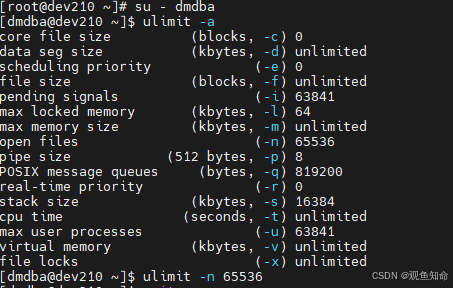
切换到 dmdba 用户,查看是否生效,命令如下:
[root@Uos20 ~]# su - dmdba
[dmdba@Uos20 ~]$ ulimit -a
设置参数临时生效
可使用 dmdba 用户执行如下命令,使设置临时生效:
[dmdba@Uos20 ~]$ ulimit -n 65536
挂载镜像
切换到 root 用户,将 DM 数据库的 iso 安装包保存在任意位置,例如 /mnt 目录下,执行如下命令挂载镜像:
解压安装包 unzip dm8_20240408_x86_rh7_64.zip
挂载镜像至mnt目录
mount /root/dm8_20230104_x86_rh6_64.iso /mnt/

新建目录安装
在根目录下创建 /dm8 文件夹,用来安装 DM 数据库。命令如下:
注意:使用 root 用户建立文件夹,待 dmdba 用户建立完成后需将文件所有者更改为 dmdba 用户,否则无法安装到该目录下:
[root@Uos20 ~]# mkdir dm8
[root@Uos20 ~]# chown dmdba:dinstall -R /dm8/
[root@Uos20 ~]# chmod -R 755 /dm8
数据库安装
命令行安装
切换至 dmdba 用户下,在 /mnt 目录下使用命令行安装数据库程序,依次执行以下命令安装 DM 数据库。
[root@Uos20 ~]# su - dmdba
[dmdba@Uos20 ~]$ cd /mnt/
[dmdba@Uos20 mnt]$ ./DMInstall.bin -i
按需求选择安装语言,默认为中文。本地安装选择【不输入 Key 文件】,选择【默认时区 21】
选择【1-典型安装】,按已规划的安装目录 /dm8 完成数据库软件安装,不建议使用默认安装目录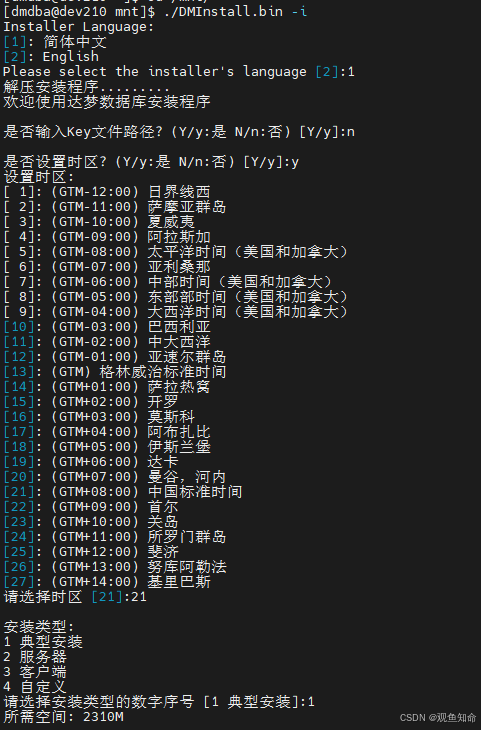
数据库安装大概 1~2 分钟,数据库安装完成后,显示如下界面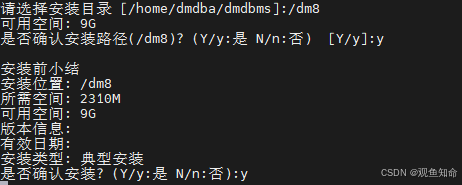
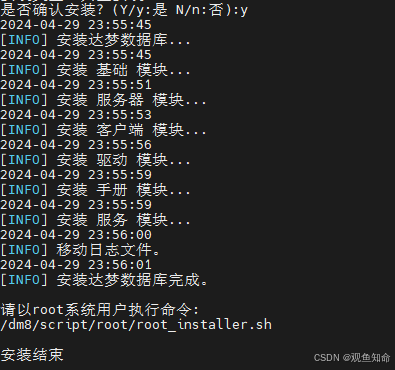
数据库安装完成后,需要切换至 root 用户执行上图中的命令 /dm8/script/root/root_installer.sh 创建 DmAPService,否则会影响数据库备份。
[root@Uos20 ~]# /dm8/script/root/root_installer.sh
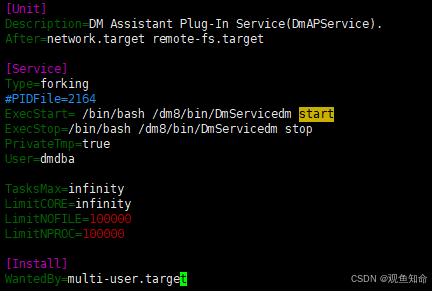
修改DmAPService中的内容
vim /usr/lib/systemd/system/DmAPService.service
配置环境变量
切换到 root 用户进入 dmdba 用户的根目录下,配置对应的环境变量。DM_HOME 变量和动态链接库文件的加载路径在程序安装成功后会自动导入。命令如下:
[root@Uos20 ~]# su - dmdba
[dmdba@Uos20 ~]# export PATH=$PATH:$DM_HOME/bin:$DM_HOME/tool
编辑 .bash_profile末行添加如下三条,使其最终效果如下图所示:
[root@Uos20 dmdba]# vim .bash_profile
export DM_HOME="/home/dmdba/dmdbms"
export LD_LIBRARY_PATH="$LD_LIBRARY_PATH:/home/dmdba/dmdbms/bin"
export PATH=$PATH:$DM_HOME/bin:$DM_HOME/tool
执行以下命令使其生效
[dmdba@Uos20 ~]$ source /home/dmdba/.bash_profile
配置实例
命令行配置实例
使用 dmdba 用户配置实例,进入到 DM 数据库安装目录下的 bin 目录中,使用 dminit 命令初始化实例。
dminit 命令可设置多种参数,可执行如下命令查看可配置参数。
自定义初始化实例的参数,参考如下示例:
设置页大小为 32 KB,簇大小为 32 KB,大小写敏感,字符集为 utf_8,数据库名为 DMDB,实例名为 DBSERVER,端口为 5236。
[dmdba@Uos20 /]$ cd /dm8/bin
[dmdba@Uos20 bin]$ ./dminit path=/data/dm8 PAGE_SIZE=32 EXTENT_SIZE=32 CASE_SENSITIVE=y CHARSET=1 DB_NAME=DMDB INSTANCE_NAME=DBSERVER PORT_NUM=5236
对于dminit初始化的DM实例,在第一次启动时,需要使用dmserver 命令启动。
dmserver 命令启动:
[root@Uos20 bin] ./dmserver /data/DMDB/dm.ini
通过disql登录数据库
[root@Uos20 bin] ./disql SYSDBA/SYSDBA@localhost:5236
服务器[localhost:5236]:处于普通打开状态
登录使用时间 : 8.115(ms)
disql V8
SQL>
注册服务
命令行注册服务
注册服务需使用 root 用户进行注册。使用 root 用户进入数据库安装目录的 /script/root 下,如下所示
[root@Uos20 dm8]# cd /dm8/script/root/
注册服务,如下所示:
[root@Uos20 root]# ./dm_service_installer.sh -t dmserver -dm_ini /data/dm8/DMDB/dm.ini -p dm
启动、停止数据库
命令行启停数据库、查看数据库状态
[root@Uos20 root]# systemctl start DmAPService
[root@Uos20 root]# systemctl stop DmAPService
[root@Uos20 root]# systemctl status DmAPService

DAMO开发者矩阵,由阿里巴巴达摩院和中国互联网协会联合发起,致力于探讨最前沿的技术趋势与应用成果,搭建高质量的交流与分享平台,推动技术创新与产业应用链接,围绕“人工智能与新型计算”构建开放共享的开发者生态。
更多推荐
 7
7 0
0- 0


 已为社区贡献1条内容

所有评论(0)