spss练习数据_如何用SPSS输出三线表
在平时数据分析中,我们经常使用SPSS进行数据分析,但是在进行论文写作时候经常会使用到三线表,那么如何用SPSS直接输出三线表呢?主要就是SPSS图表的优化的过程,相当于表格自定义修改,保存为新的格式后的样式。(一)SPSS默认统计表规范的统计表,简称“三线表”,不能有竖线和斜线。所以上表不规范!(二)SPSS没有标准三线表格式,先设置近似三线表菜单操作:编辑菜单—选项,弹出下图:...
在平时数据分析中,我们经常使用SPSS进行数据分析,但是在进行论文写作时候经常会使用到三线表,那么如何用SPSS直接输出三线表呢?
主要就是SPSS图表的优化的过程,相当于表格自定义修改,保存为新的格式后的样式。
(一)SPSS默认统计表
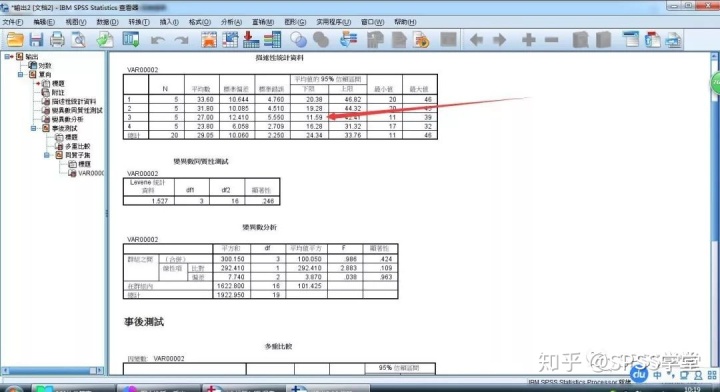
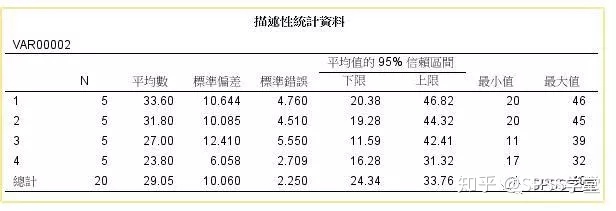
规范的统计表,简称“三线表”,不能有竖线和斜线。所以上表不规范!
(二)SPSS没有标准三线表格式,先设置近似三线表
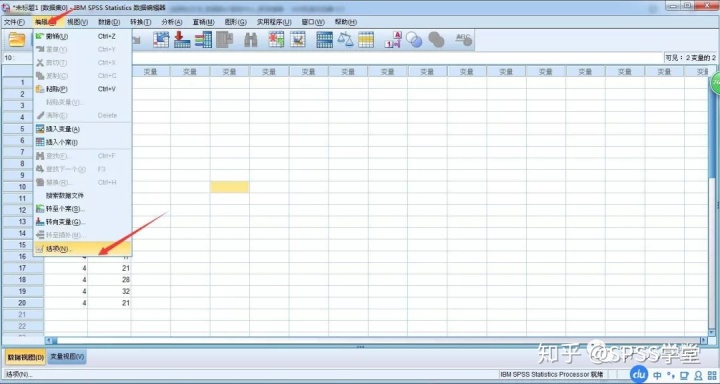
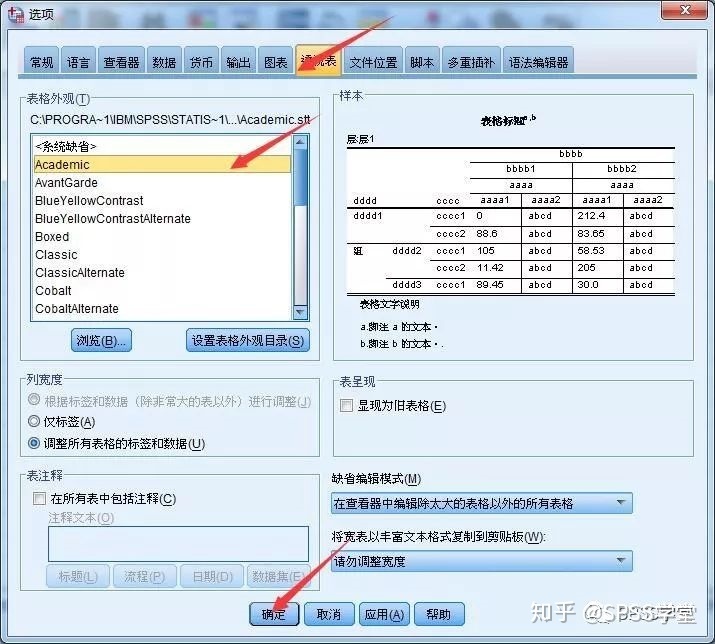
菜单操作:编辑菜单—选项,弹出下图:选中—透视表—选择Academic,右边即可展现近似三线表格式。
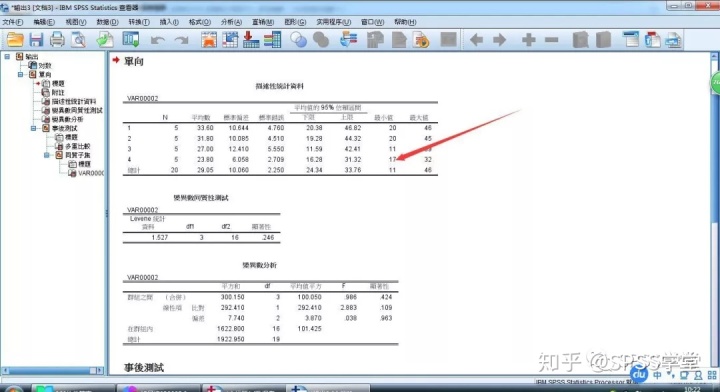
再次统计分析一次看看,结果如下,怎么样,好看多了吧!但是细看还不对,因为顶线和底线是双线,需要再次调整!
(三)进一步优化
操作步骤:双击结果输出窗口的统计表,右键-选择表格属性,弹出下窗口。
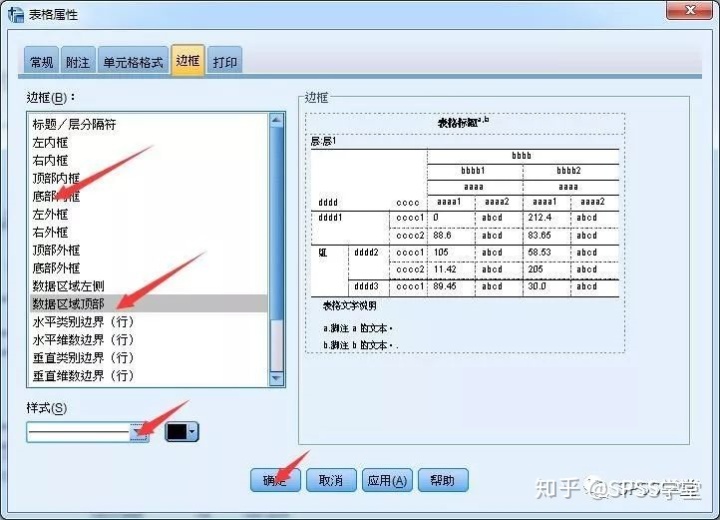
按照框中所示,分别把上内框和下内框,调整为单粗线,ok! SPSS中要把数据区顶部粗度要改成细一点的就OK了。
此处重要:设置完毕,点击保存外观,起个名字“hehe”,这就是我们自定义生成的格式啦!这里把外观名称改为 hehe
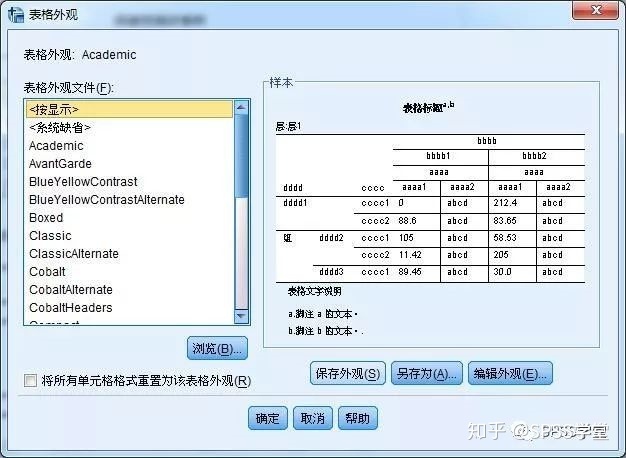
(四)调用自定义格式 hehe
操作步骤:再次进行步骤二,选择hehe,应用-确定!
以上就是本节的全部内容,请大家多多练习~

DAMO开发者矩阵,由阿里巴巴达摩院和中国互联网协会联合发起,致力于探讨最前沿的技术趋势与应用成果,搭建高质量的交流与分享平台,推动技术创新与产业应用链接,围绕“人工智能与新型计算”构建开放共享的开发者生态。
更多推荐

 1
1 0
0- 0


 已为社区贡献2条内容

所有评论(0)