计算机打印服务设置s,Print Spooler 服务
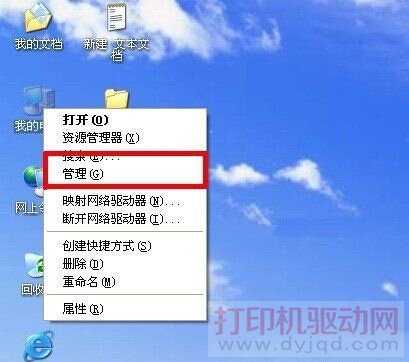
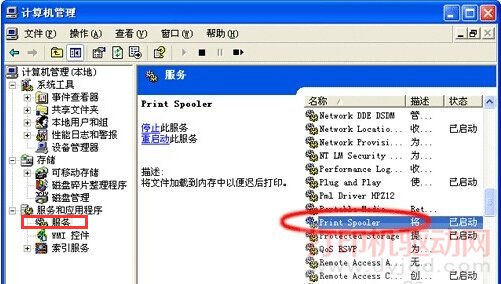
Print Spooler 服务是管理所有本地和网络打印队列及控制所有打印工作。如果此服务被停用,本地计算机上的打印将不可用。如果此服务被禁用,任何依赖于它的服务将无法启用。Windows XP 系统的 Print Spooler 服务1、在【我的电脑】点右键选 【管理】(如下图:)2、【服务和应用程序】——【服务】——【Print Spooler 服务】(如下图:)Windows 7 系统的 .
Print Spooler 服务是管理所有本地和网络打印队列及控制所有打印工作。如果此服务被停用,本地计算机上的打印将不可用。如果此服务被禁用,任何依赖于它的服务将无法启用。
Windows XP 系统的 Print Spooler 服务
1、在【我的电脑】 点右键选 【管理】(如下图:)
2、【服务和应用程序】——【服务】——【Print Spooler 服务】(如下图:)
Windows 7 系统的 Print Spooler 服务
1、在【计算机】 点右键选 【管理】(如下图:)

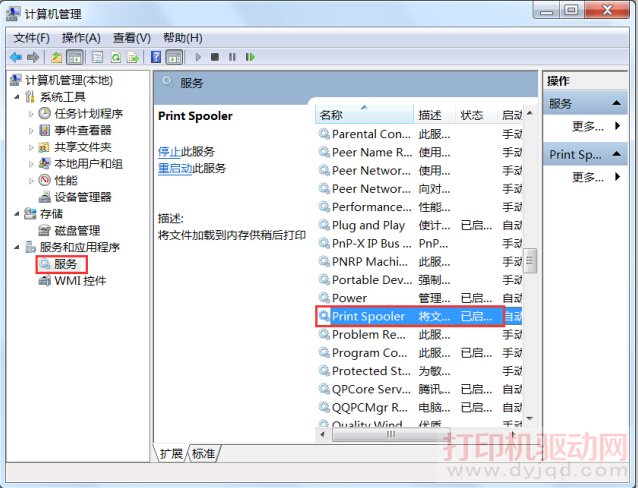
2、【服务和应用程序】——【服务】——【Print Spooler 服务】(如下图:)
Windows 10 系统的 Print Spooler 服务
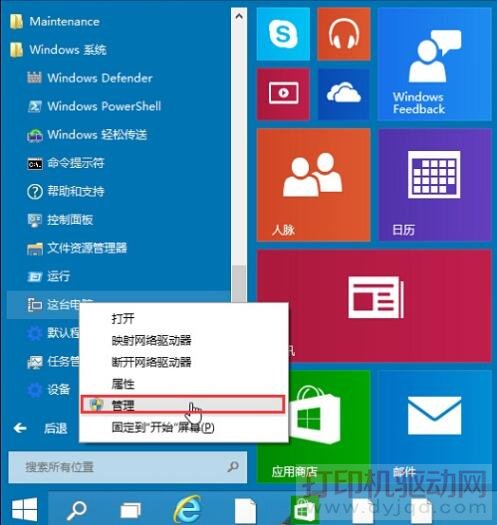
1.进入win10系统桌面,点击开始菜单 - 所有程序 - Windows系统 - 这台电脑,右键这台电脑打开“管理”项。如下图所示:
2.在打开的计算机管理窗口中,点击“服务和应用程序”然后再点击打开“服务”进入下一步操作。如下图所示:
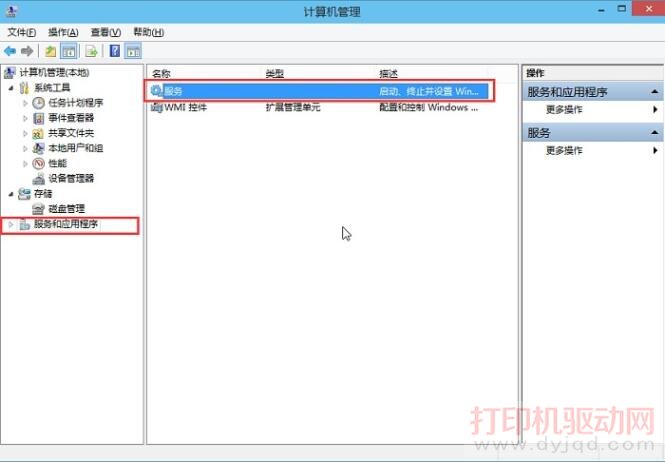
3.在服务窗口中,找到“Print Spooler”双击打开进入下一步操作。如下图所示:
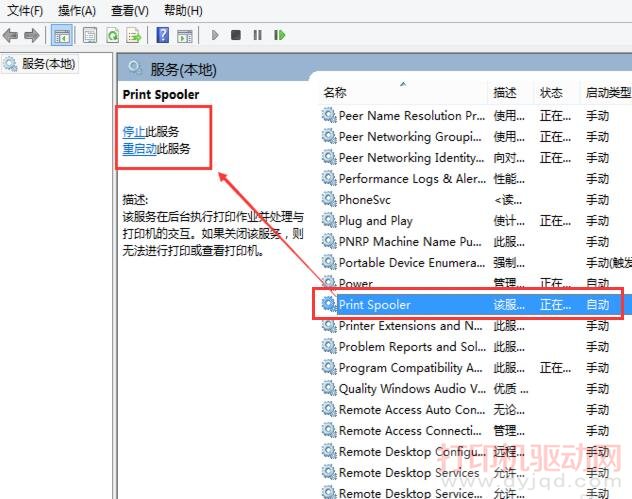
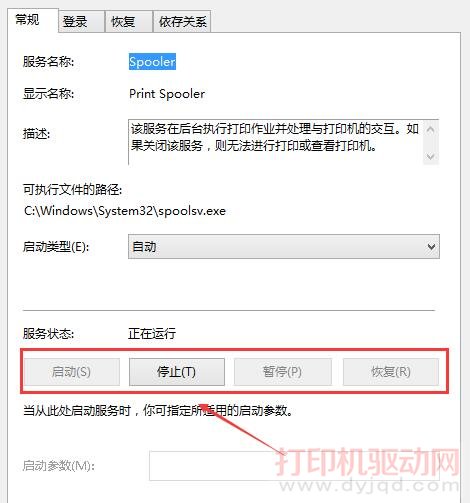
4.在Print Spooler的属性窗口中,点击“开启(S)”如下图所示:
打印服务一键开关工具
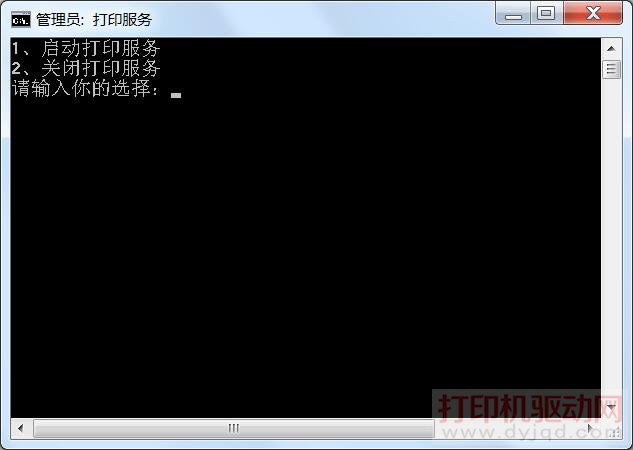
点击此处下载打印服务一键开关工具
一键开关打印服务,一个打印机的应用
启动打印服务
关闭打印服务
无Print Spooler服务的修复方法
1、造成此问题的原因是系统文件遭到了破坏,点击此处下载到本地一个注册表文件,然后将文件解压缩,双击注册表文件“Print Spooler.reg”,出现确认窗口,选择“是”修复注册表(如下图);
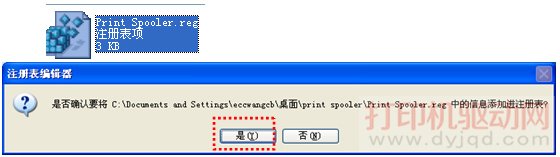
2、重新启动电脑,就可以启动动Print Spooler服务;

DAMO开发者矩阵,由阿里巴巴达摩院和中国互联网协会联合发起,致力于探讨最前沿的技术趋势与应用成果,搭建高质量的交流与分享平台,推动技术创新与产业应用链接,围绕“人工智能与新型计算”构建开放共享的开发者生态。
更多推荐

 0
0 0
0- 0


 已为社区贡献2条内容

所有评论(0)