华为deveco无线调试,告别数据线调试
1.在电脑端,找到openharmony的sdk文件夹位置,还有你用的版本。(在deveco的设置中openharmony里可以找到文件夹位置)最近换了笔记本,号称续航十几个小时,但是插上数据线连接鸿蒙设备调试,电耗巨高,基本上3个小时左右就得充电。例如:/Users/用户名/Library/OpenHarmony/Sdk。执行hdc工具命令(使用终端执行命令,deveco中的终端也可以)在Sdk
最近换了笔记本,号称续航十几个小时,但是插上数据线连接鸿蒙设备调试,电耗巨高,基本上3个小时左右就得充电。
这才开始找无线调试的方法。
首先:
要保证电脑和鸿蒙设备都处于同一局域网中。
具体操作:
1.在电脑端,找到openharmony的sdk文件夹位置,还有你用的版本。(在deveco的设置中openharmony里可以找到文件夹位置)
例如:/Users/用户名/Library/OpenHarmony/Sdk
在Sdk文件夹下选择你的版本对应的文件夹,比如15。
再进入toolchains文件夹
执行hdc工具命令(使用终端执行命令,deveco中的终端也可以)
2.在手机、平板端,进入设置-开发者选项-调试-无线调试
打开开关,这里会显示你的ip和端口。
3.在电脑端,终端中输入命令:
格式:hdc tconn ip:端口
hdc tconn 192.168.0.2:29394终端显示:
Connect OK
代表已经连接成功
这时在deveco中就可以选择无线调试的设备名啦。
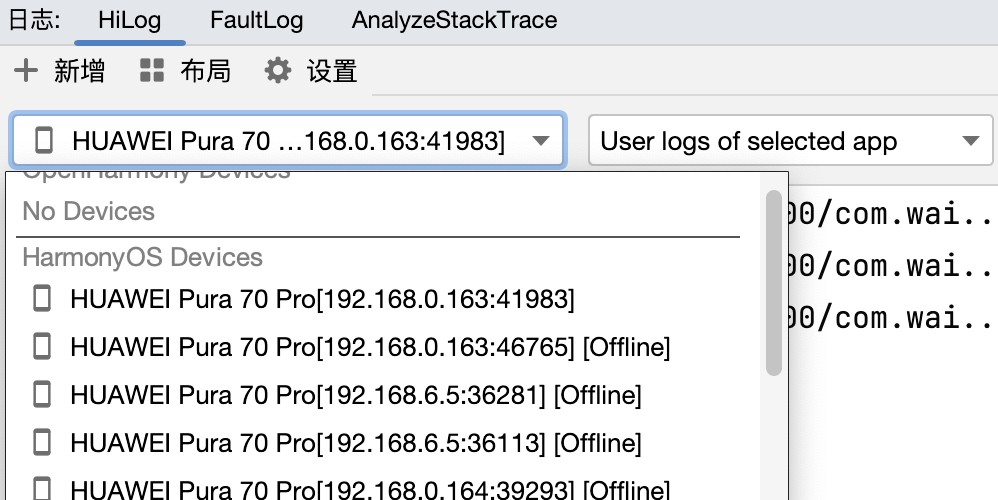
注意一个小细节:你的日志里会经常选择为上一次调试的ip端口,它早已处于OffLine状态了,所以你看不到当前调试的日志,记得手动选择为最新的。

DAMO开发者矩阵,由阿里巴巴达摩院和中国互联网协会联合发起,致力于探讨最前沿的技术趋势与应用成果,搭建高质量的交流与分享平台,推动技术创新与产业应用链接,围绕“人工智能与新型计算”构建开放共享的开发者生态。
更多推荐
 4
4 0
0- 0


 已为社区贡献1条内容

所有评论(0)