ji计算机内存不足怎么回事,Win7提示内存不足的原因及应对措施
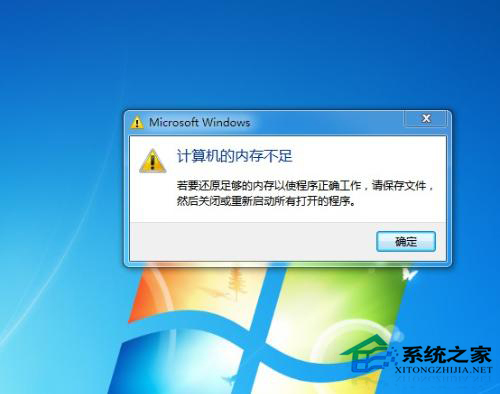
用户在使用电脑的过程中难免会遇上一些问题。有用户反应在使用Win7系统的过程中,遇到系统提示:计算机的内存不足,如要还原足够的内存以使程序正确工作,请保存文件,然后关闭或重新启动所有打开的程序。用户不了解系统为什么会弹出此提示,更不知道要如何解决。其实造成这个问题的原因很多,下面小编就为大家详细介绍三个主要原因及解决方法。原因解析及解决方法:原因一:同时运行过多的应用程序。系统内存大小是固定的,在
用户在使用电脑的过程中难免会遇上一些问题。有用户反应在使用Win7系统的过程中,遇到系统提示:计算机的内存不足,如要还原足够的内存以使程序正确工作,请保存文件,然后关闭或重新启动所有打开的程序。用户不了解系统为什么会弹出此提示,更不知道要如何解决。其实造成这个问题的原因很多,下面小编就为大家详细介绍三个主要原因及解决方法。
原因解析及解决方法:
原因一:同时运行过多的应用程序。系统内存大小是固定的,在同一时间运行程序过多会造成内存占用率大,从而使计算机内存不足。
解决方法:
1、在系统的任务栏空白处点击鼠标右键,然后选择“任务管理器”选项
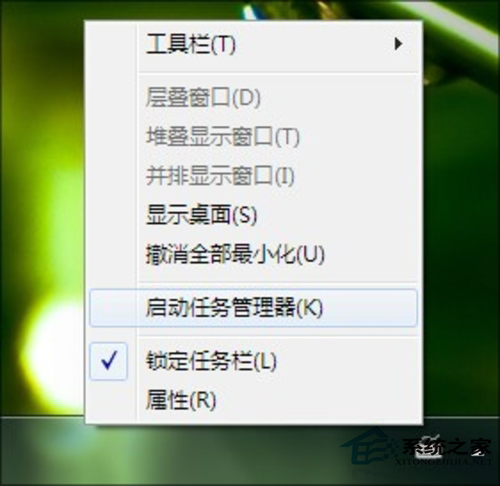
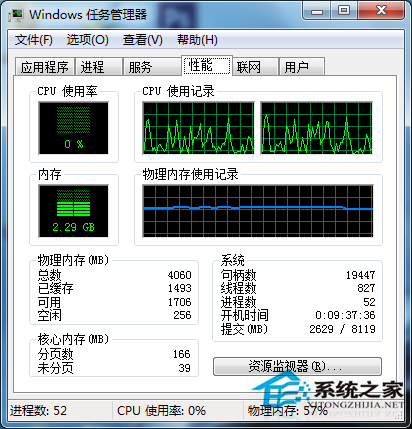
2、打开“任务管理器”之后,点击“性能”选项就可以看到当前内存的使用情况
3、在“任务管理器”中点击“进程”选项卡,然后点击“内存”一栏,就可以看见每个程序使用内存的具体情况
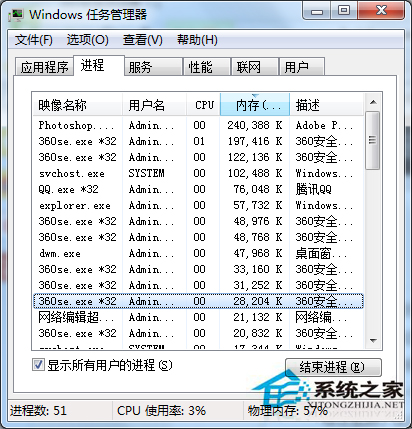
4、根据自身情况点击想要关闭的程序之后,点击“结束进程”就可以关闭此程序了
原因二:磁盘空间不足。磁盘的空间也是固定的,用户如果大量下载了使用频率低的文件,占领了磁盘空间那么就容易导致系统内存不足
解决方法:
1、在桌面上,右键单击“回收站”,再单击“清空回收站”
2、打开“计算机”,右键单击要释放其空间的磁盘,然后单击“属性”,在“常规”选项卡上,单击“磁盘清理”按钮,选中要删除的不需要的文件前的复选框,可以阅读列表下面区域中每个文件类型的说明,单击“确定”按钮
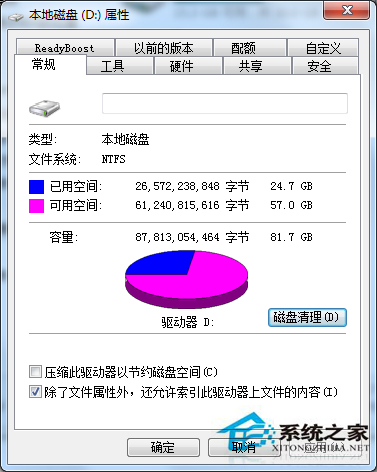
3、直接进入磁盘中删除过期的文件、已存档的文件或从未使用过的文件
原因三:没有设置Windows管理虚拟内存或者禁用虚拟内存。当内存耗尽时,电脑就会自动调用硬盘来充当内存,以缓解内存的紧张,如没有设置或者是禁用,那么就容易导致内存不足。
解决方法:
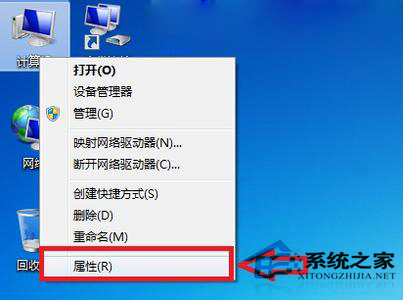
1、在桌面上选中“计算机”图标,点击鼠标右键并选择“属性”选项
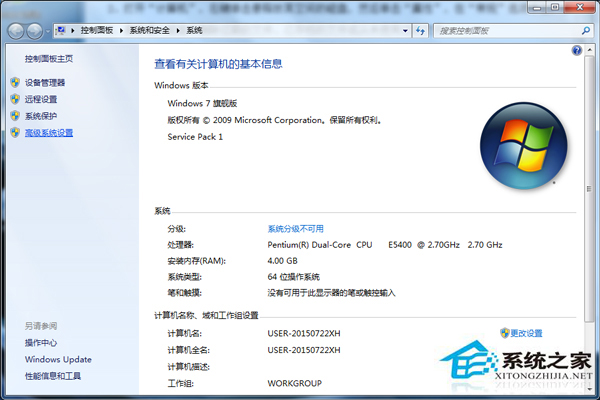
2、在系统属性界面中点击“高级系统设置”选项
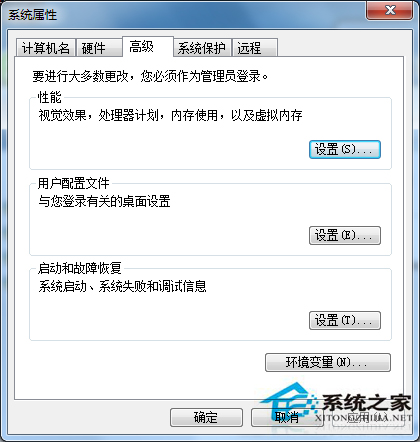
3、在新弹出的窗口中点击顶部的“高级”选项卡,再点击“设置”按钮
4、在性能设置窗口中点击顶部的“高级”选项卡,即可看到当前的虚拟内存是多少容量,点击“更改”按钮继续
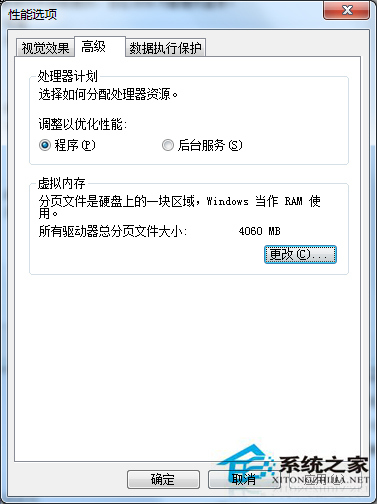
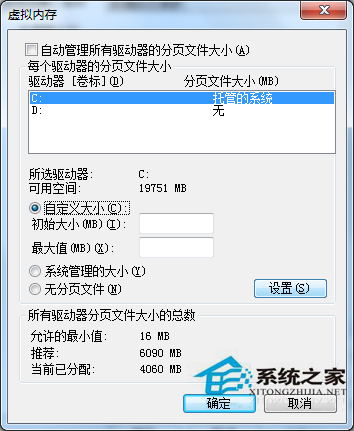
5、选择自定义大小,并输入手动要设置的虚拟内存大小,点击“设置”,然后点击“确定”保存,然后在弹出需要重新启动计算机的窗口中继续点击“确定”
6、最后会出现“立即重新启动”按钮,点击重启
上述就是在Win7系统中提示内存不足的三个主要原因和解决方法的介绍了,用户遇到此问题可以任选其中一种方式或者是三种方式同时选择都是可以解决的,当然造成内存不足的原因还有很多,小编只是选举了比较主要的原因,用户也可以直接探索解决的方法。

DAMO开发者矩阵,由阿里巴巴达摩院和中国互联网协会联合发起,致力于探讨最前沿的技术趋势与应用成果,搭建高质量的交流与分享平台,推动技术创新与产业应用链接,围绕“人工智能与新型计算”构建开放共享的开发者生态。
更多推荐
 0
0 0
0- 0


 已为社区贡献2条内容

所有评论(0)