XAMPP 数据库安装与导入指南
本文提供了在Windows系统上安装XAMPP、创建数据库和导入SQL文件的详细指南。首先,用户需下载并安装XAMPP,启动Apache和MySQL服务。接着,通过命令行终端创建数据库并设置字符集,然后导入SQL文件。此外,文章还介绍了如何使用phpMyAdmin图形界面管理数据库,包括查看数据、执行SQL查询等操作。最后,强调了导入SQL文件时需注意的路径、字符集和文件格式等问题,建议大型导入任
XAMPP 数据库安装与导入指南
前言
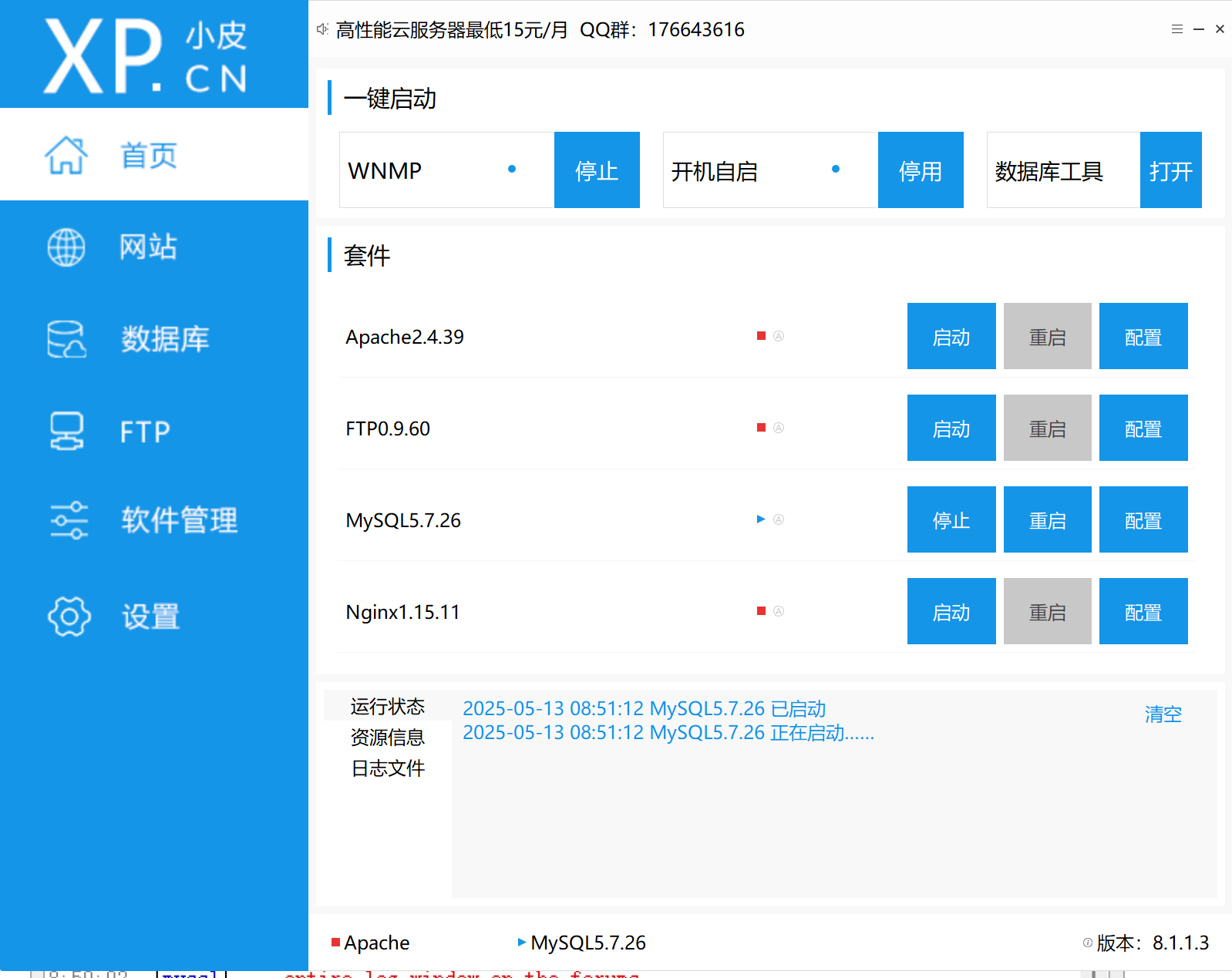
之前我是使用PhpStudy(小皮面板)来创建MySQL服务,但是现在运行之后发现ui是有点模糊并且有的地方显示不正常,所以才有了这篇文章。
本文将指导您如何在 Windows 系统上安装 XAMPP,使用命令行终端创建数据库和导入 SQL 文件,以及通过 phpMyAdmin 图形界面管理数据库。
步骤一:安装 XAMPP
- 访问 XAMPP 下载最新版本的 XAMPP
- 运行下载的安装文件,按照安装向导进行安装
- 安装完成后,启动 XAMPP 控制面板
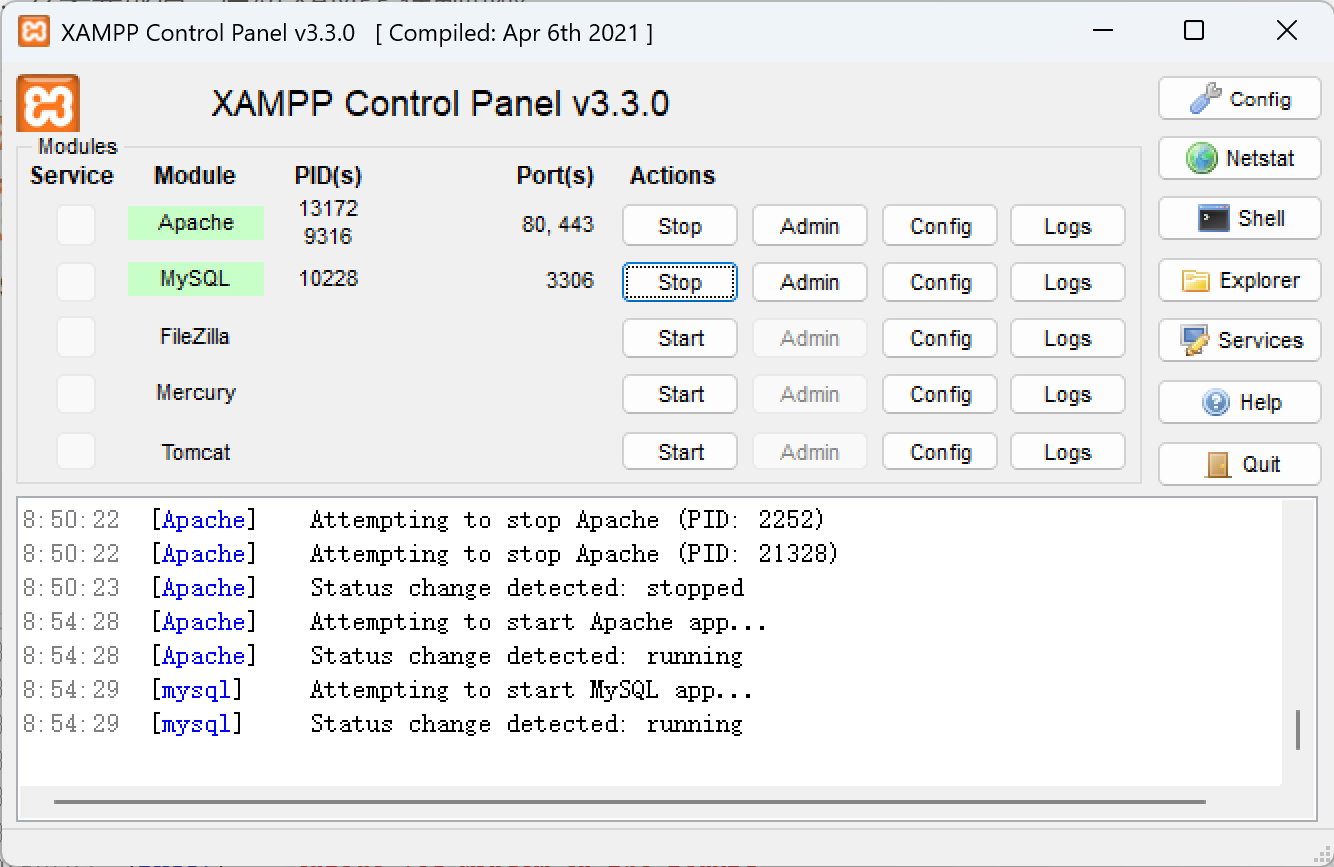
- 点击 “Start” 按钮启动 Apache 和 MySQL 服务
如下图:下面的图片是因为之前点了Start,服务运行成功之后就会变成Stop。
步骤二:使用终端创建数据库
-
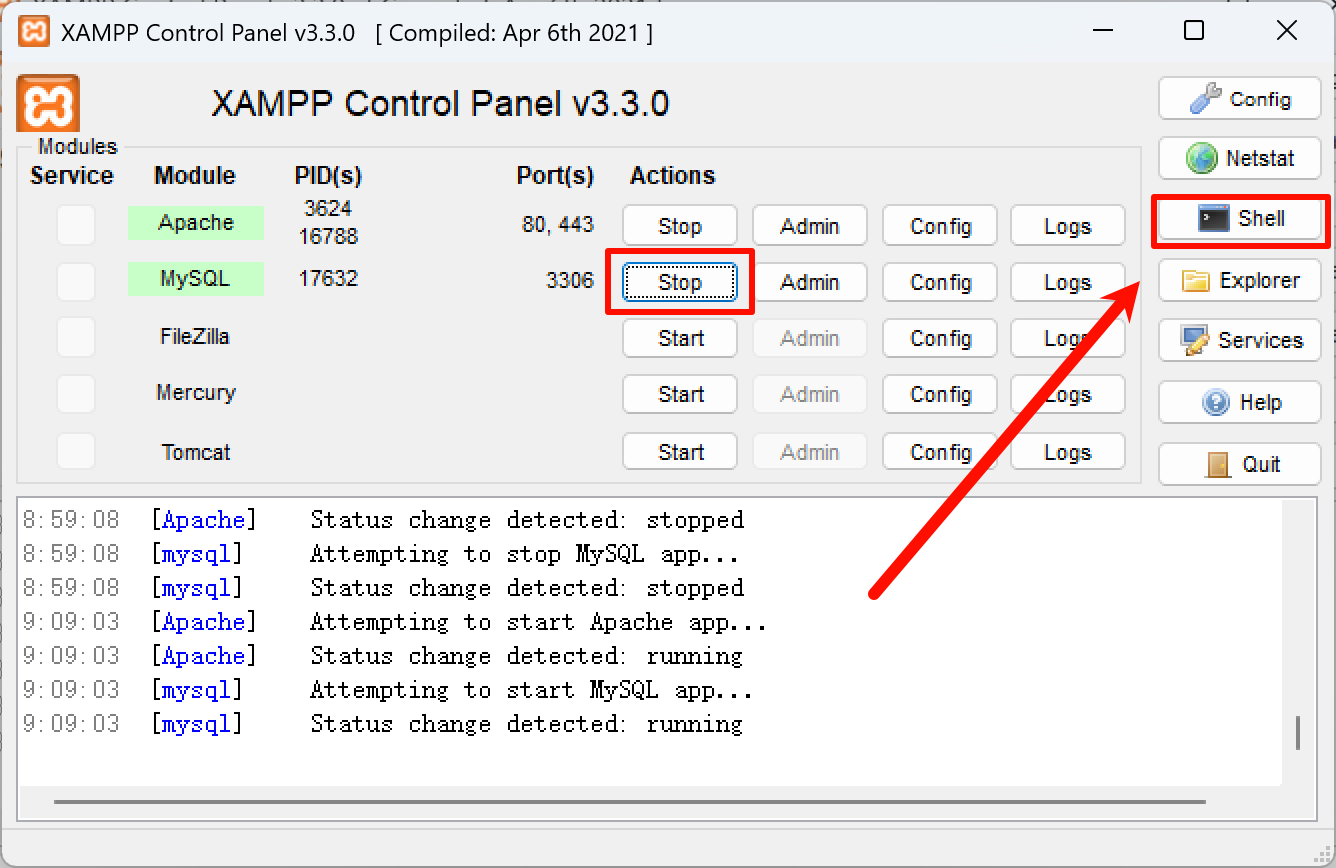
在 XAMPP 控制面板中,点击 MySQL 旁边的 “Shell” 按钮打开命令行终端
-
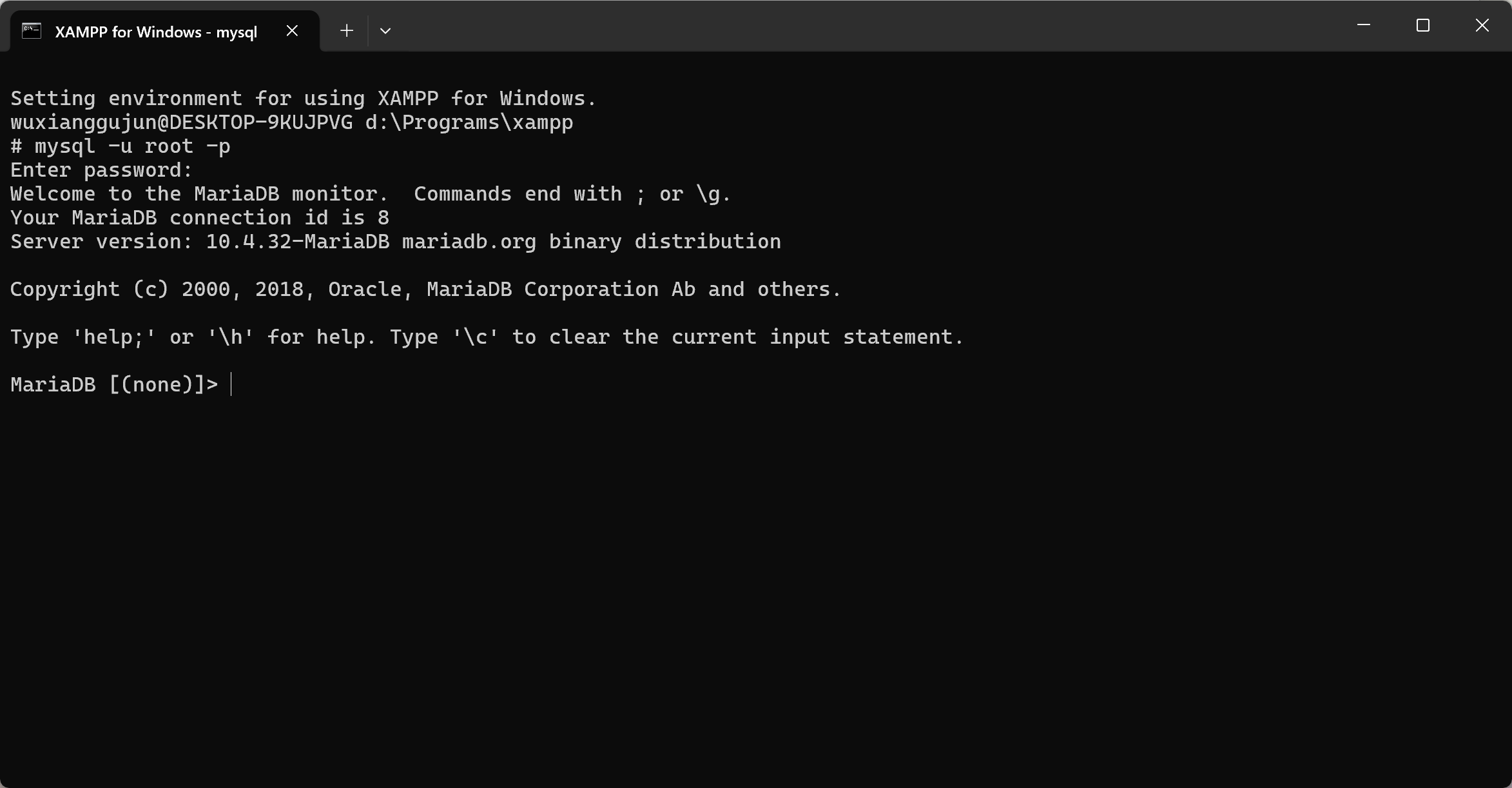
连接到 MySQL 服务器:
mysql -u root -p如果安装时未设置密码,直接按 Enter 即可
-
创建数据库并设置字符集:
CREATE DATABASE IF NOT EXISTS bookborrowboot_db DEFAULT CHARSET utf8mb4;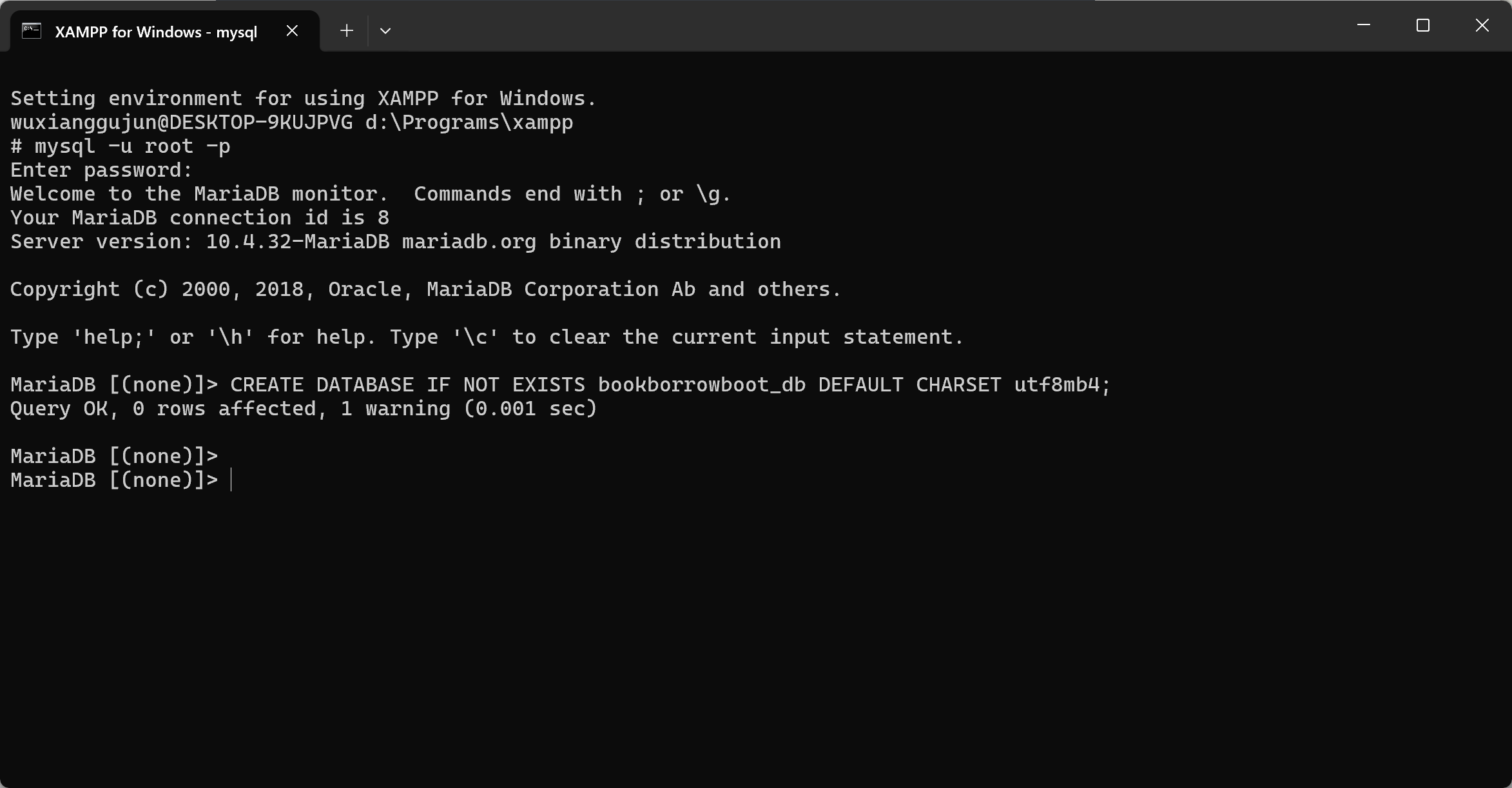
-
切换到新创建的数据库:
USE bookborrowboot_db;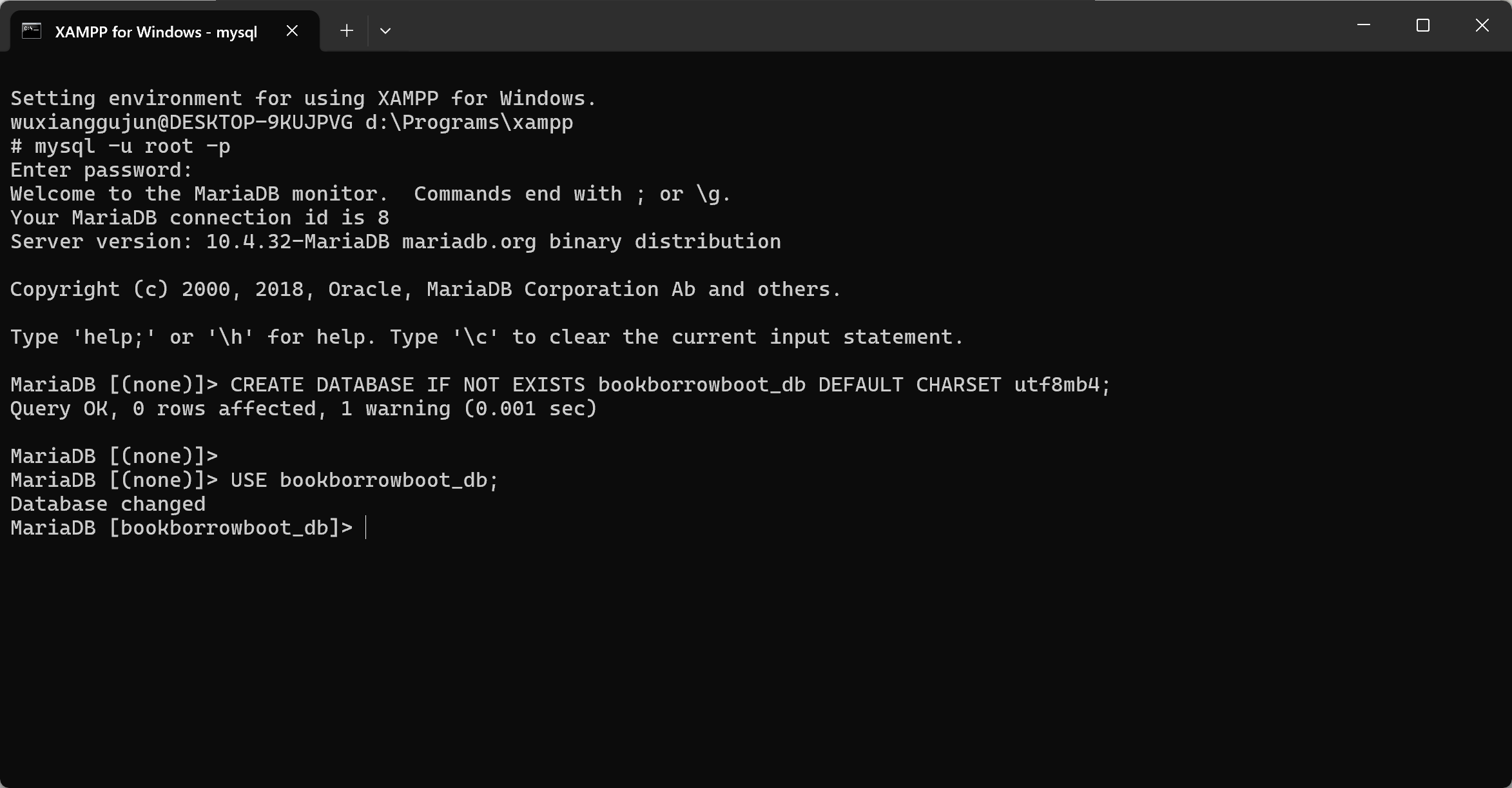
步骤三:导入 SQL 文件
现在进入Window的文件资源管理器查看我们的SQL文件是在哪个目录下,然后点击复制文件地址。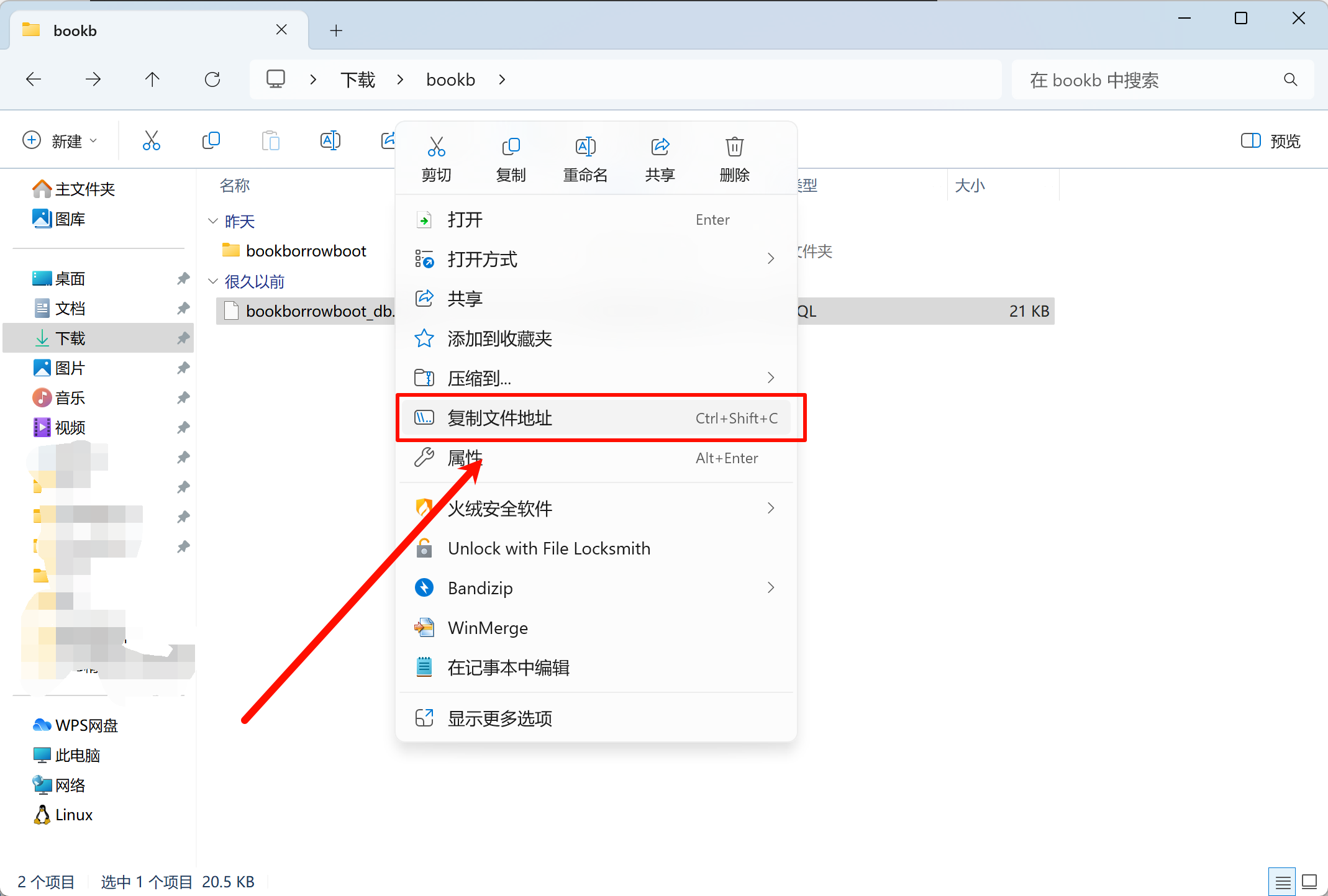
-
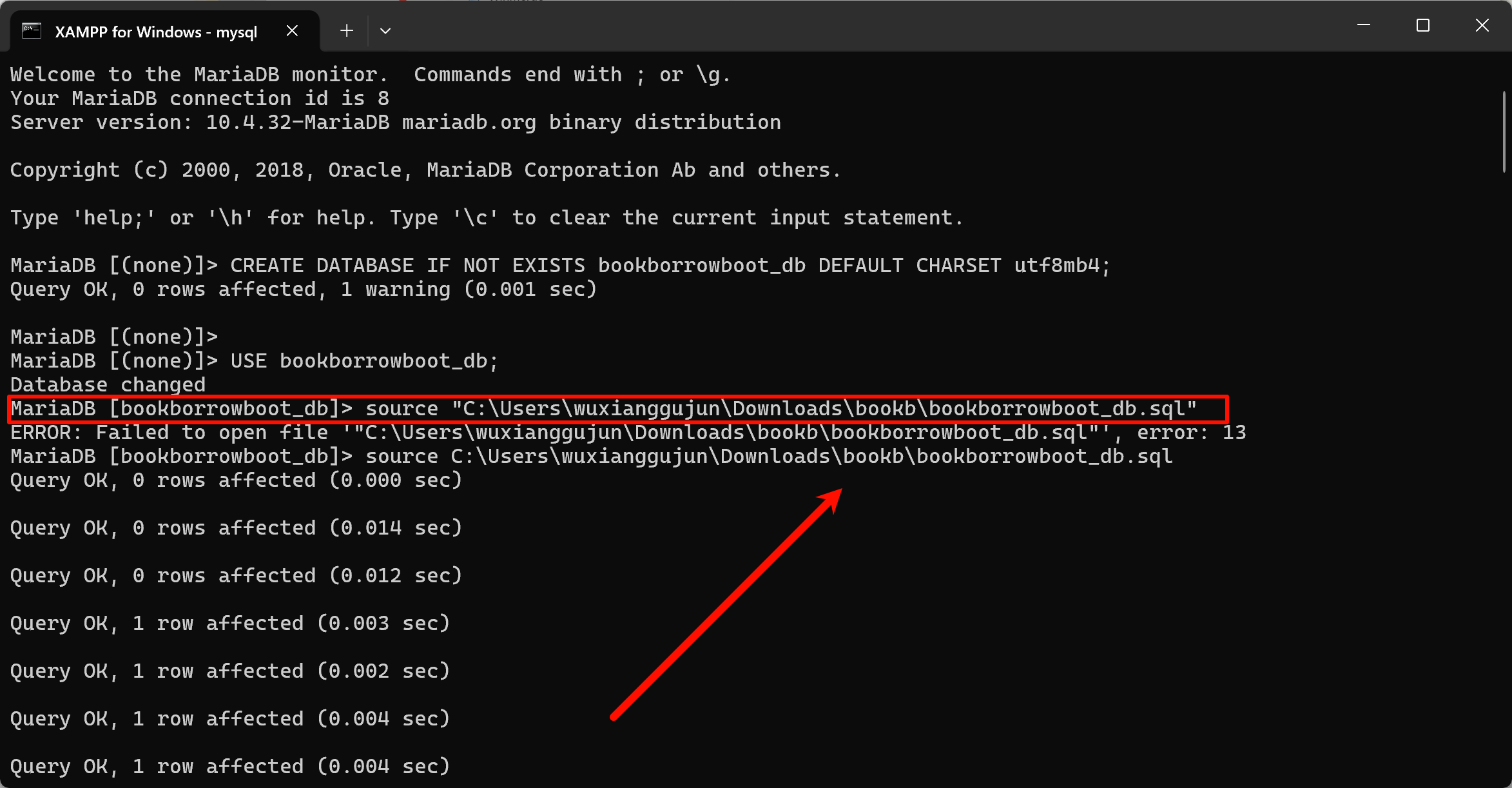
在确保已切换到
bookborrowboot_db数据库后,使用 source 命令导入 SQL 文件:source C:\\Users\\wuxianggujun\\Downloads\\bookb\\bookborrowboot_db.sql;请记住,需要删除你复制地址字符串两边的符号。
-
等待导入完成,终端会显示各表的创建和数据导入情况
步骤四:通过 phpMyAdmin 访问和管理数据库
- 确保 Apache 和 MySQL 服务都已启动
- 打开浏览器,访问以下任一地址:
http://localhost/phpmyadmin/http://127.0.0.1/phpmyadmin/
- 登录 phpMyAdmin:
- 用户名:
root - 密码:如果安装时未设置密码,则留空
- 用户名:
- 在左侧菜单中,可以看到您刚刚创建的
bookborrowboot_db数据库 - 点击该数据库,可以查看所有表及其结构
- phpMyAdmin 界面提供多种管理功能:
- 查看、编辑和删除表数据
- 执行 SQL 查询
- 导入/导出数据库
- 修改表结构
- 管理用户权限
- 检查数据库状态
验证导入结果
通过 phpMyAdmin 界面,您可以:
- 点击
bookborrowboot_db数据库 - 查看左侧菜单中的表列表
- 点击任意表名,然后点击顶部的"浏览"选项卡查看表数据
- 使用 SQL 选项卡执行自定义查询:
SELECT * FROM 表名 LIMIT 5;
注意事项
- 确保 SQL 文件路径正确
- 如果导入过程中出现错误,请检查 SQL 文件格式是否正确
- 对于大型 SQL 文件,导入可能需要一些时间,请耐心等待
- 确保数据库字符集与数据匹配,避免中文乱码问题
- 使用 phpMyAdmin 进行数据库操作更为直观,但对于大型导入任务,命令行方式通常更稳定

DAMO开发者矩阵,由阿里巴巴达摩院和中国互联网协会联合发起,致力于探讨最前沿的技术趋势与应用成果,搭建高质量的交流与分享平台,推动技术创新与产业应用链接,围绕“人工智能与新型计算”构建开放共享的开发者生态。
更多推荐
 22
22 0
0- 0


 已为社区贡献1条内容

所有评论(0)