计算机用户名不显示,Win10电脑多账户设置不显示最后用户名的方法【图文】
Win10系统已经发布有一段时间了,想必很多人都开始纷纷安装上了,然而很多人对这个新系统还是有很多不熟悉的地方,比如当在win10系统中创建多个账户的时候,那么默认情况下开机就会显示最后登录的用户名,其他用户想要登录他们的账号就要进行切换,可是很多用户不知道要怎么操作,下面给大家分享一下Win10电脑多账户设置不显示最后用户名的方法如下。具体方法如下:一、Win10专业版、企业版和教育版用户1、在
Win10系统已经发布有一段时间了,想必很多人都开始纷纷安装上了,然而很多人对这个新系统还是有很多不熟悉的地方,比如当在win10系统中创建多个账户的时候,那么默认情况下开机就会显示最后登录的用户名,其他用户想要登录他们的账号就要进行切换,可是很多用户不知道要怎么操作,下面给大家分享一下Win10电脑多账户设置不显示最后用户名的方法如下。
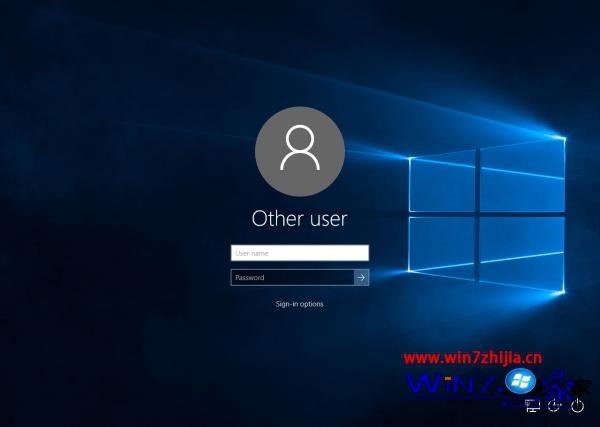
具体方法如下:
一、Win10专业版、企业版和教育版用户
1、在运行或Cortana搜索栏输入secpol.msc后,按回车键进入“本地安全策略”;
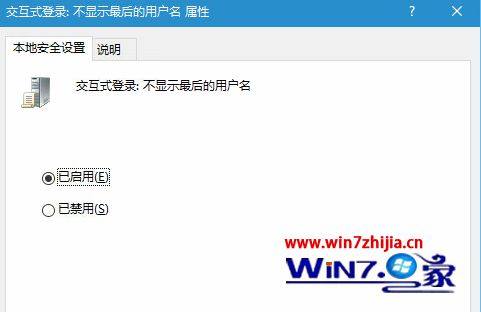
2、进入本地策略→安全选项→交互式登录不显示最后的用户名;

3、双击打开,选择“已启用”,点击“确定”;
4、现在设置生效,下次开机后就会显示出用户名输入框。
二、Win10家庭版用户
家庭版没有“本地安全策略”设置,因此要用注册表修改,这种方式同样适用于专业版和企业版等用户。
1、在Cortana搜索栏输入regedit,按回车键进入注册表编辑器;
2、定位到HKEY_LOCAL_MACHINE\SOFTWARE\Microsoft\Windows\CurrentVersion\Policies\System;
3、在右侧找到 dontdisplaylastusername(如上图),双击后将“数值数据”修改为“1”后确定。

关于Win10电脑多账户设置不显示最后用户名的方法就很大家介绍到这边了,有需要的用户们可以按照上面的方法步骤进行操作就可以了,希望帮助到大家,更多精彩内容欢迎继续关注win7之家。
我要分享到:

DAMO开发者矩阵,由阿里巴巴达摩院和中国互联网协会联合发起,致力于探讨最前沿的技术趋势与应用成果,搭建高质量的交流与分享平台,推动技术创新与产业应用链接,围绕“人工智能与新型计算”构建开放共享的开发者生态。
更多推荐


 0
0 0
0- 0


 已为社区贡献1条内容

所有评论(0)