两年数据对比柱形图_Excel数据图形管理分析 —— 同比图
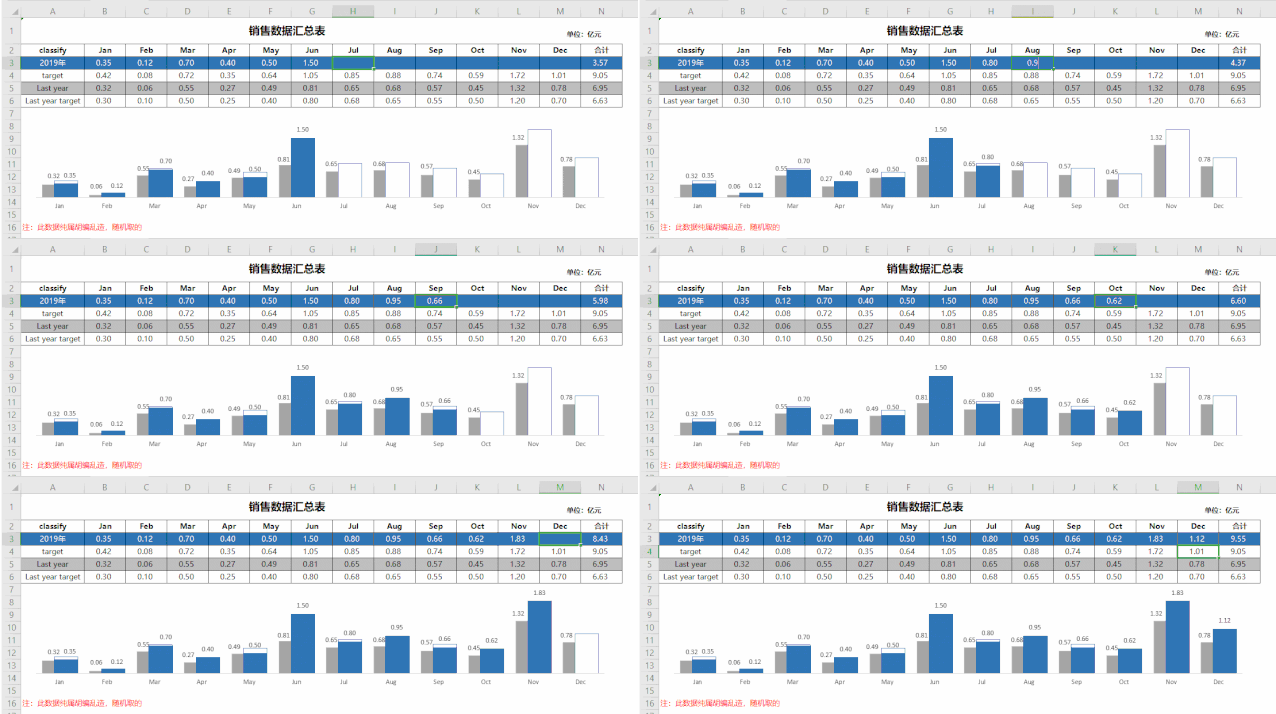
哈喽,亲爱的小伙伴们,我们好久不见哦!今天我们来分享一下如何制作可以看到当年销售额和上年销售额对比情况,同时还能看到当年目标额完成情况的图表。如下动态图所示,灰色部分为去年各月销售额,蓝色部分为19年各月销售额,蓝框白底部分为19年目标销售额。这样就能清楚的看出19年各月销售额和上一年度相比是否有增长,同时也能看出当月销售额是否完成了当月的销售目标,是不是很棒呢?接下来让我们一起看看是如何制作的吧
哈喽,亲爱的小伙伴们,我们好久不见哦!今天我们来分享一下如何制作可以看到当年销售额和上年销售额对比情况,同时还能看到当年目标额完成情况的图表。
如下动态图所示,灰色部分为去年各月销售额,蓝色部分为19年各月销售额,蓝框白底部分为19年目标销售额。这样就能清楚的看出19年各月销售额和上一年度相比是否有增长,同时也能看出当月销售额是否完成了当月的销售目标,是不是很棒呢?接下来让我们一起看看是如何制作的吧!
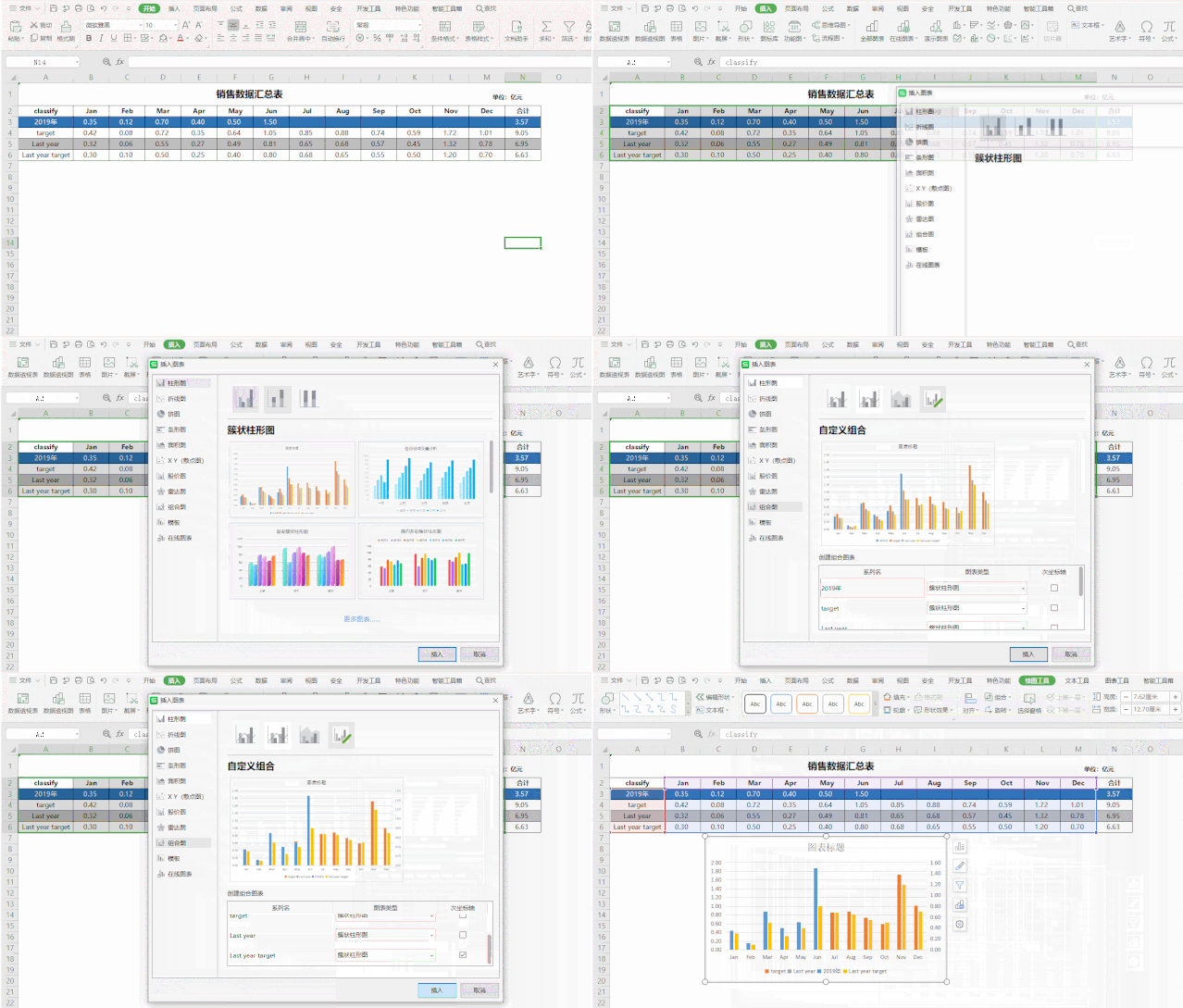
原始数据
假设在做2019年的销售数据汇总,数据如下:

思路
既然我们想做对比关系的图表,那么我们要先把思路梳理清楚。一般情况下做对比图表,我们首先会想到柱形图和折线图,本次我们想做的图表是2019年与上年数据的对比,加上本年实际和目标之间的对比,由于对比关系较多,我们选择柱形图来表达,这样更为清楚。
步骤
步骤一:选中表格数据,创建柱形图。
思路:由于我们原数据中包含四项:2019年销售额、销售目标、上年销售额和上年销售目标。我们可以选择两两组合,2019年销售额和目标相互重叠,上年的销售额和销售目标重叠。
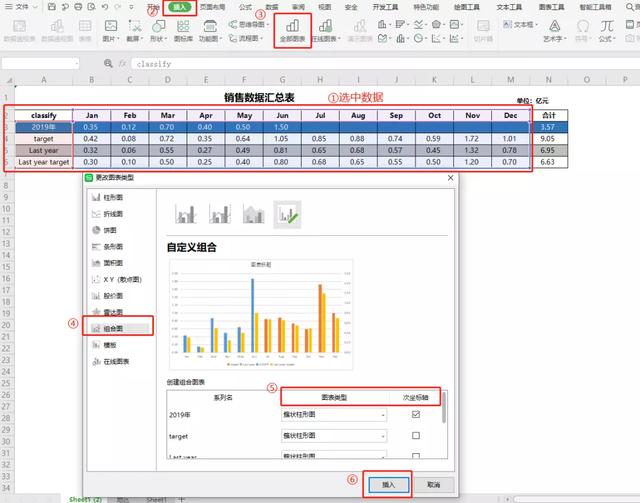
操作步骤:选中表格数据 → 点击插入 → 全部图标 → 组合图(将图表类型全部改为簇状柱形图,在2019年和Last year target处勾选次坐标轴)→ 插入
步骤二:调整数据顺序
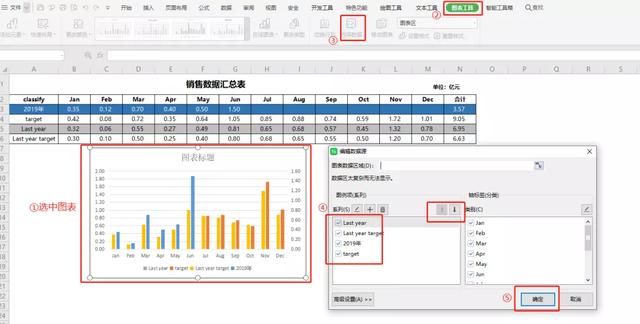
思路:由于我的习惯是左边是以往数据,右边是最新数据,所以我在这里要做一下数据顺序的调整,将上一年数据放左边,19年数据放到右边。
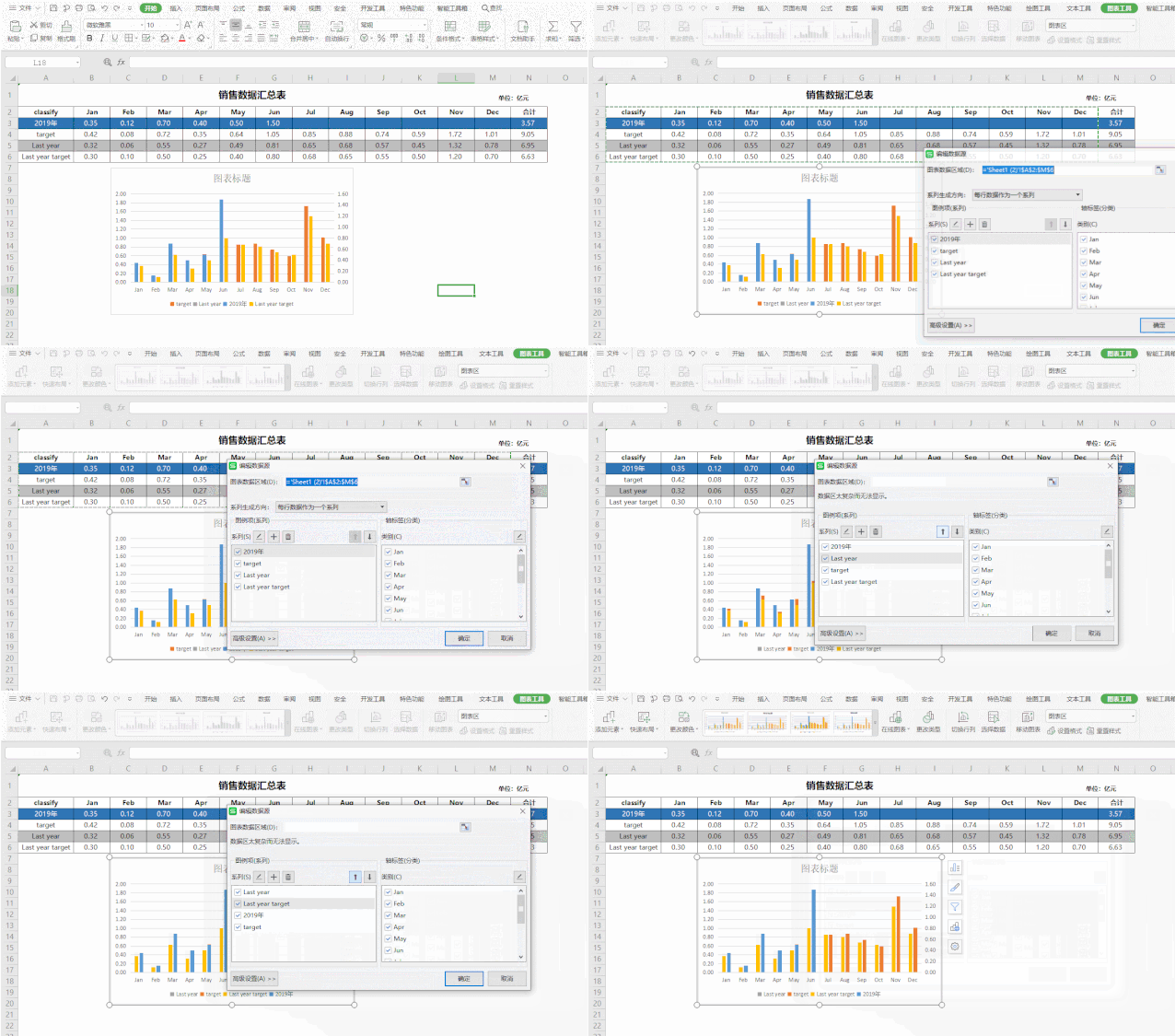
操作步骤:选中图表 → 点击图表工具 → 选择数据 → 调整序列顺序 → 确定
步骤三:美化图标
思路:由于我们的目的是将19年的销售额和上一年销售额进行对比,还有看19年目标完成情况,所以我们将19年销售额柱子改为蓝色,19年目标额改为蓝色边框白底,将上一年目标额改为透明,将上一年销售额改为灰色,然后我们再调整一下柱子的宽度等,这样看起来就能更清楚一些啦。
首先,我们先调整柱子的宽度和坐标轴的单位值
操作步骤:选中柱子 → 属性 → 序列选项 → 系列重叠(改为50%) → 分类间距(改为50%) → 选中坐标轴(主坐标轴和次坐标轴分别选中) → 属性 → 坐标轴选项 → 坐标轴 → 单位主要改为1(根据自己实际情况进行更改)
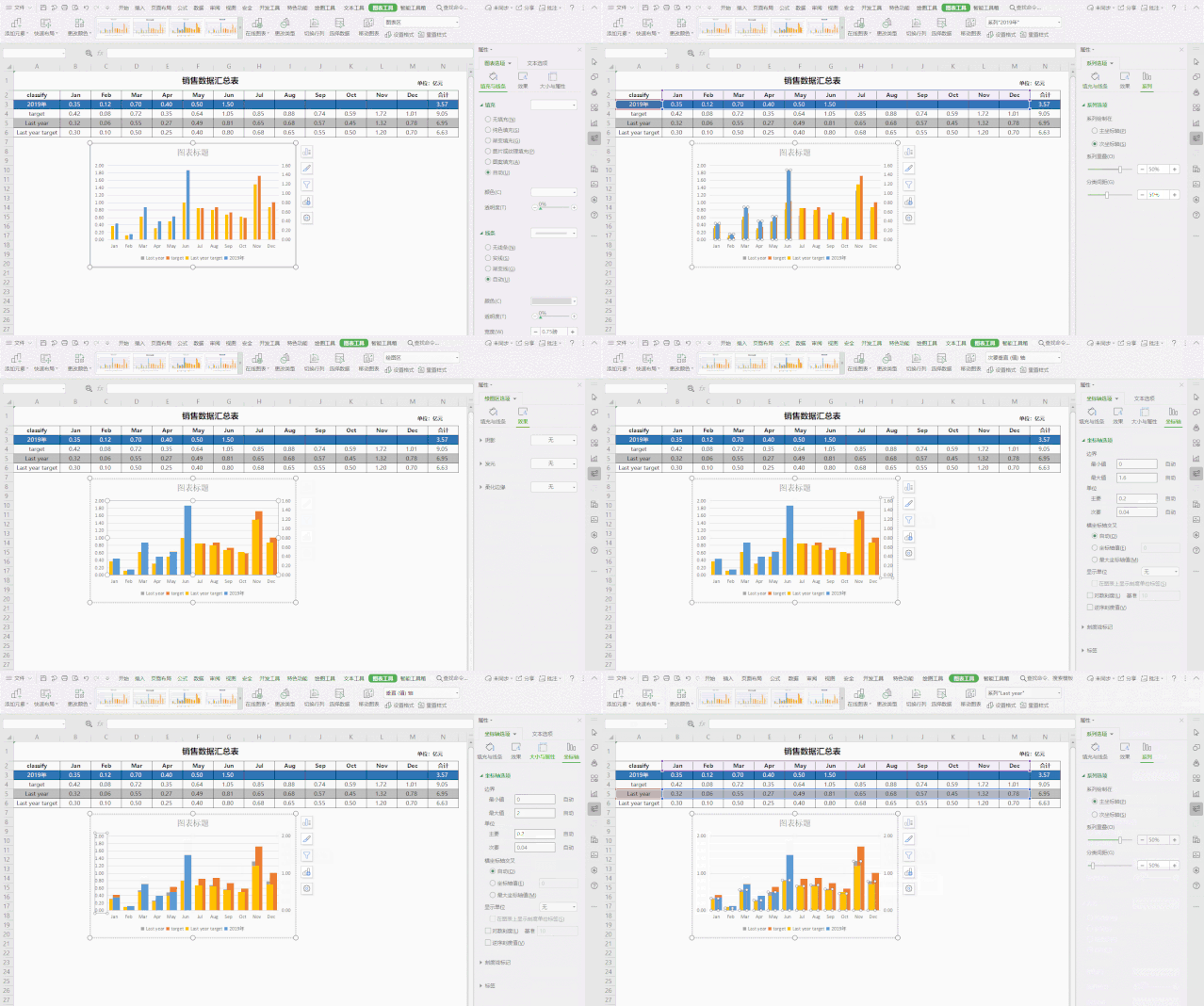
调整柱子的宽度位置:
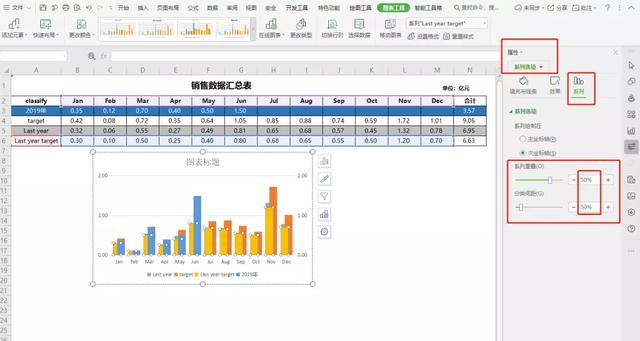
调整坐标轴的单位值位置:
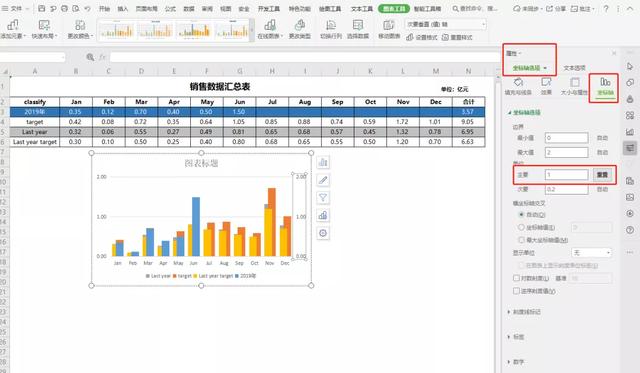
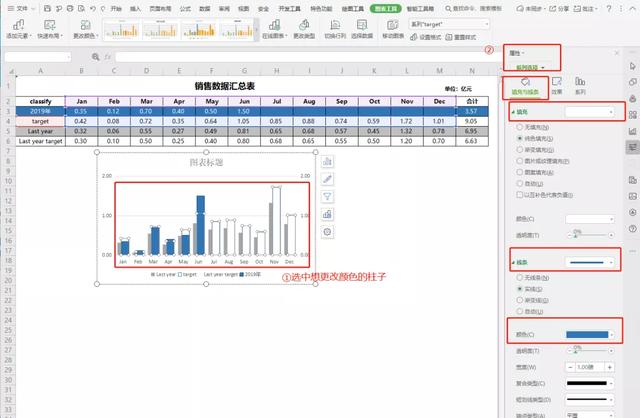
然后,我们调整一下柱子颜色,将19年销售额柱子改为蓝色,19年目标额改为蓝色边框白底,将上一年目标额改为透明,将上一年销售额改为灰色。
操作步骤:选中想改颜色的柱子 → 属性 → 序列选择 → 填充(选择相应颜色) → 线条 (选择相应颜色)
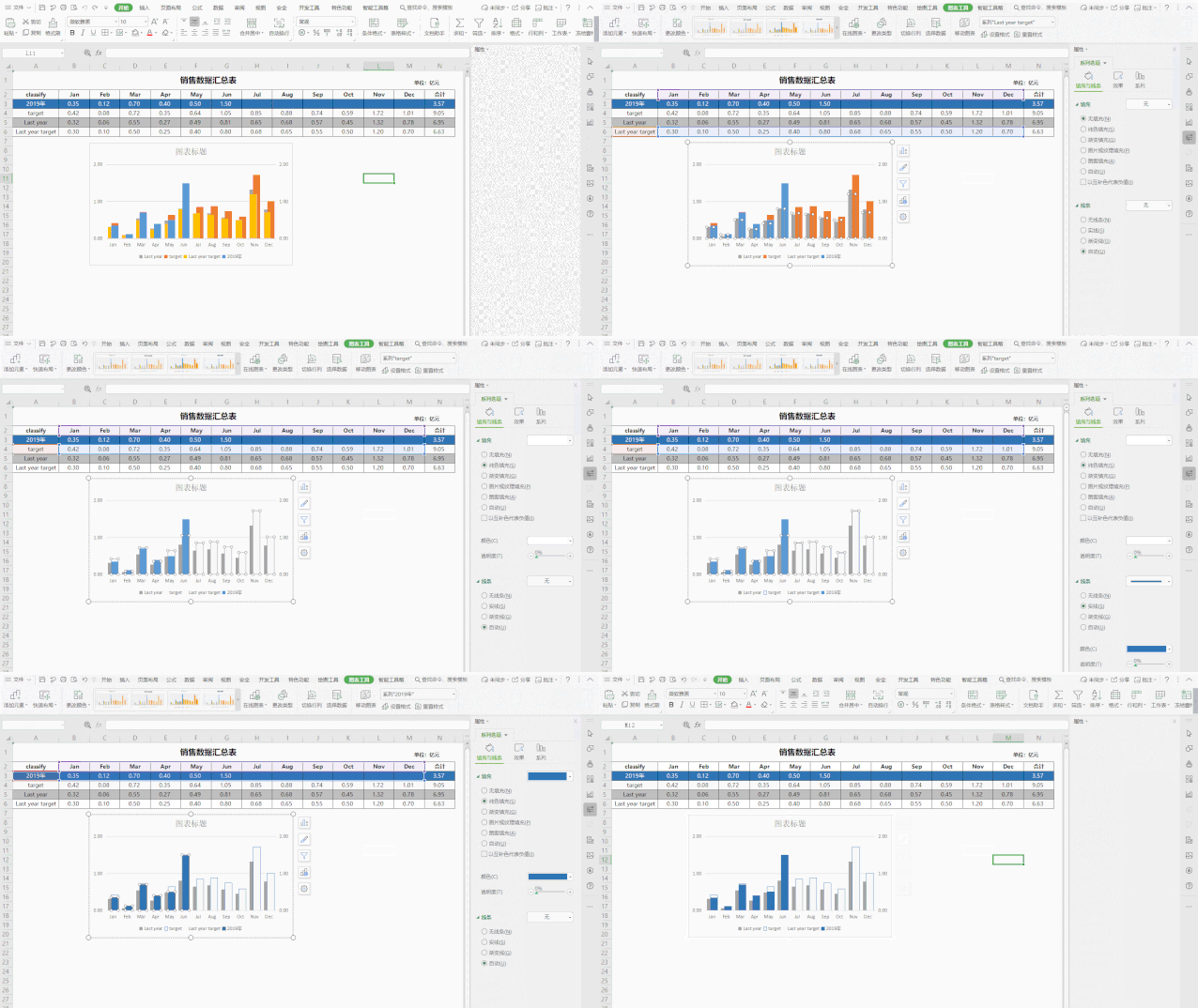
调整柱子颜色位置:
最后,我们调整一下图表的宽度、格式,添加一下数据标签,使表格看上去更加清楚一点。
添加标签:
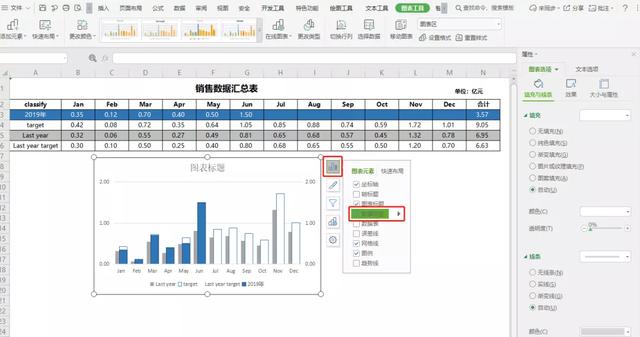
操作步骤:选中图表 → 图表元素 → 添加数据标签 → 删除目标数据(为了更清楚看出实际的销售额,所以删除目标销售额数据)
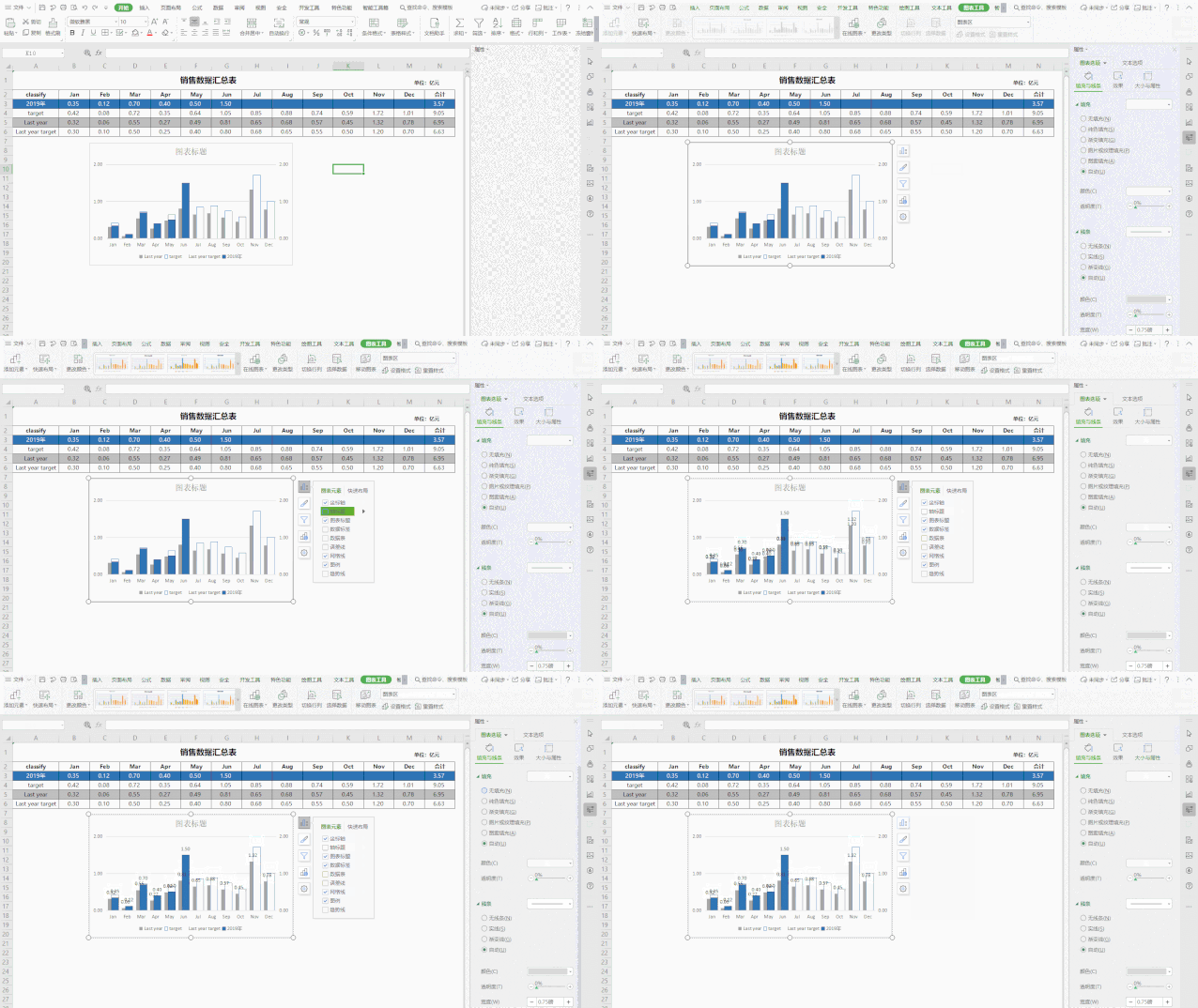
数据标签位置:
调整图表的宽度、格式:
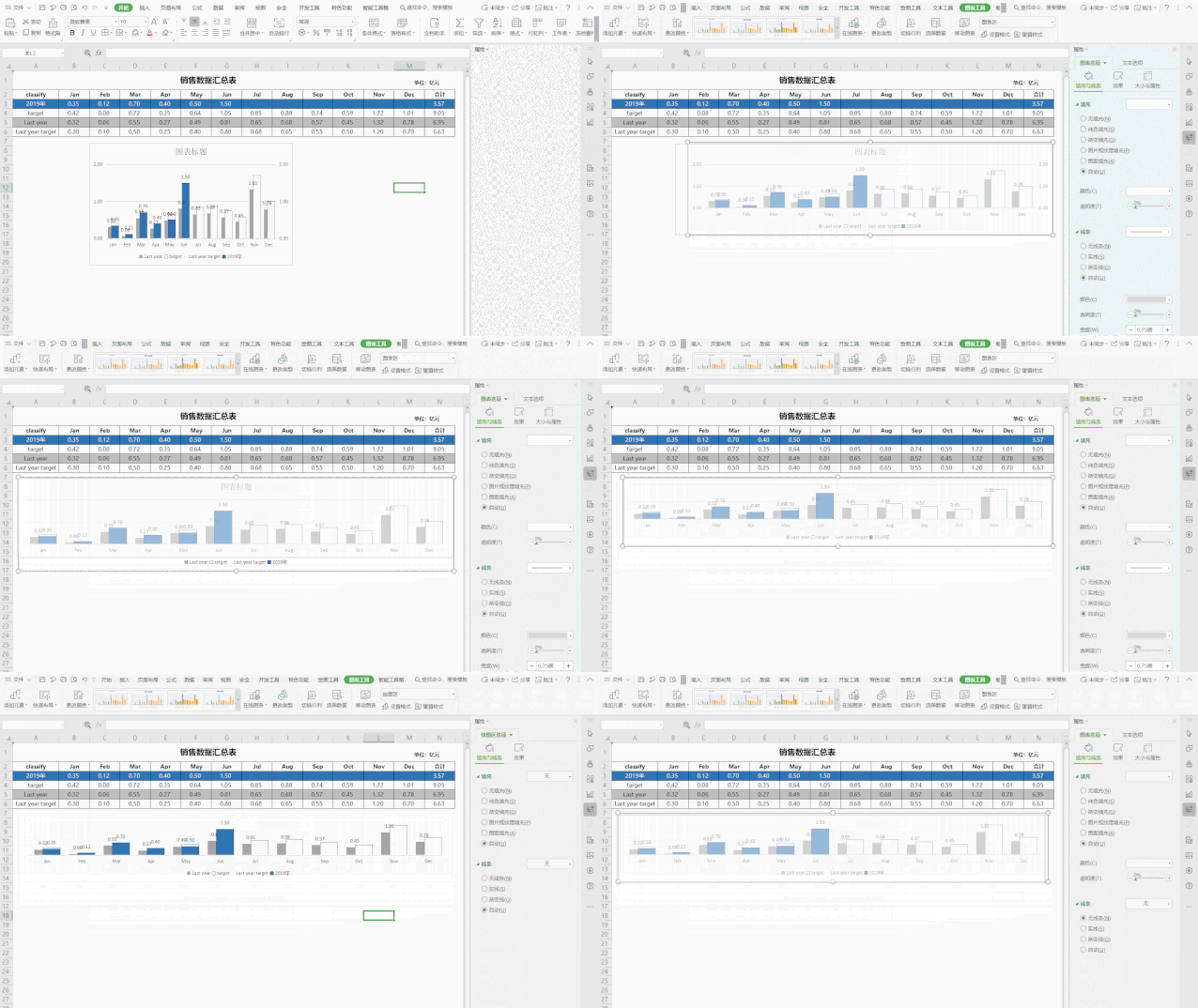
最终图:
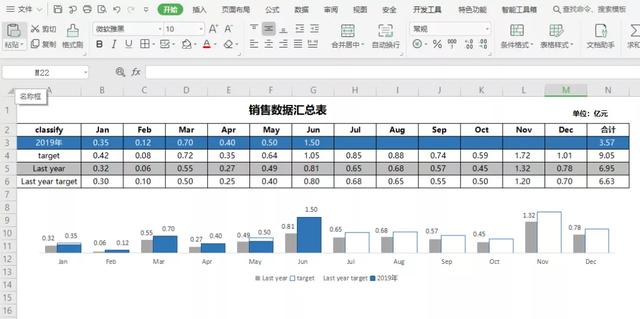
就这样一个简单的柱形图就做好了,让我们一起看一下效果吧!
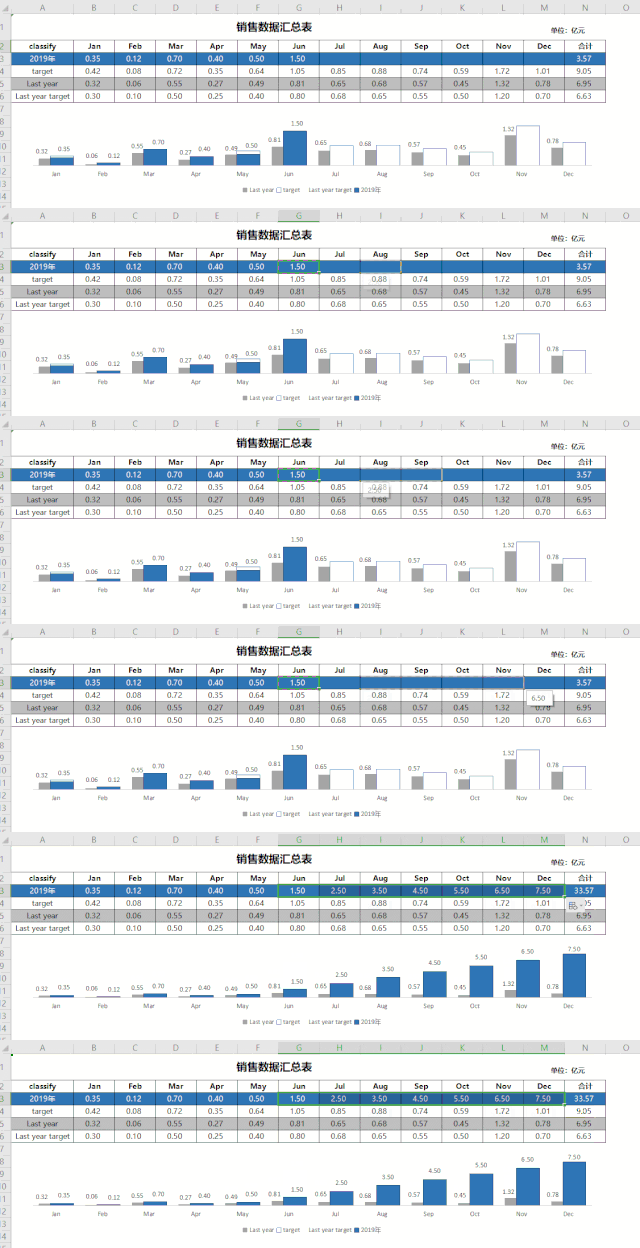
--END--
喜欢的小伙伴可以关注一下下方的微信公众号哦,会有更多分享哒!


DAMO开发者矩阵,由阿里巴巴达摩院和中国互联网协会联合发起,致力于探讨最前沿的技术趋势与应用成果,搭建高质量的交流与分享平台,推动技术创新与产业应用链接,围绕“人工智能与新型计算”构建开放共享的开发者生态。
更多推荐

 1
1 0
0- 0


 已为社区贡献5条内容

所有评论(0)