GitHub YOLOv5 开源代码项目手把手调试,运行出结果
1,参考教程(了解大致流程)2,开源项目文档(了解环境和依赖要求)3,参考资源----快速下载yolov5s.pt(需替换4开源代码中的yolov5s.pt)4,在 GitHub 上找到 Yolov 5 v5.0 版本的开源项目源码下载到本地。(此为需要调试运行的项目代码)
一、参考教程及资源
1,参考教程(了解大致流程)GitHub YOLOv5 开源代码项目系列讲解(一)------源码下载、环境配置及运行_yolov5-github-CSDN博客
2,开源项目文档(了解环境和依赖要求)
项目首页 - yolov5:yolov5 - Ultralytics YOLOv8的前身,是一个用于目标检测、图像分割和图像分类任务的先进模型。 - GitCode
3,参考资源----快速下载yolov5s.pt(需替换4开源代码中的yolov5s.pt)
4,在 GitHub 上找到 Yolov 5 v5.0 版本的开源项目源码下载到本地。(此为需要调试运行的项目代码)
YOLOv5 开源代码项目下载地址:GitHub - ultralytics/yolov5: YOLOv5 🚀 in PyTorch > ONNX > CoreML > TFLite
二、具体步骤
前提条件:已完成在Windows下进行PyTorch深度学习环境配置(单纯安装版)_pytorch windows训练环境-CSDN博客
1. 创建 Conda 环境
conda create -n YOLOv5_TestEnv python=3.8-
作用:创建一个名为
YOLOv5_TestEnv的虚拟环境,并安装 Python 3.8。 -
预测输出:
Proceed ([y]/n)? y

# 环境创建成功后会显示安装的包列表
2. 激活环境
conda activate YOLOv5_TestEnv-
作用:激活名为
YOLOv5_TestEnv的 Conda 环境。 -
预测输出:终端提示符变为
(YOLOv5_TestEnv)。如图所示
3. 列出所有 Conda 环境
conda env list-
作用:显示所有已创建的 Conda 环境及其路径。
-
预测输出:
# conda environments:
base                  D:\Anaconda
YOLOv5_TestEnv     *  D:\Anaconda\envs\YOLOv5_TestEnv
4. 检查环境中安装的 Python 版本
conda list | findstr "python"-
作用:过滤显示环境中与 Python 相关的包。
-
预测输出:
python 3.8.20 h1d7a6d3_0
5. 检查当前 Python 解释器路径
python -c "import sys; print(sys.executable)"-
作用:打印当前使用的 Python 解释器绝对路径。
-
预测输出:
D:\Anaconda\envs\YOLOv5_TestEnv\python.exe -
常见错误:
-
错误:输出为全局 Python 路径(如
D:\Anaconda\python.exe)
原因:环境未正确激活或环境中未安装 Python。
解决: 使用conda init powershell命令初始化→关闭Anaconda Powershell Prompt,重新打开
-
6. 安装 PyTorch(CPU 版)
pip install torch==1.8.0 torchvision==0.9.0 -i https://pypi.tuna.tsinghua.edu.cn/simple-
作用:安装 PyTorch 1.8.0 和 torchvision 0.9.0(使用清华镜像加速)。
-
预测输出:
Successfully installed torch-1.8.0 torchvision-0.9.0
7. 进入项目目录
cd G:\AI_Project\YOLOv5\yolov5-master\yolov5-master-
作用:切换到 YOLOv5 项目根目录。
-
预测输出:无(终端路径变为项目目录)。
8. 安装项目依赖
pip install -r requirements.txt -i https://pypi.tuna.tsinghua.edu.cn/simple-
作用:根据
requirements.txt安装所有依赖包。 -
预测输出:
Successfully installed numpy-1.23.5 opencv-python-4.7.0.72 ...
9,配置项目环境
打开项目:
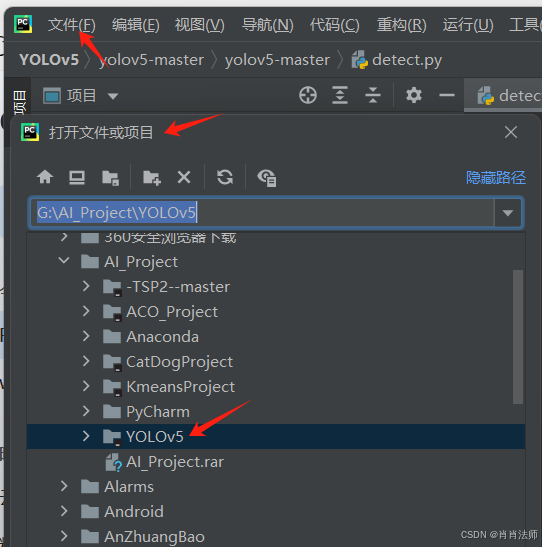
打开后,便显示项目文件:
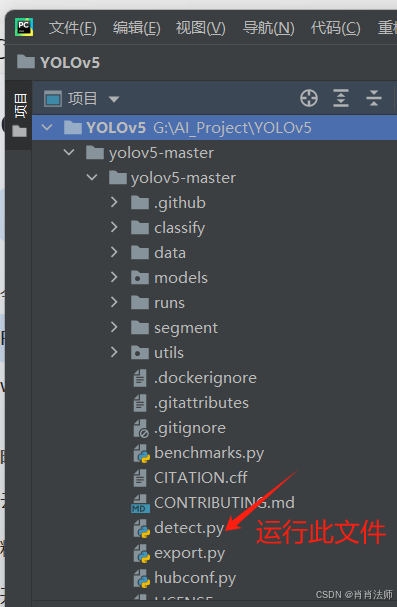
运行前,设置python项目解释器:
右下角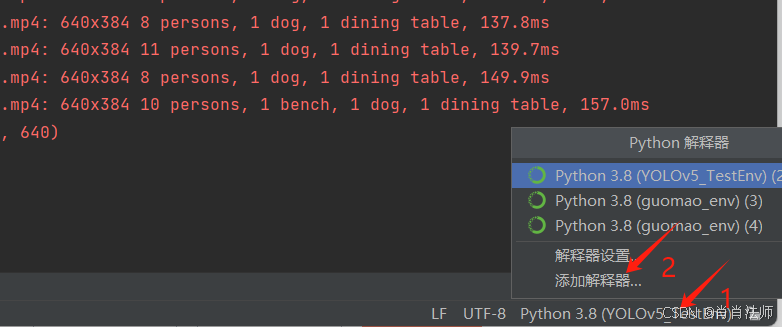
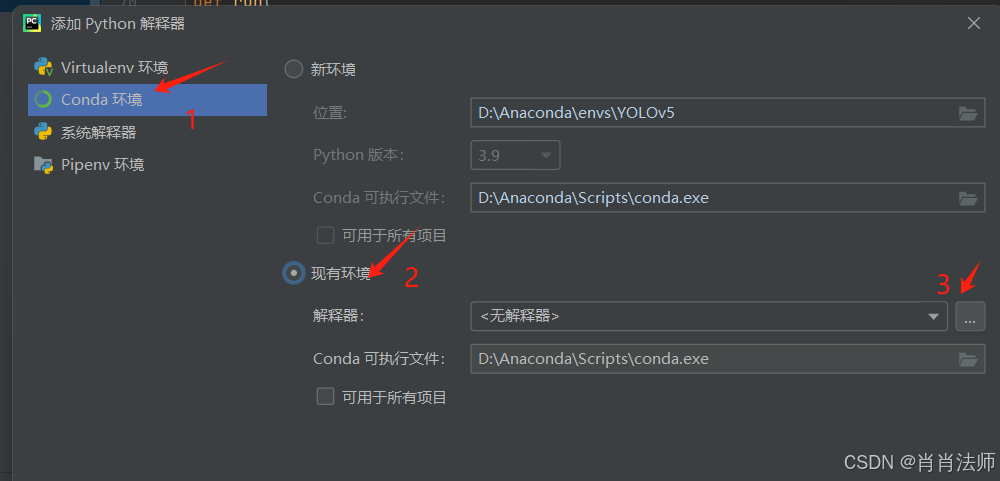
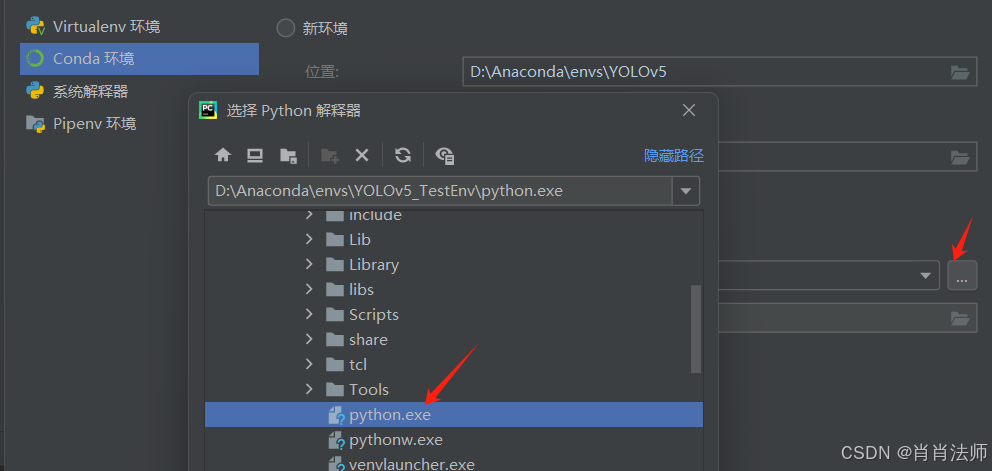
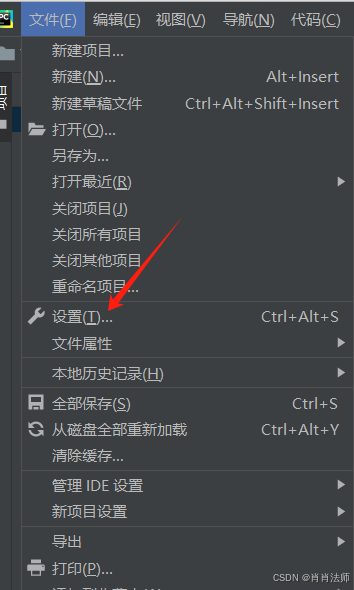
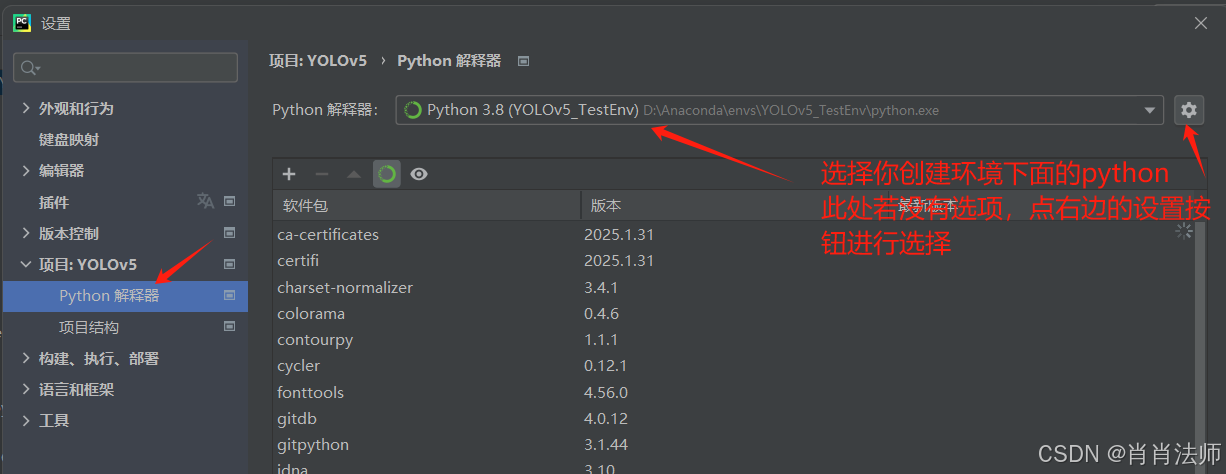
三、调试,运行出结果
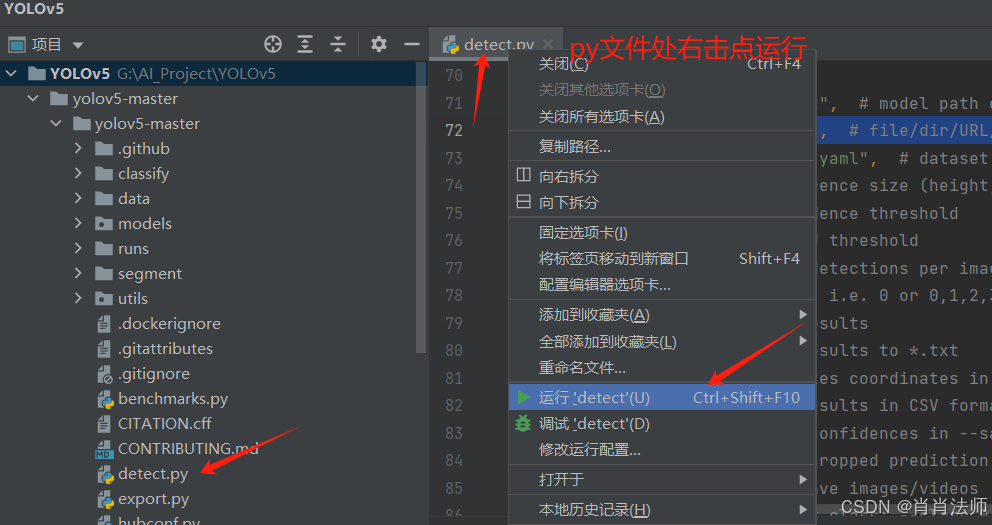
会出现如下进展缓慢的问题:
Downloading https://github.com/ultralytics/yolov5/releases/download/v7.0/yolov5s.pt to yolov5s.pt... 100%|█████████▉| 14.1M/14.1M [07:36<00:00, 32.4kB/s] ERROR: [WinError 10054] Re-attempting https://github.com/ultralytics/yolov5/releases/download/v7.0/yolov5s.pt to yolov5s.pt... #
解决方式:
将一中3参考资源yolov5s.pt快速下载下来,用yolov5s.pt替换4开源代码中的yolov5s.pt
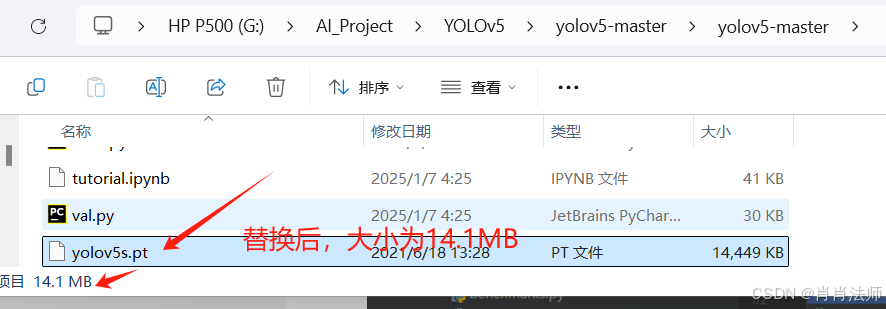
1, 利用 Yolov5 进行预测
利用 yolov5 进行预测用到的是开源项目源码中的 detect.py。
对项目提供图片进行预测
直接运行即可得到结果,用到的是项目作者提供的训练好的 yolov5s.py 模型进行的预测
原图及路径:G:\AI_Project\YOLOv5\yolov5-master\yolov5-master\data\images
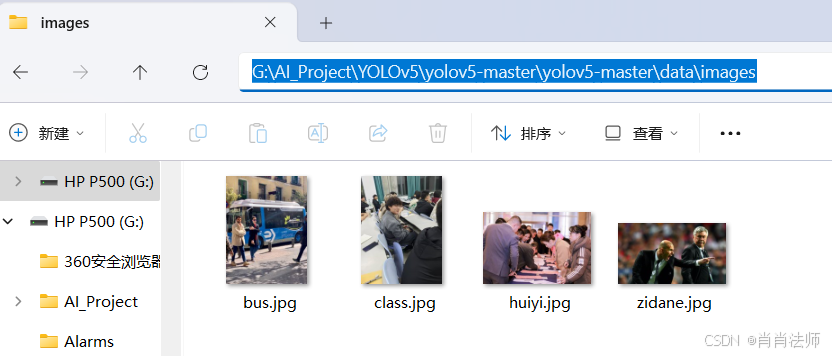
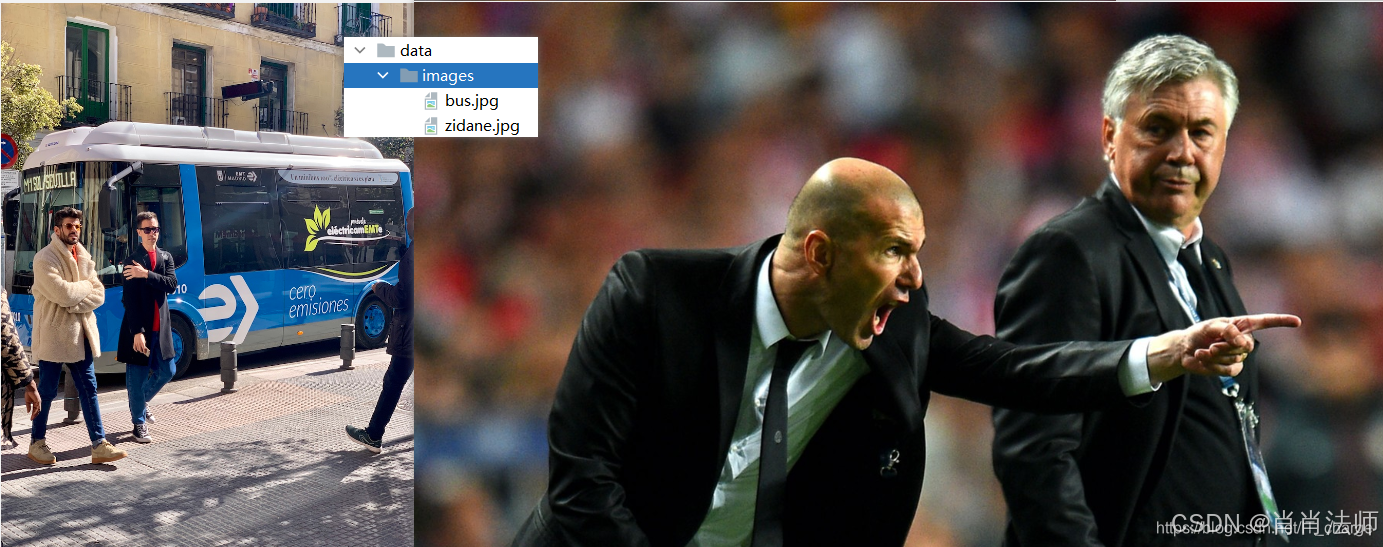
目标检测运行结果及保存路径:(运行结果会有提醒)
G:\AI_Project\YOLOv5\yolov5-master\yolov5-master\runs\detect\exp
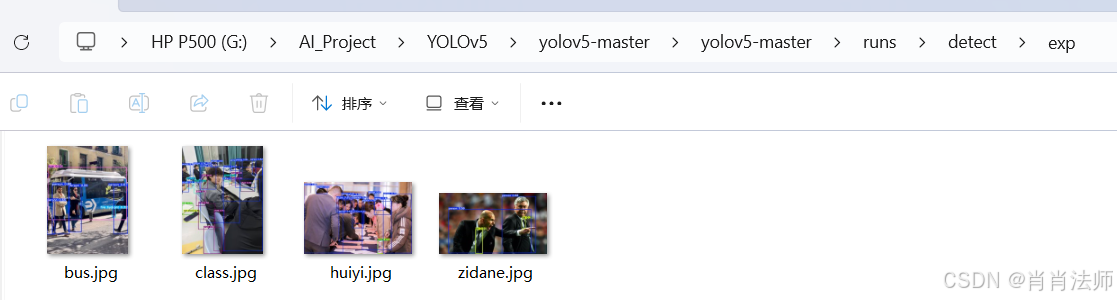
2 对自己收集的图片进行预测
把自己的图片放到路径G:\AI_Project\YOLOv5\yolov5-master\yolov5-master\data\images中即可,或者在G:\AI_Project\YOLOv5\yolov5-master\yolov5-master\data下新建文件夹
结果也会在原来的路径中,即G:\AI_Project\YOLOv5\yolov5-master\yolov5-master\runs\detect\exp
3 对自己收集的视频进行预测
新建视频保存路径,例如在G:\AI_Project\YOLOv5\yolov5-master\yolov5-master\data新建一个video文件,用来储存要进行预测的视频。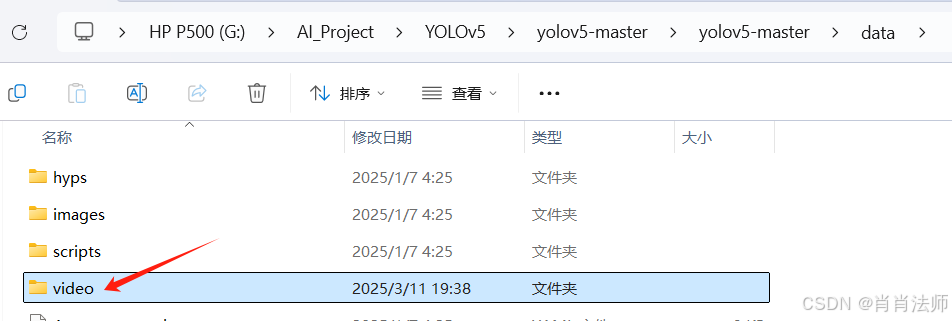
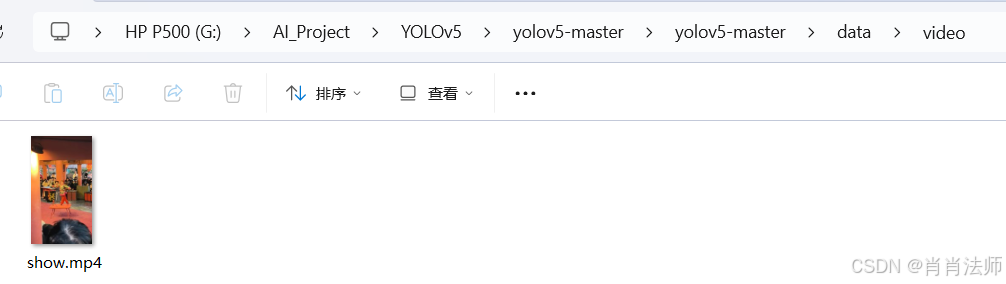
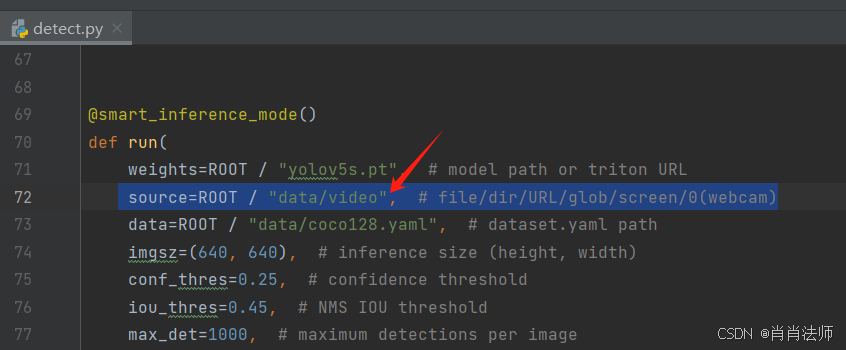
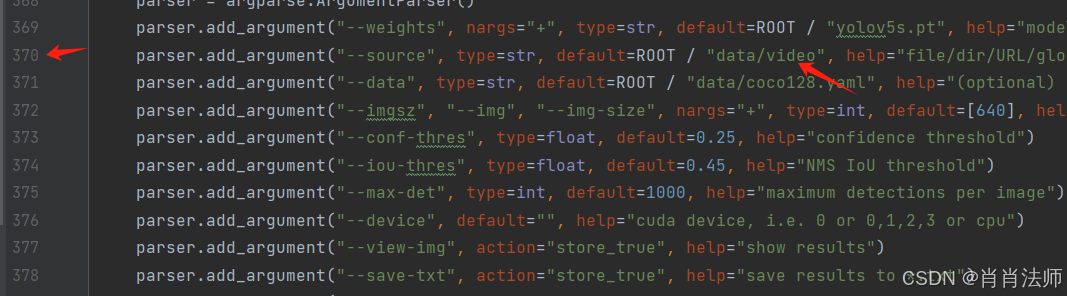
修改detect.py文件中的储存文件路径两处相关代码:
若想在处理每一帧后及时在窗口显示目标检测结果,可将 '--view-img' 参数添加到 'Edit Configurations' --> ‘Parameters’ 中,即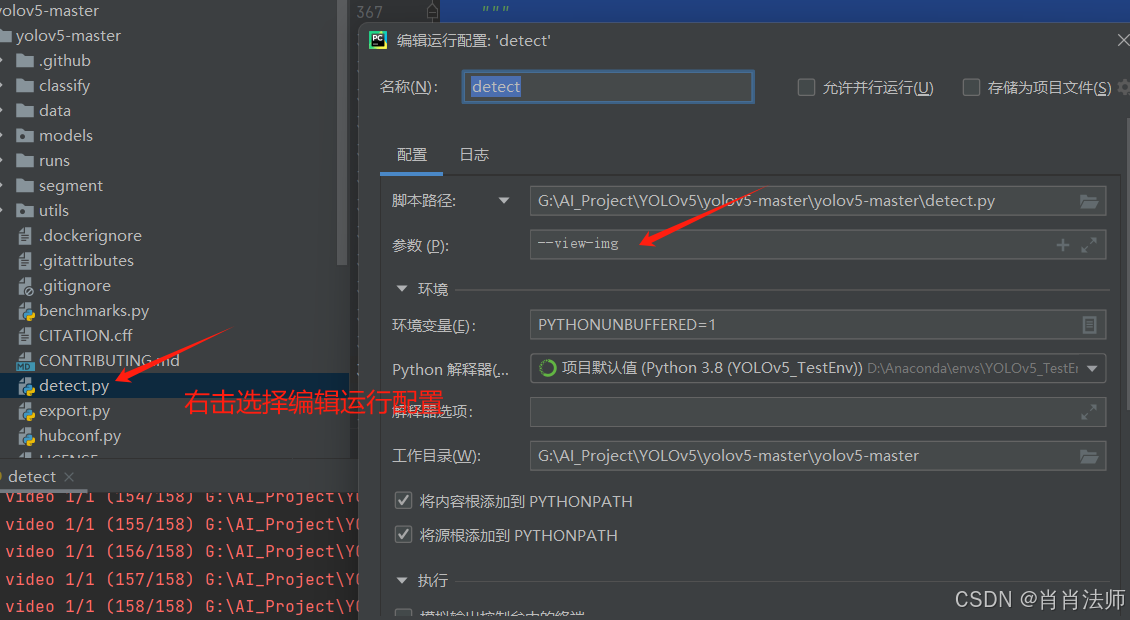 即可在实时显示啦,或者在G:\AI_Project\YOLOv5\yolov5-master\yolov5-master\runs\detect\exp2路径中查看预测后的视频。
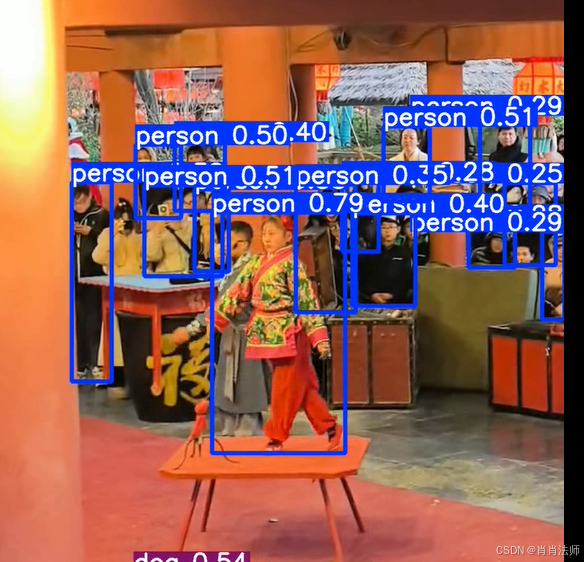
这是处理每一帧的图片,显示了目标识别出的物体及数目等信息。

DAMO开发者矩阵,由阿里巴巴达摩院和中国互联网协会联合发起,致力于探讨最前沿的技术趋势与应用成果,搭建高质量的交流与分享平台,推动技术创新与产业应用链接,围绕“人工智能与新型计算”构建开放共享的开发者生态。
更多推荐


 19
19 0
0- 0


 已为社区贡献2条内容

所有评论(0)