数据标注教程
叶脉数据标注打开PS,导入图片。点击文件 -> 打开点击打开按钮,选择一张图片,点击打开。打开之后效果是这样在背景图层用对象选择工具选中图片选中之后效果是这样在右下角找到新建图层快捷键,点击新建一个图层选中图层1,右键选择描边。描边时颜色是黑色,像素大小是6。再新建一个图层2,右键选择填充。颜色选黑色。填充颜色参数如下图。再新建一个图层,在图层3中用画笔工具绘制主干叶脉。最后再新建一个图层,
·
叶脉数据标注
打开PS,导入图片。点击文件 -> 打开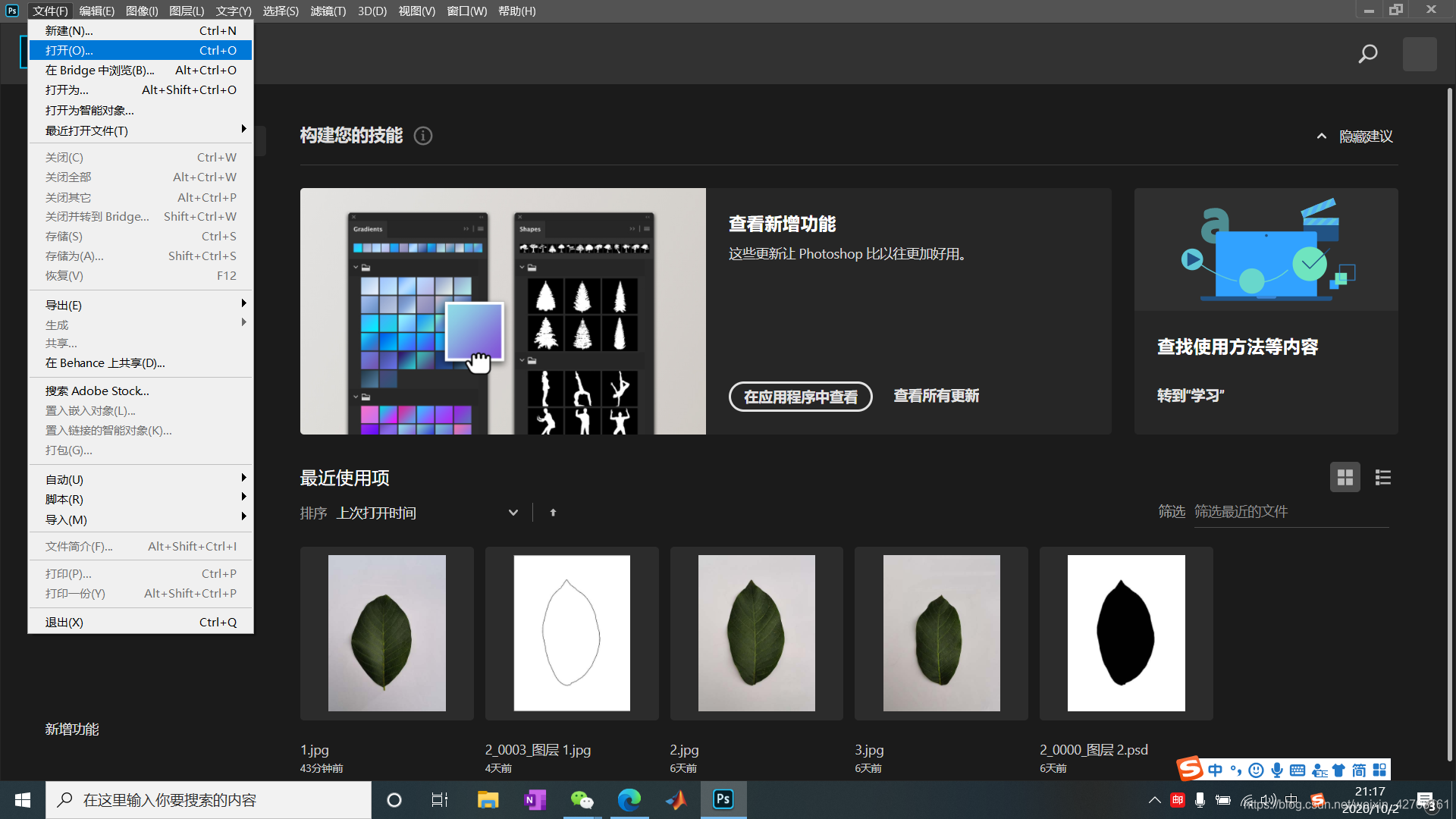
点击打开按钮,选择一张图片,点击打开。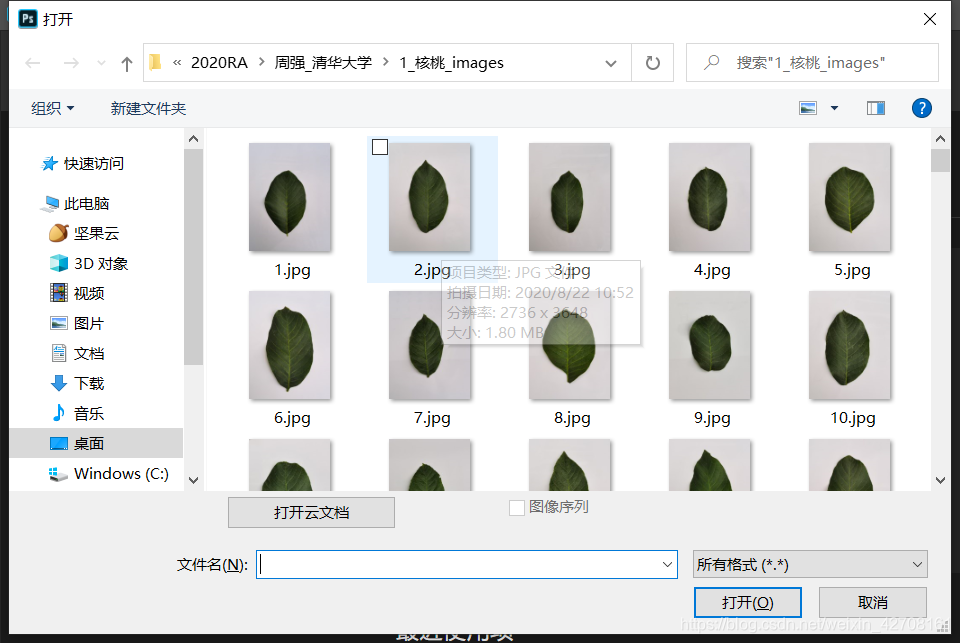
打开之后效果是这样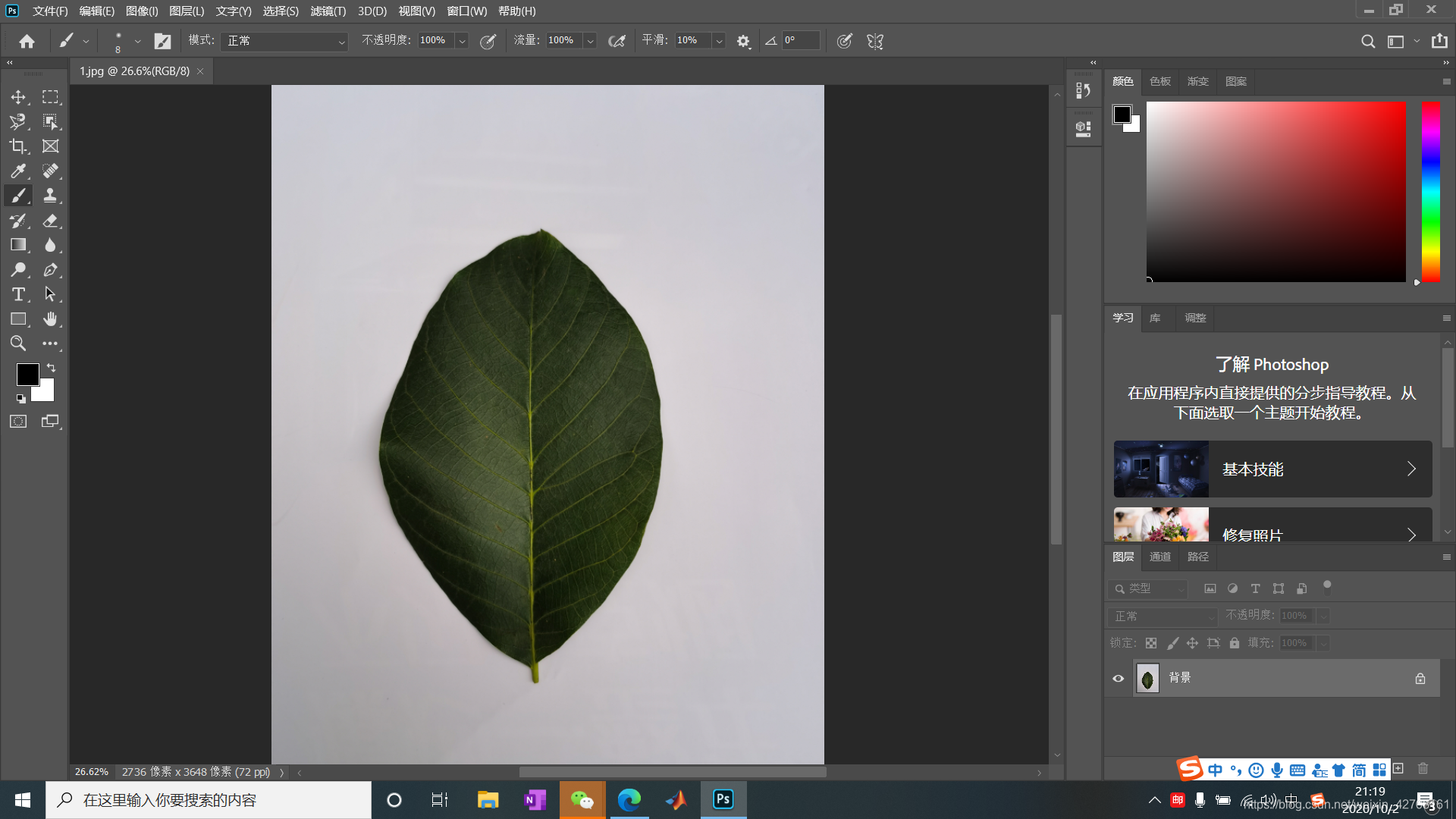
在背景图层用对象选择工具选中图片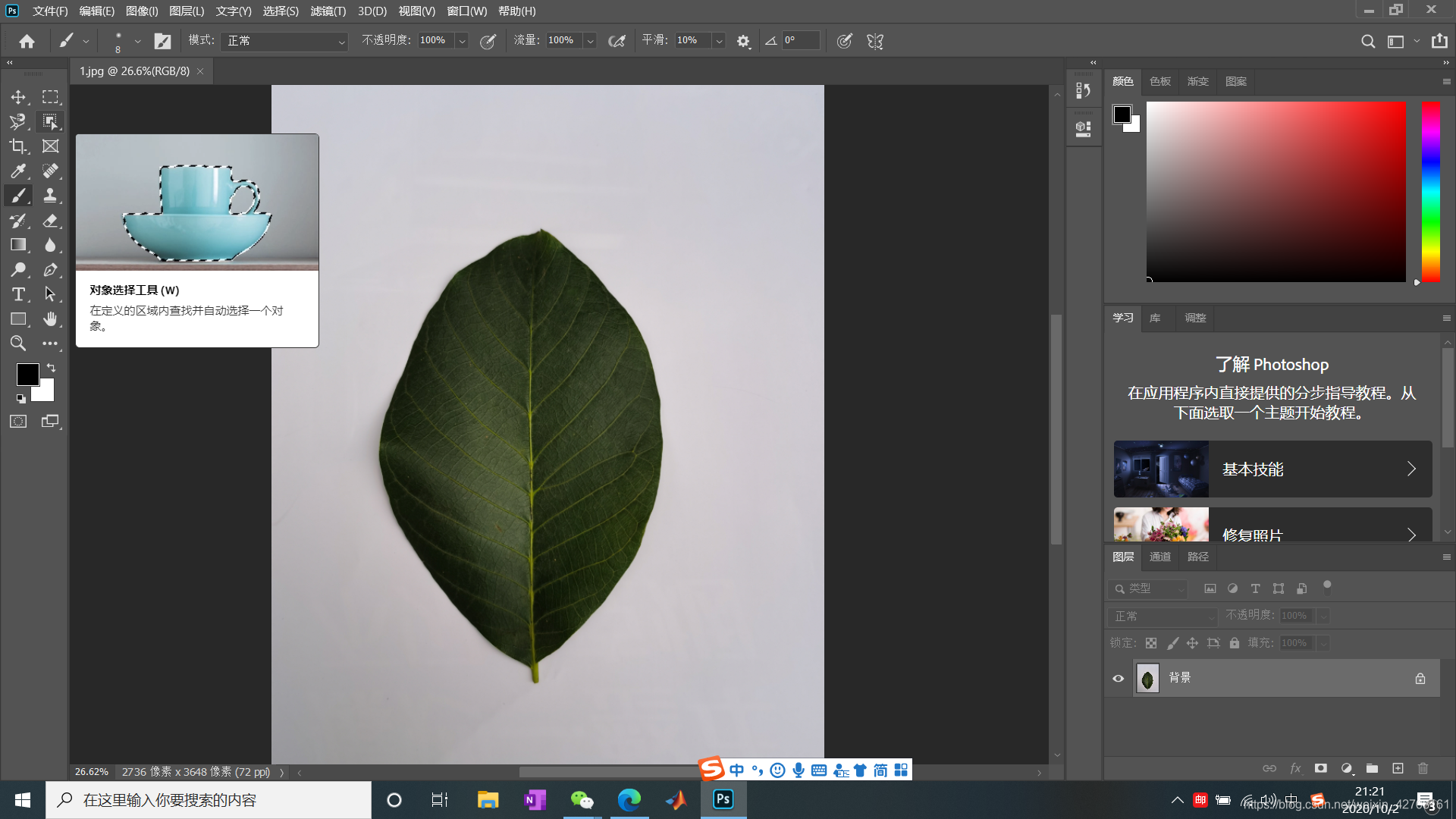
选中之后效果是这样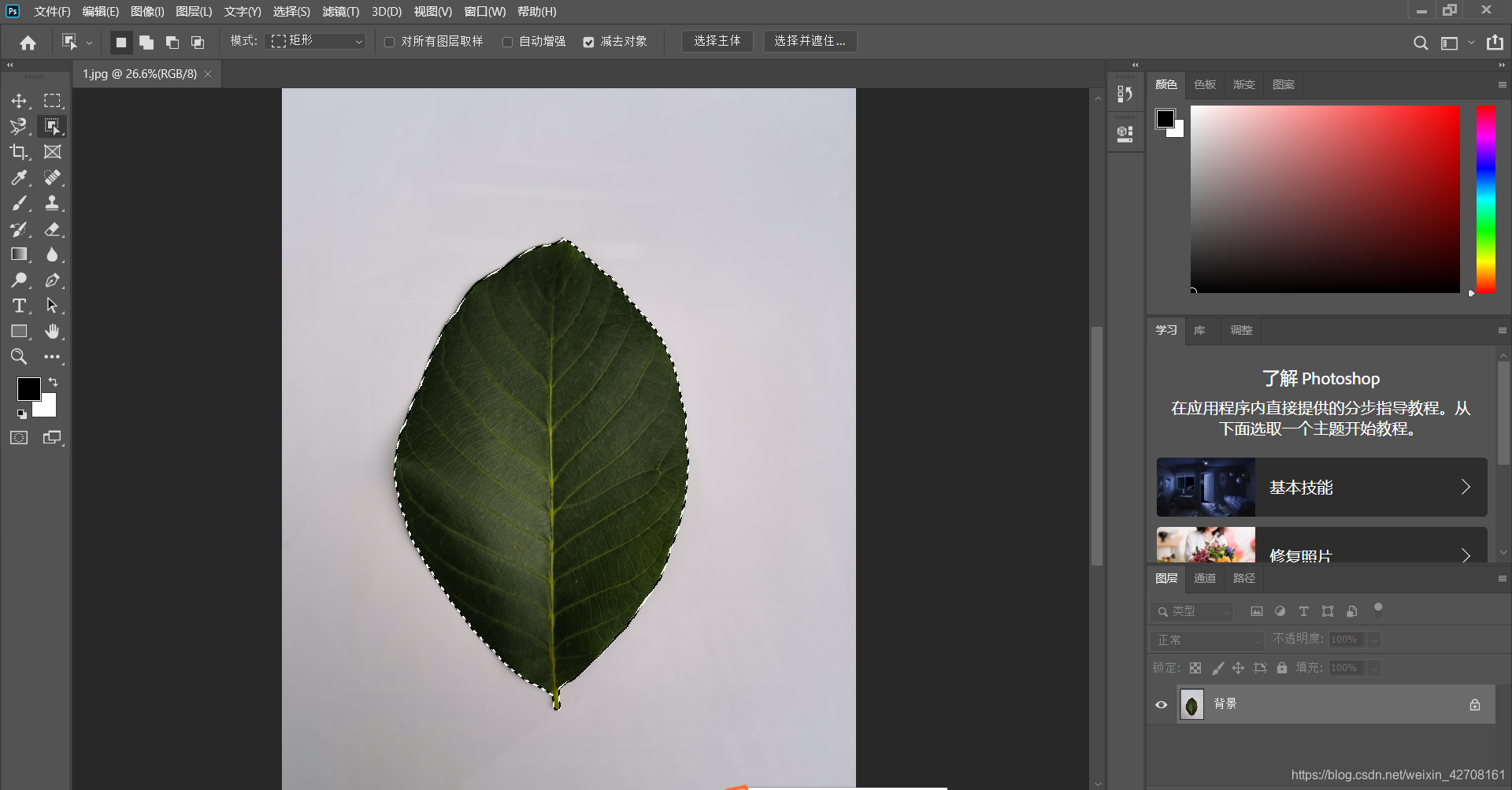
在右下角找到新建图层快捷键,点击新建一个图层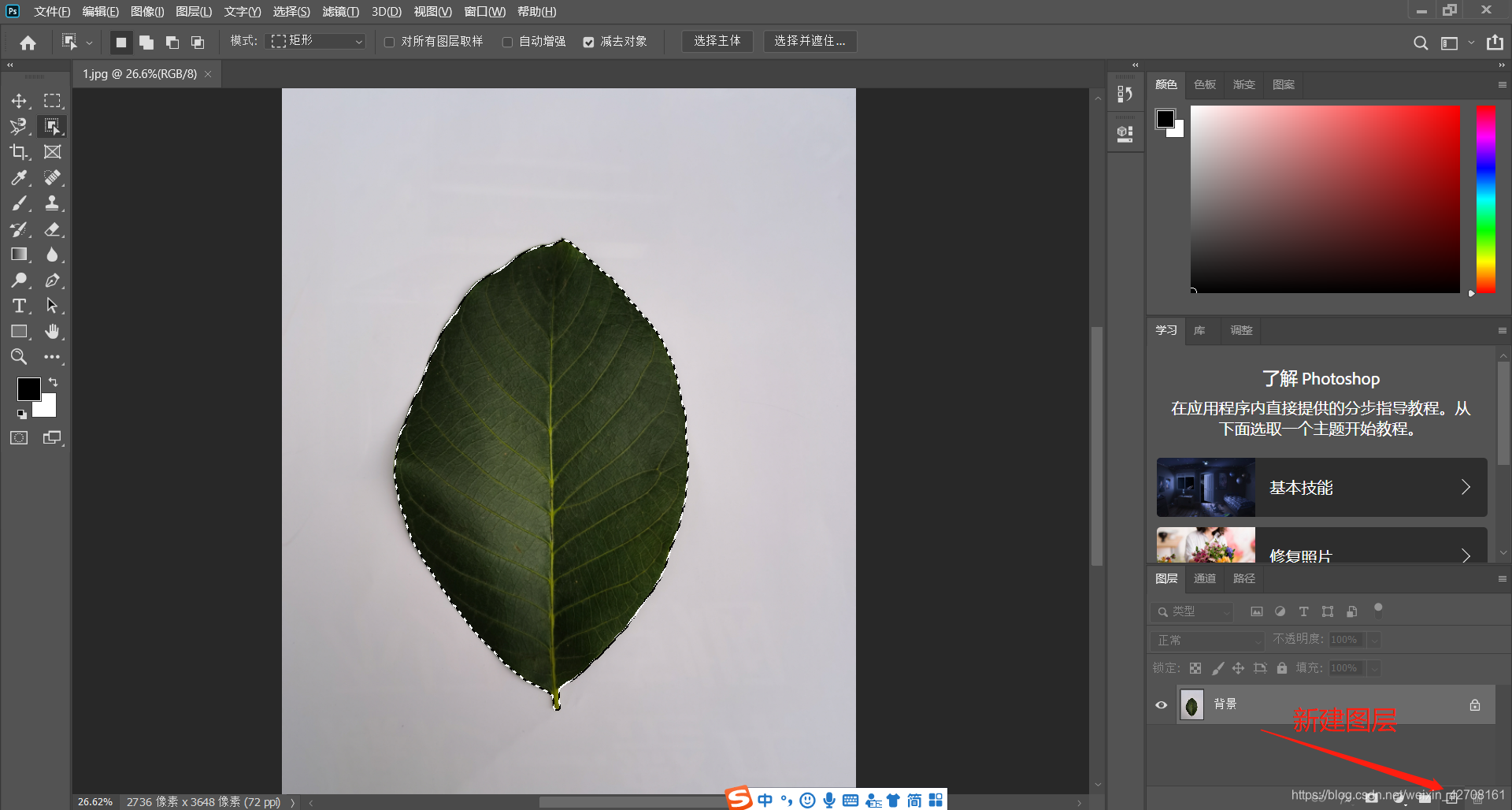
选中图层1,右键选择描边。描边时颜色是黑色,像素大小是6。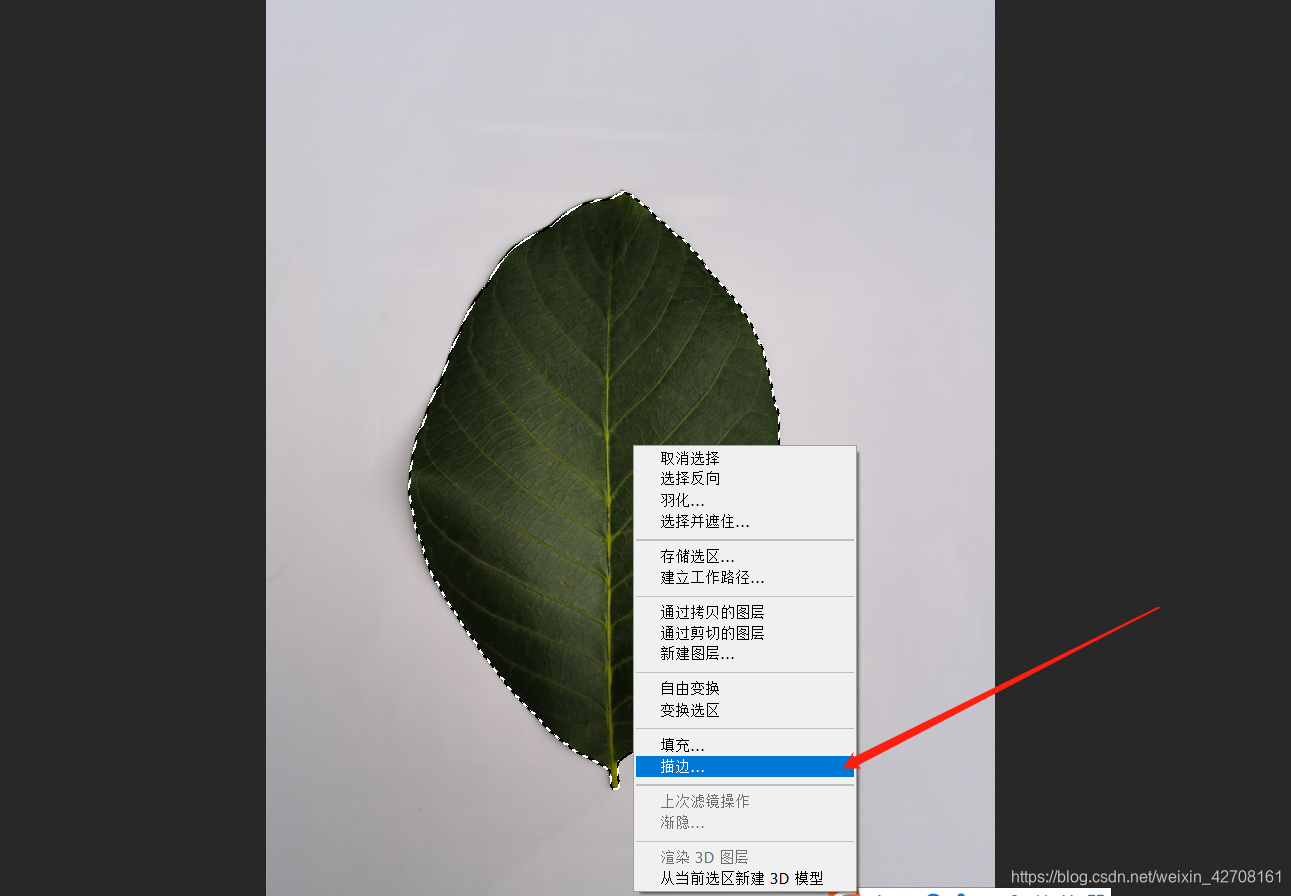
再新建一个图层2,右键选择填充。颜色选黑色。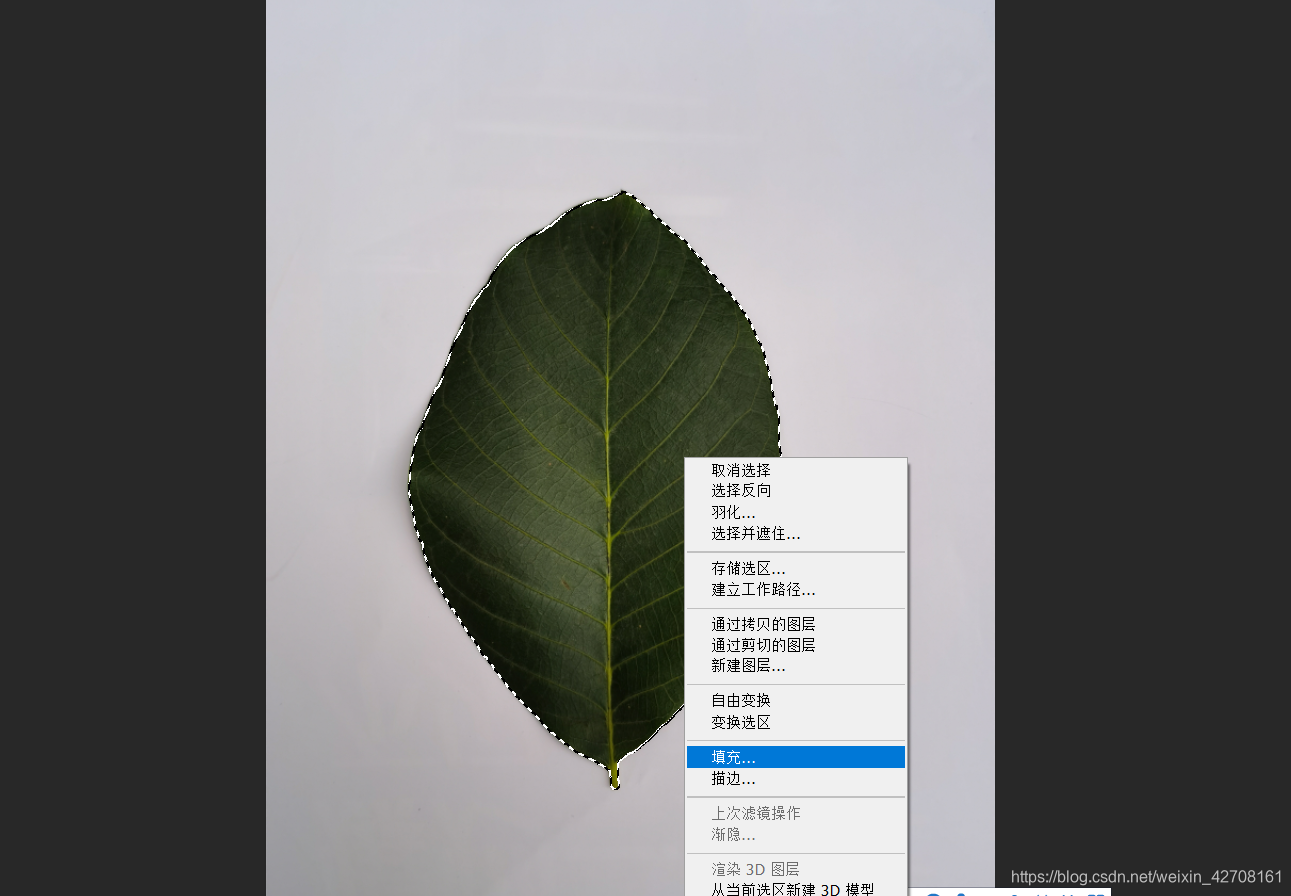
填充颜色参数如下图。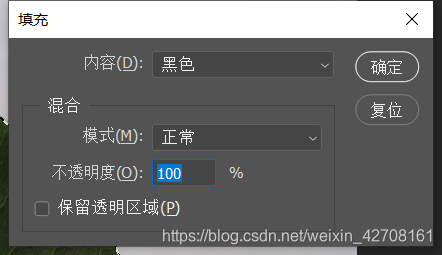
再新建一个图层,在图层3中用画笔工具绘制主干叶脉。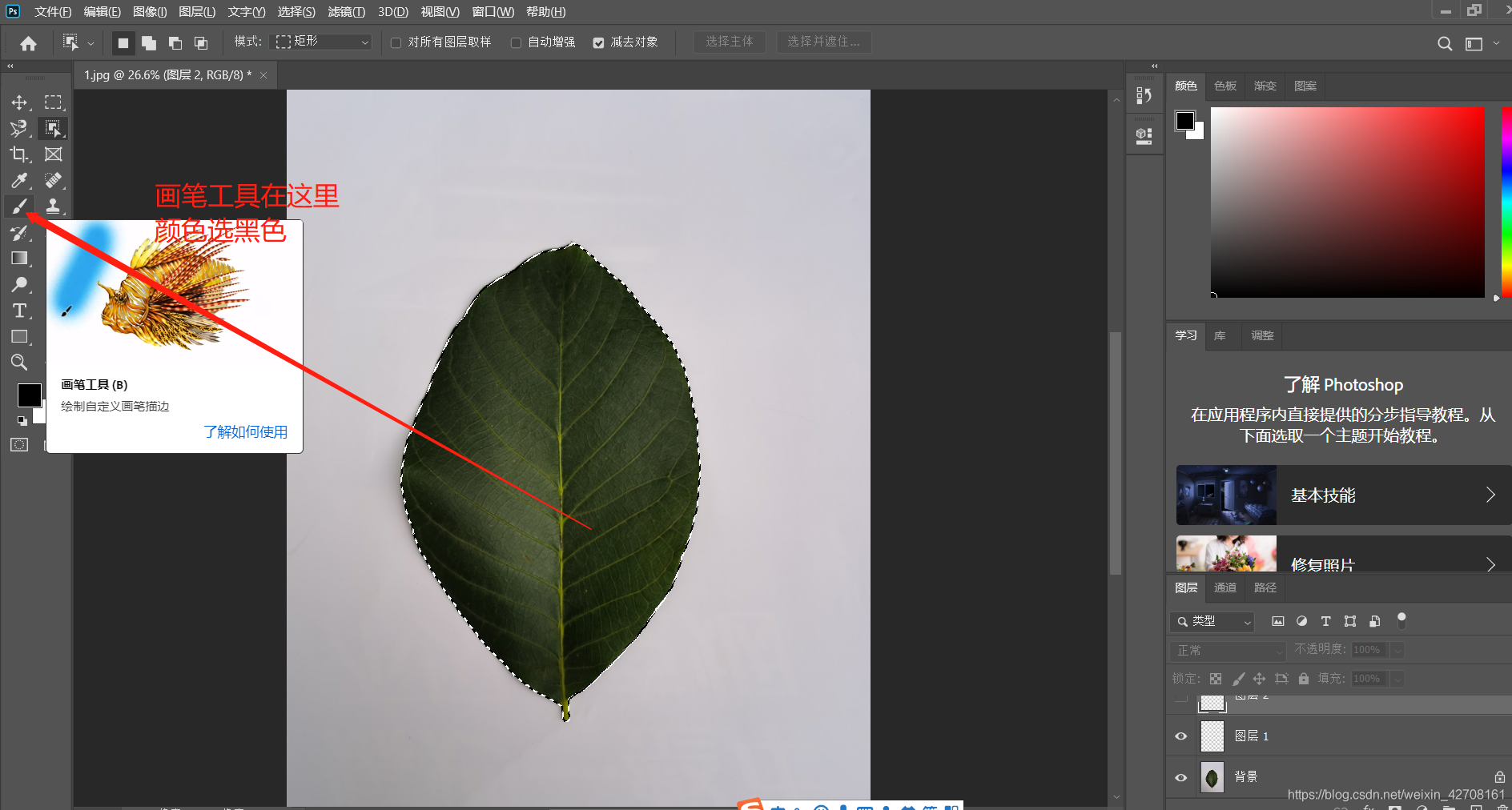
最后再新建一个图层,在第4个图层,在第4图层画一些比较细的叶脉。
完成所有的操作后,点击文件->导出->将图层导出到文件,选择对应的文件夹。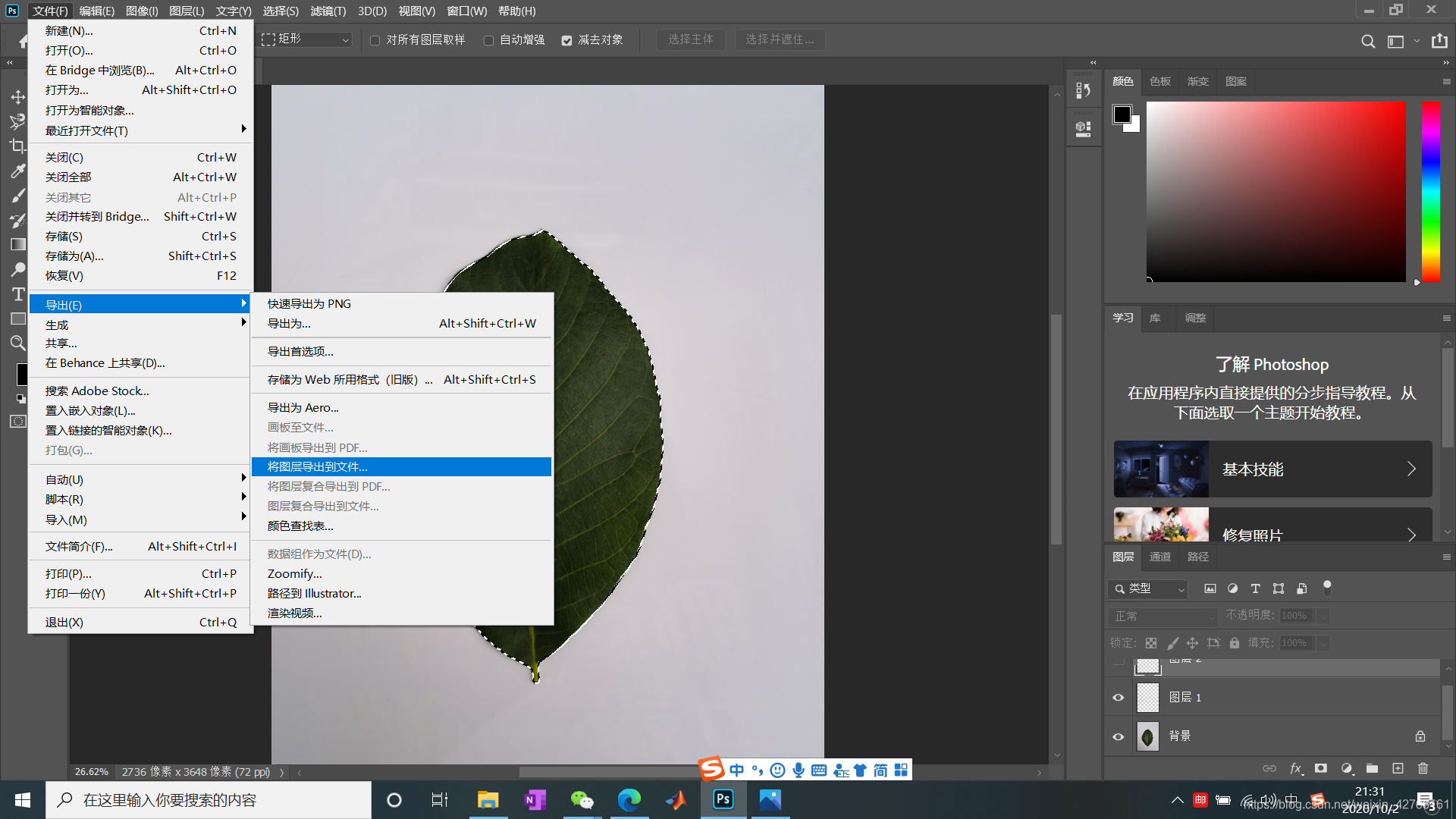
最后的效果图是这样的。
图层4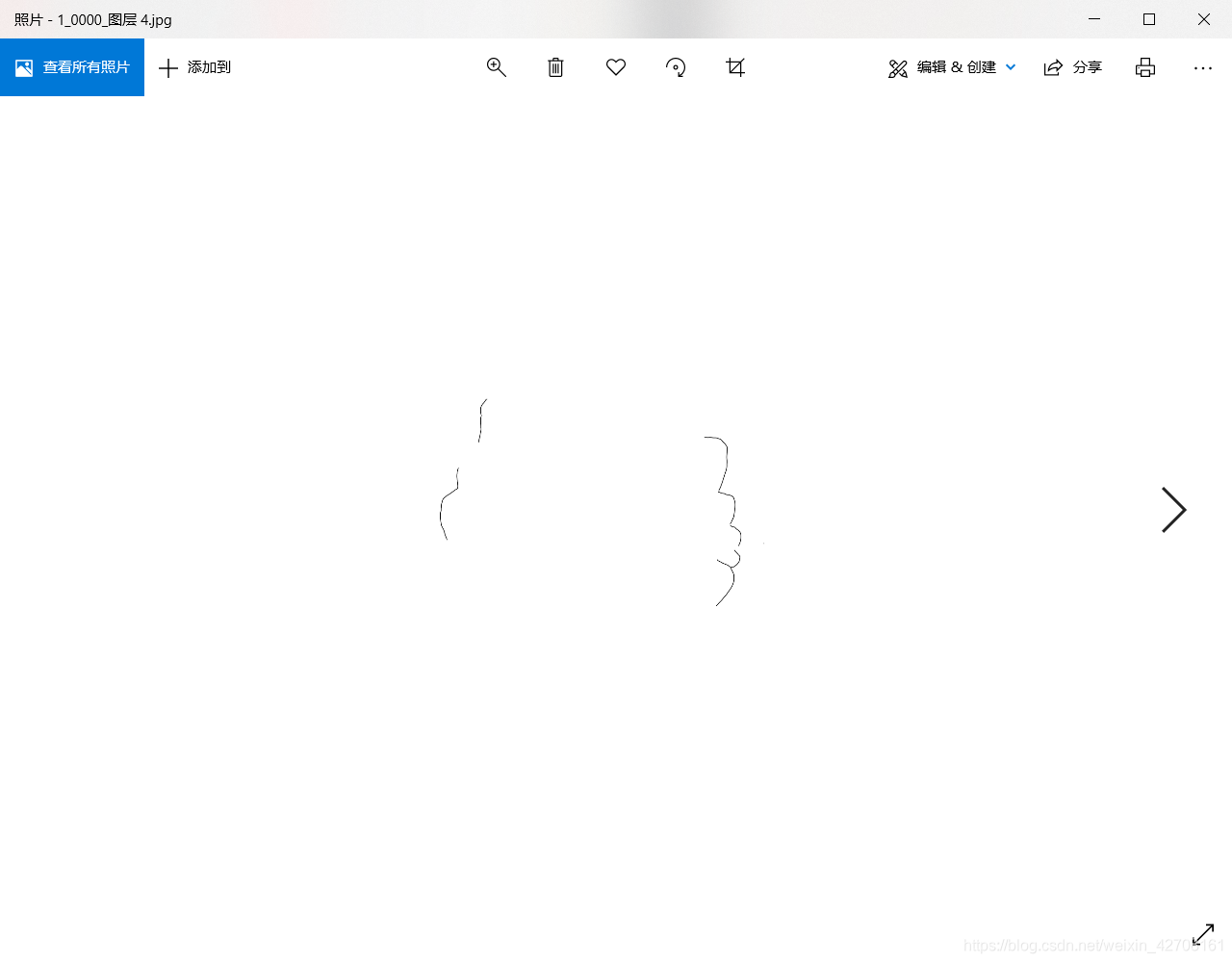
图层3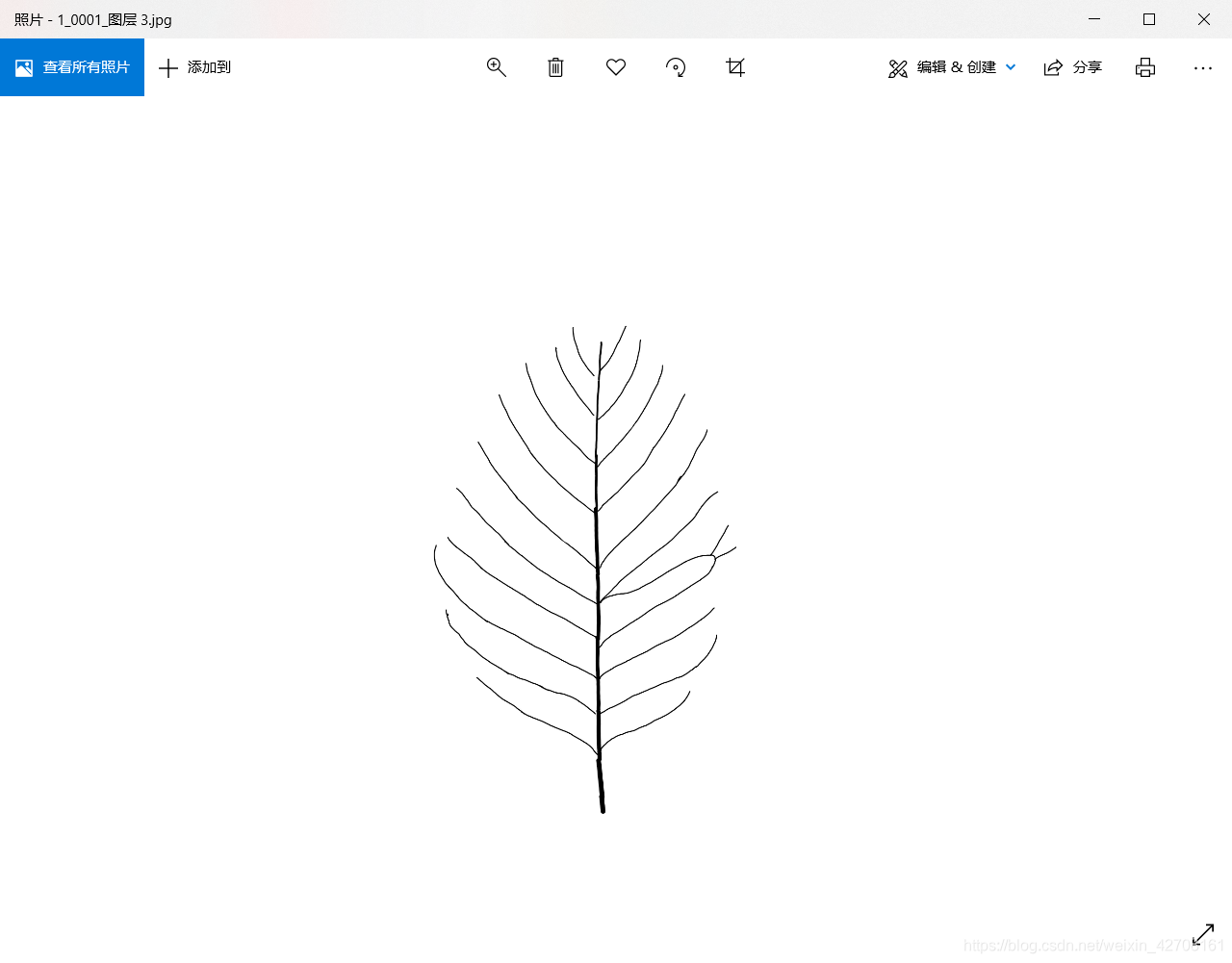
图层2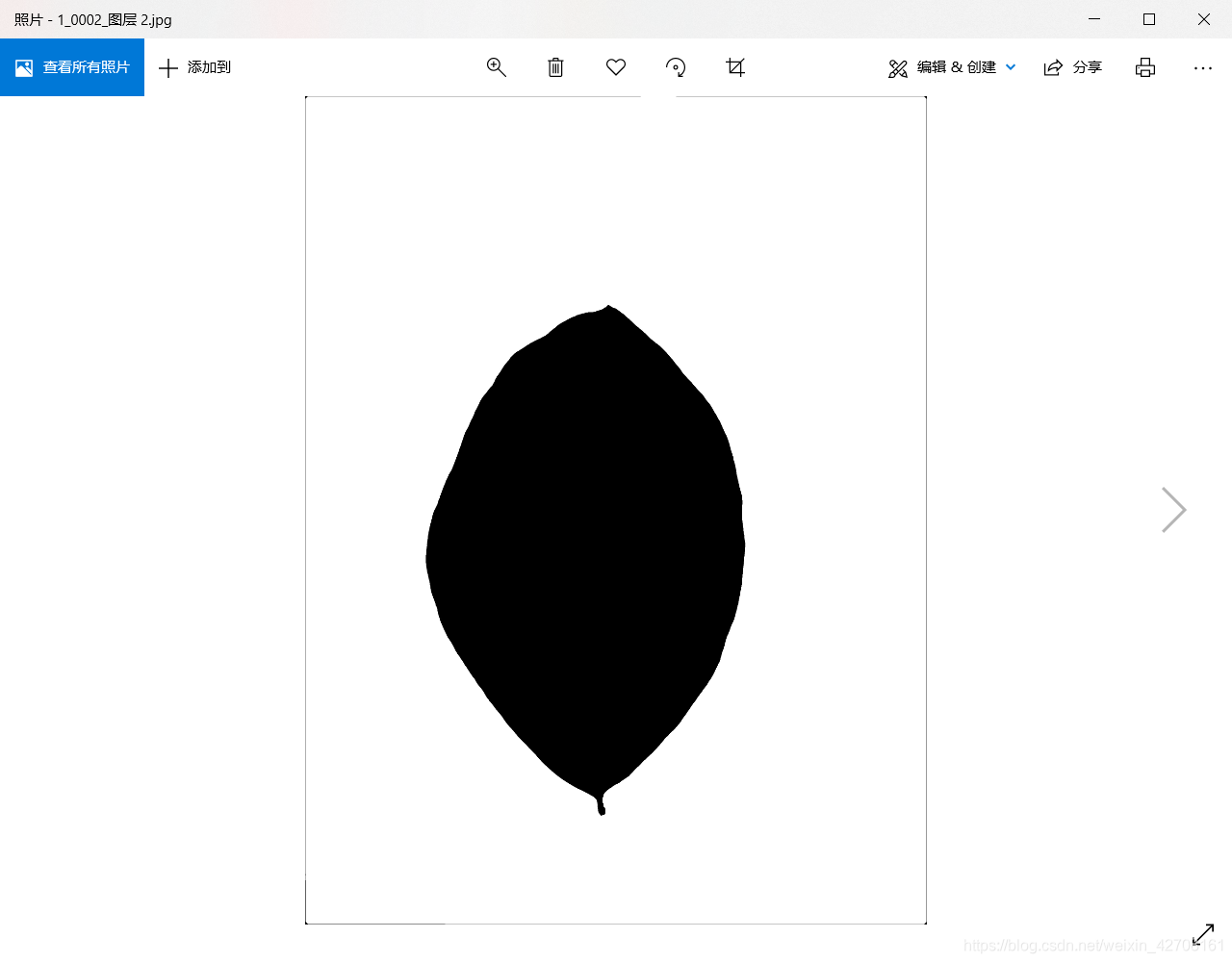
图层1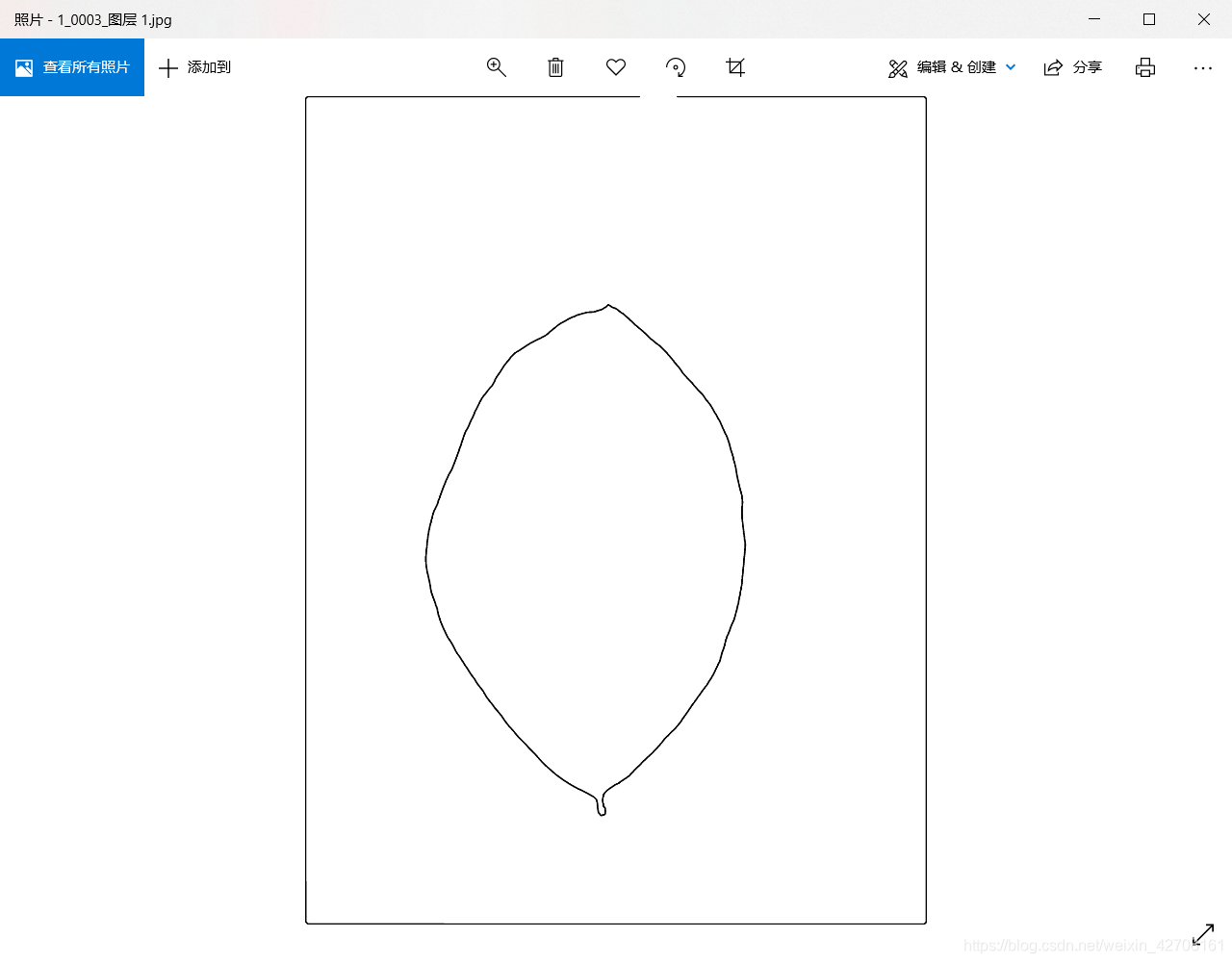
背景图层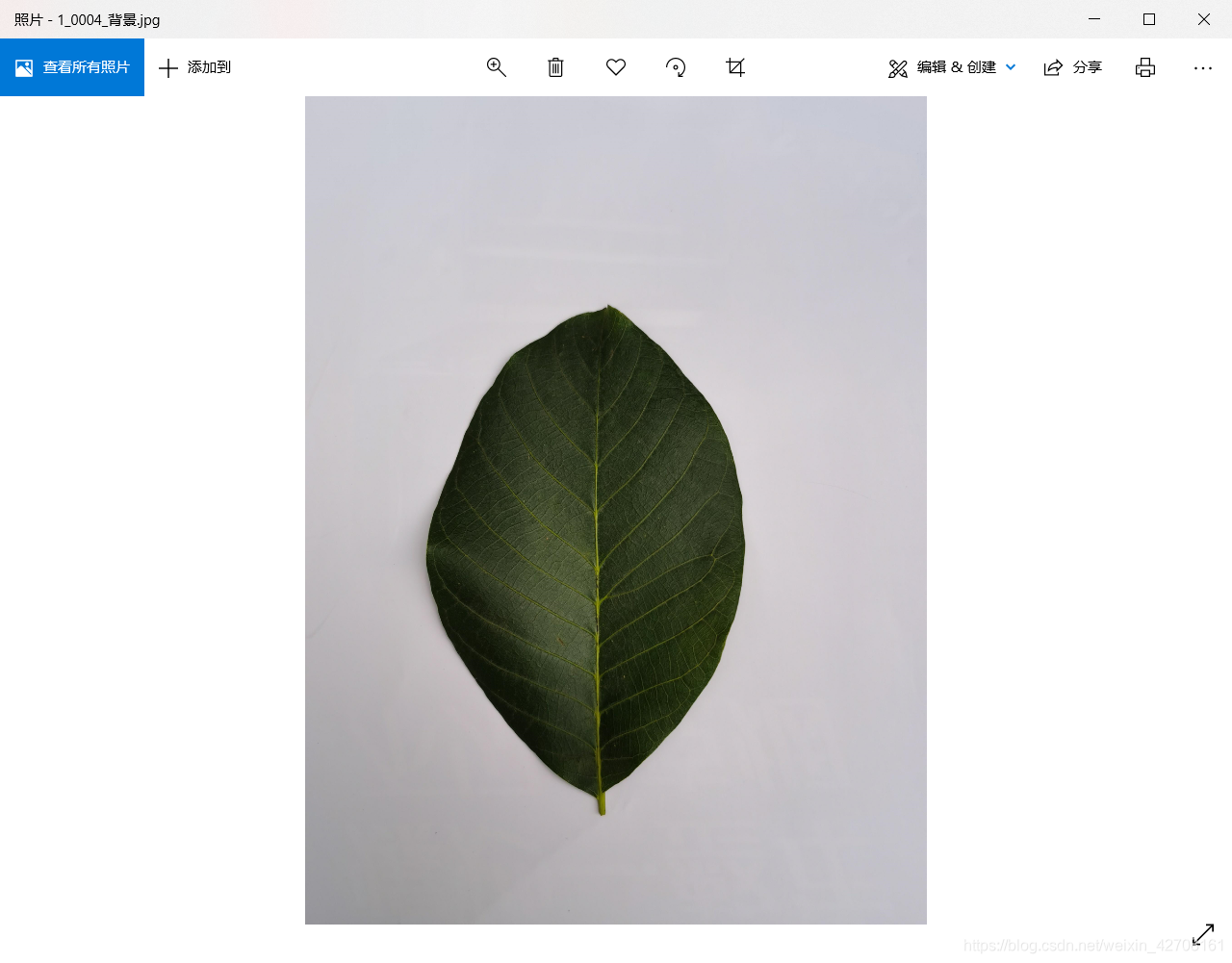
PS常见操作(待补充)
放大缩小:按住ALT+滚轮
注意
- 主要用到的功能就是填充,描边,画笔等基础工作,不同的PS版本操作可能稍有不同,如果遇到不同的情况,请大家积极借助搜索引擎解决。
- 在绘制第3图层,第4图层的时候,请根据叶脉的粗细选择画笔粗细,最好能画笔粗细和叶脉粗细基本一致。
各个图层内容
背景图层
图层1 描边
图层2 填充
图层3 主干叶脉
图层4 细叶脉
PS安装教程
点击这里查看PS安装教程

DAMO开发者矩阵,由阿里巴巴达摩院和中国互联网协会联合发起,致力于探讨最前沿的技术趋势与应用成果,搭建高质量的交流与分享平台,推动技术创新与产业应用链接,围绕“人工智能与新型计算”构建开放共享的开发者生态。
更多推荐
 2
2 0
0- 0


 已为社区贡献1条内容

所有评论(0)