jira 导表_Jira筛选器、数据导出与仪表板的使用
Jira中最好用的功能莫过于筛选器与仪表板了,本文简单总结这几个功能的使用方法。目录筛选器Filter导出数据Export仪表板Dashboard筛选器Filter1.在“问题”栏选择“搜索问题” 2.选择搜索属性,比如这里搜索test-project的BUG 3.若需要增加搜索条件,点击“全部”,输入需要的属性,比如这里根据创建日期搜索前一个时间段内创建的BUG 4.筛选结果视图类型设置为“列表
Jira中最好用的功能莫过于筛选器与仪表板了,本文简单总结这几个功能的使用方法。
目录
筛选器Filter
导出数据Export
仪表板Dashboard
筛选器Filter
1.在“问题”栏选择“搜索问题”

2.选择搜索属性,比如这里搜索test-project的BUG
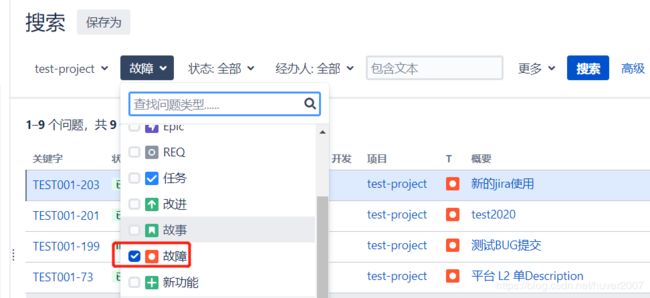
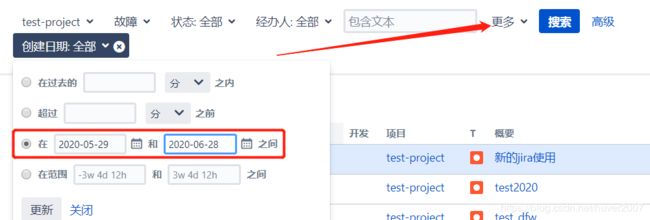
3.若需要增加搜索条件,点击“全部”,输入需要的属性,比如这里根据创建日期搜索前一个时间段内创建的BUG
4.筛选结果视图类型设置为“列表”显示更清晰

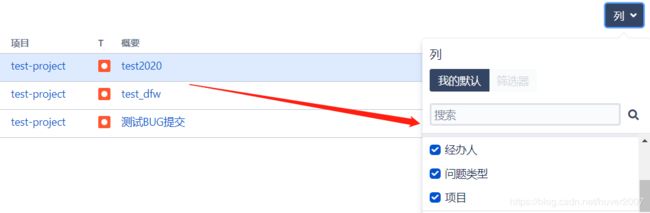
5.点开“列”可以自定义需要显示在列表中的字段
6.另存为,可以保存为筛选器,下次直接点开该筛选器即可使用

7.点击“共享”,可将该筛选器共享给其他人

8.点击“高级”可以切换为SQL查询语句

9.常用的搜索语句
所有已关闭BUG:issuetype = Bug AND status = Closed ORDER BY summary ASC, created DESC
所有未关闭BUG:issuetype = Bug AND status not in (Closed, BACKLOG) ORDER BY summary ASC, created DESC
所有某状态下的BUG:issuetype = Bug AND status in (Assigned, Failed, "In Progress", "More Info Requested", New, "Ready To Test", "Ready to Release", SCCB) ORDER BY summary ASC, created DESC
本月创建的BUG:issuetype = Bug AND createdDate >= startOfMonth() ORDER BY updated DESC
最近30天创建的BUG:issuetype = Bug AND createdDate >= startOfDay(-30) ORDER BY updated DESC
本月解决的BUG:type = bug AND status changed from "In Progress" to "Ready to Release" during (startOfMonth(), endOfMonth()) ORDER BY summary ASC
导出数据Export
1.通过Filter查询出数据后,在右上角“导出”按钮,选择“HTML(当前域)”(其它类型通常会乱码);
2.一次导出的数据只支持1000条,若超过1000条要分多次(一次导出4000条的方法自行百度)
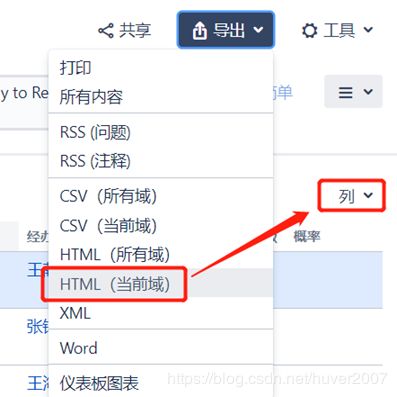
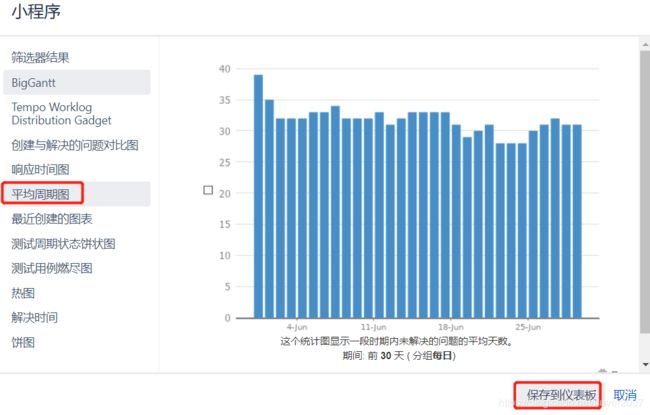
3.导出数据还可以选择“仪表板图表”,这个功能很好用,查询出的数据可以直接展示为不同类型的图表,并保存到仪表板
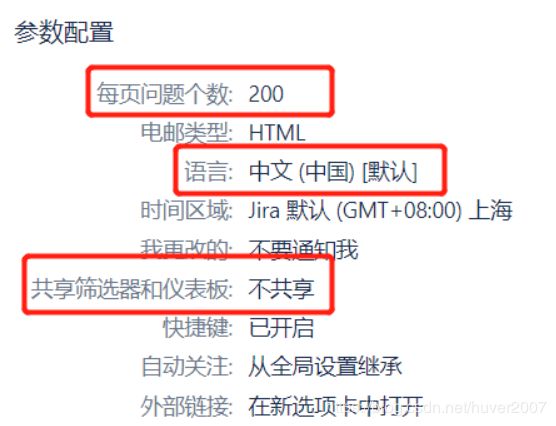
4.筛选页每页显示的问题数默认50个,可根据需要在“用户信息”设置,语言、共享筛选器和仪表板等信息也都在这里修改
仪表板Dashboard
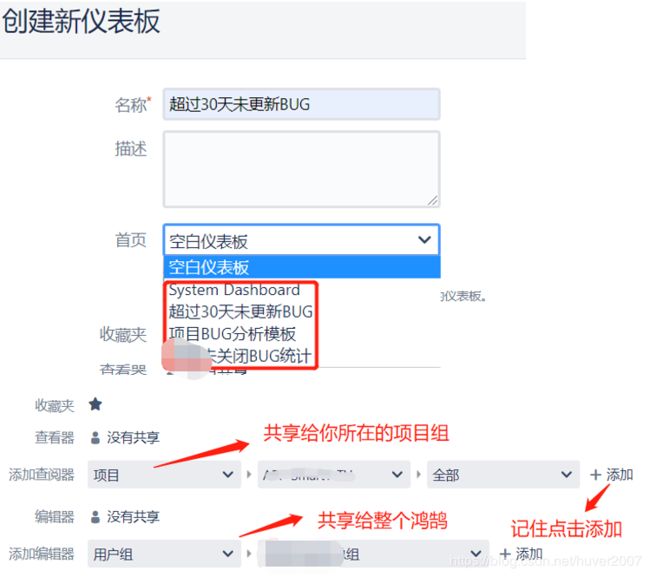
创建仪表板
在仪表板界面选择“创建仪表板”,或者在原有仪表板点击复制,均可创建。

进入创建仪表板界面
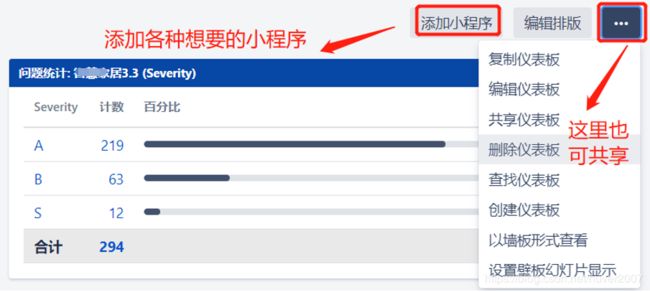
添加小程序
某项目的Dashboard
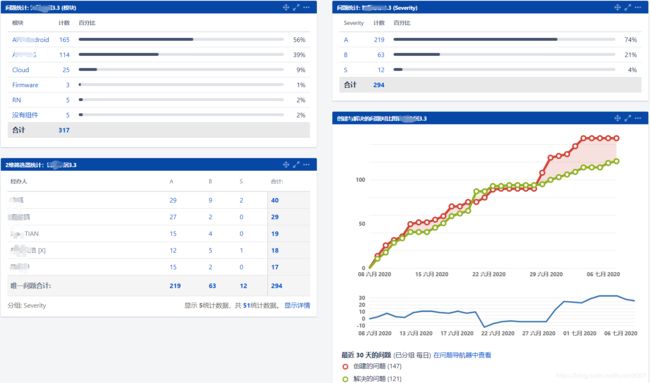
创建与解决问题对比图:
上图:红线是当天创建的bug数,绿线是当天解决的bug数(resolution状态为已解决,跟state是否closed无关),一个小圆圈代表一天,鼠标触碰折线可展示每天的bug新建数和解决数。红线离绿线越来越近,说明解决BUG的速度超过创建BUG的速度,项目是监控的。
下图:蓝线是项目截至某一天总的未解决(未关闭)的bug数。
常用的小程序:
通过Filter与Dashboard的配合,可以实现很多可视化图表,以下是系统自带的常用的小程序。
2维筛选器统计:这是最常用的图表,比如Severity、Assignee、Project等进行组合展示
饼图:显示某个字段的分布情况
分配给我的:分配给当前用户且没有解决的问题
创建与解决的问题对比图:已创建与已解决问题对比

DAMO开发者矩阵,由阿里巴巴达摩院和中国互联网协会联合发起,致力于探讨最前沿的技术趋势与应用成果,搭建高质量的交流与分享平台,推动技术创新与产业应用链接,围绕“人工智能与新型计算”构建开放共享的开发者生态。
更多推荐



 1
1 0
0- 0


 已为社区贡献3条内容

所有评论(0)