共享打印机没有权利访问计算机,共享打印机拒绝访问,教您共享打印机拒绝访问怎么办...
·
在共享打印机的时候,常常会遇到无法连接共享打印机出错的情况,并提示:“操作无法完成,拒绝访问”。最近,使用win10系统的用户,也遇到这样的情况,问遇到这样的问题,,要如何去解决它呢?下面,小编给大家介绍共享打印机拒绝访问的处理技巧。
打印机在职场中的运用是非常普遍,也是非常重要的一个产品。而在办公场所,往往都是一个办公室配置一台打印机,所以这时就会用到打印机的共享设置。共享打印机拒绝访问怎么办?下面,小编给大家讲解共享打印机拒绝访问的处理方法了。
共享打印机拒绝访问怎么办
首先,在桌面开始菜单点击右键,在打开的菜单栏当中点击“控制面板”。
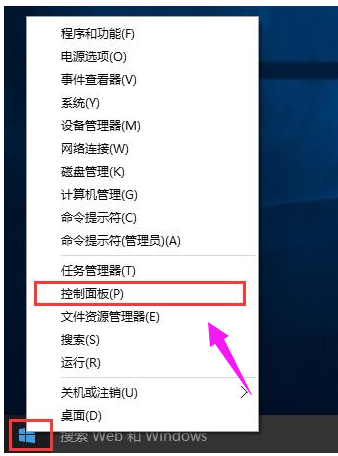
拒绝访问电脑图解1
然后把查看方式修改为“大图标”,找到“设备和打印机”点击进入。
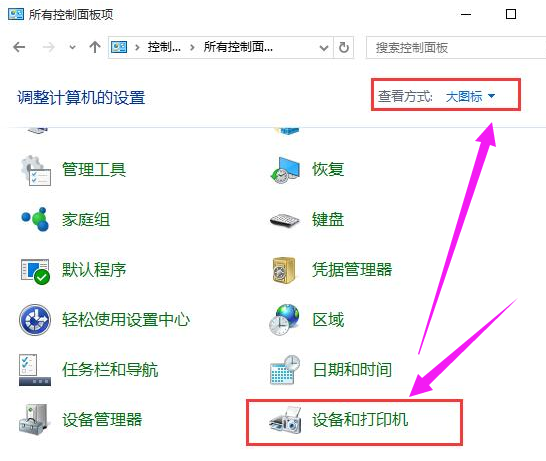
共享打印机电脑图解2
在共享的打印机上单机右键,选择“属性”。
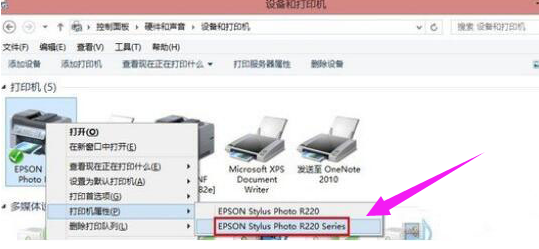
打印机电脑图解3
进入属性,切换到“共享”选项卡,在共享名字中输入正确的共享名字
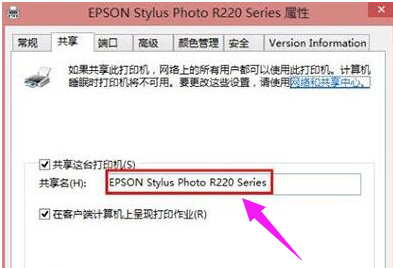
共享打印机电脑图解4
在打印机属性界面点击“安全”选项卡,点击“高级”。
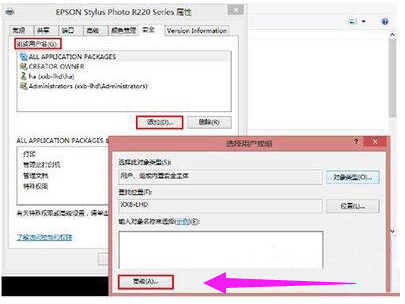
打印机电脑图解5
点击“立即查找”,在搜索的结果框中双击“everyone”。
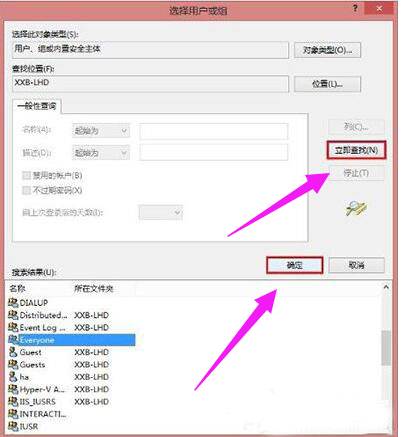
电脑打印机电脑图解6
在“选择用户或组”中点击确定
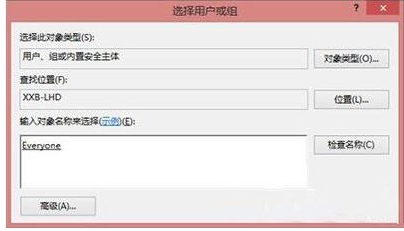
电脑打印机电脑图解7
接着回到打印机属性界面“安全”选项卡中,在“组合用户名”下面选中“everyone”,在下面权限框中把所有的选项卡都勾选“允许”,点击应用并确定,重启计算机即可。
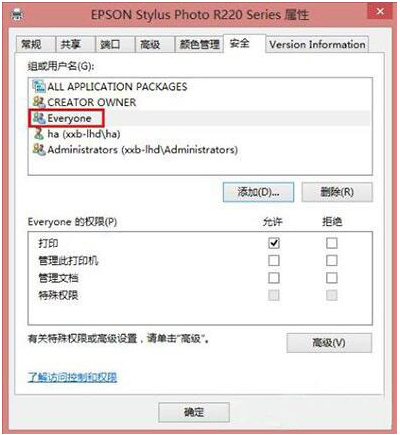
电脑打印机电脑图解8
以上就是共享打印机拒绝访问的解决方法了。有需要的用户可以看看。

DAMO开发者矩阵,由阿里巴巴达摩院和中国互联网协会联合发起,致力于探讨最前沿的技术趋势与应用成果,搭建高质量的交流与分享平台,推动技术创新与产业应用链接,围绕“人工智能与新型计算”构建开放共享的开发者生态。
更多推荐


 1
1 0
0- 0


 已为社区贡献3条内容

所有评论(0)