win7局域网计算机 慢,win7系统局域网传输速度很慢的方法介绍
win7系统使用久了,好多网友反馈说win7系统局域网传输速度很慢的问题,非常不方便。有什么办法可以永久解决win7系统局域网传输速度很慢的问题,面对win7系统局域网传输速度很慢到底该如何解决?其实只需要1、按下win+pause/Break组合键,在出现的系统属性界面,点击左上角“设备管理器”; 2、在设备管理器窗口,找到并展开电脑网卡,对着它单击鼠标右键,菜单中选择“属性”;就可以了。就可
win7系统使用久了,好多网友反馈说win7系统局域网传输速度很慢的问题,非常不方便。有什么办法可以永久解决win7系统局域网传输速度很慢的问题,面对win7系统局域网传输速度很慢到底该如何解决?其实只需要1、按下win+pause/Break组合键,在出现的系统属性界面,点击左上角“设备管理器”; 2、在设备管理器窗口,找到并展开电脑网卡,对着它单击鼠标右键,菜单中选择“属性”;就可以了。就可以解决win7系统局域网传输速度很慢的问题,针对此问题小编给大家收集整理具体的图文步骤:
方案一:网卡属性设置
1、按下win+pause/Break组合键,在出现的系统属性界面,点击左上角“设备管理器”;

2、在设备管理器窗口,找到并展开电脑网卡,对着它单击鼠标右键,菜单中选择“属性”;

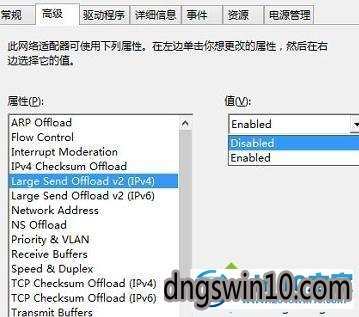
3、在网卡属性对话框,点击切换到“高级”选项卡界面,在“属性”列表中,点击选中“Large send offload v2(ipv4)[大型传送分载 v2(ipv4)]”,在窗口右侧,将“值”设置为“disabled(关闭)”,然后点击底部确定按钮。
方案二:关闭windows功能
1、控制面板窗口,大图标查看方式下,找到并点击“程序和功能”;

2、在程序和功能窗口,点击左侧“启用或关闭windows功能”;

3、在windows功能窗口,找到“远程差分压缩Api支持”,取消前面的勾选后,点击确定,随后会出先一个关闭进度提示窗口,别管他,之后需要重启电脑。

windows10下局域网传输速度很慢的两种解决方案就介绍到这里了。碰到类似问题的朋友,可以按照自己的情况,任选一种方案操作看看。
上述给大家介绍的就是win7系统局域网传输速度很慢的方法介绍的全部内容啦,感兴趣的小伙伴赶紧动手尝试一下吧,希望可以帮助到您,感谢大家对本站的喜欢和浏览,觉得本文不错就收藏和分享起来吧!

DAMO开发者矩阵,由阿里巴巴达摩院和中国互联网协会联合发起,致力于探讨最前沿的技术趋势与应用成果,搭建高质量的交流与分享平台,推动技术创新与产业应用链接,围绕“人工智能与新型计算”构建开放共享的开发者生态。
更多推荐

 1
1 0
0- 0


 已为社区贡献6条内容

所有评论(0)