MySQL数据库 和 Navicat的安装教程(手把手包教会)
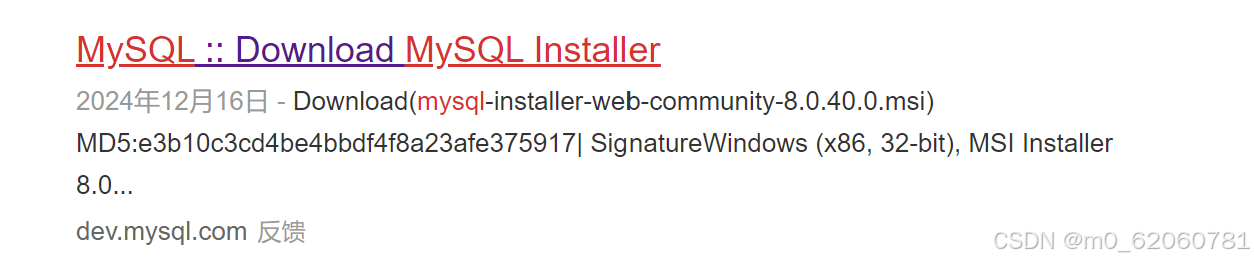
第一步,如果不觉得网盘麻烦的话,直接通过下列链接获取MySQL安装包。pwd=9qdb 提取码: 9qdb或者如果不想使用网盘的话,在浏览器搜索框键入mysql installer,找到如下图所示网页标题:点击进入之后点击下图位置:获取MySQL安装包,然后进入下一步。第二步,双击打开下载下来的安装包。进入下面的界面,勾上相应的选项,点击下一步。进入选择安装方式的界面,直接选择“Custom”(自
一、MySQL数据库安装教程
第一步,如果不觉得网盘麻烦的话,直接通过下列链接获取MySQL安装包。
https://pan.baidu.com/s/13Ssf8NadgTeTJjU22RhaYw?pwd=9qdb 提取码: 9qdb
或者如果不想使用网盘的话,
 在浏览器搜索框键入mysql installer,找到如下图所示网页标题:
 点击进入之后点击下图位置:
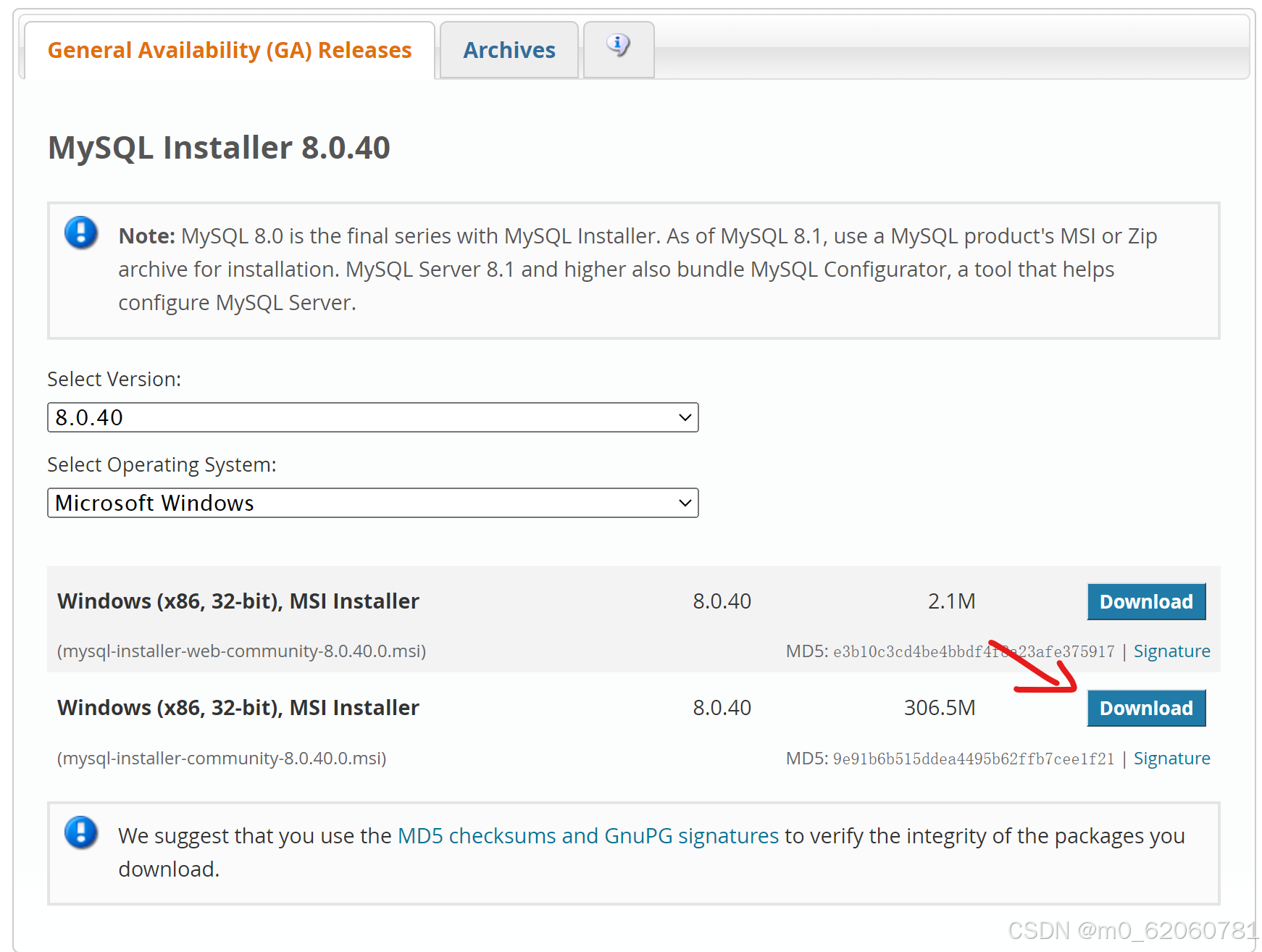 获取MySQL安装包,然后进入下一步。
第二步,双击打开下载下来的安装包。
 进入下面的界面,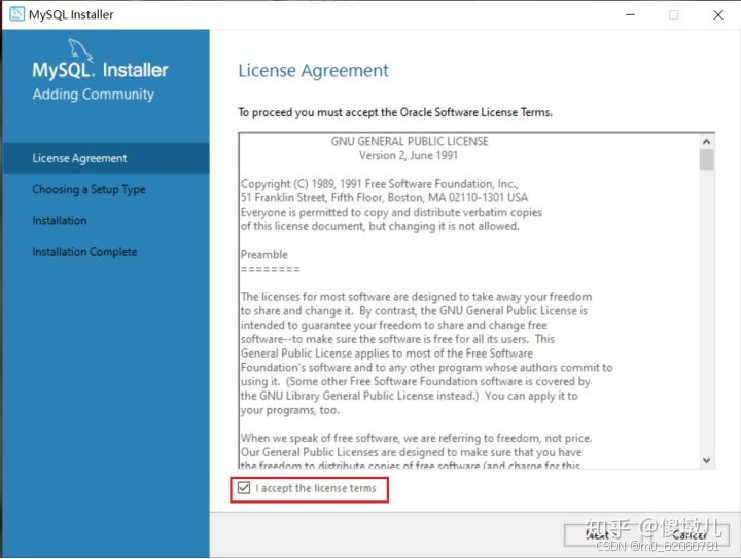
勾上相应的选项,点击下一步。
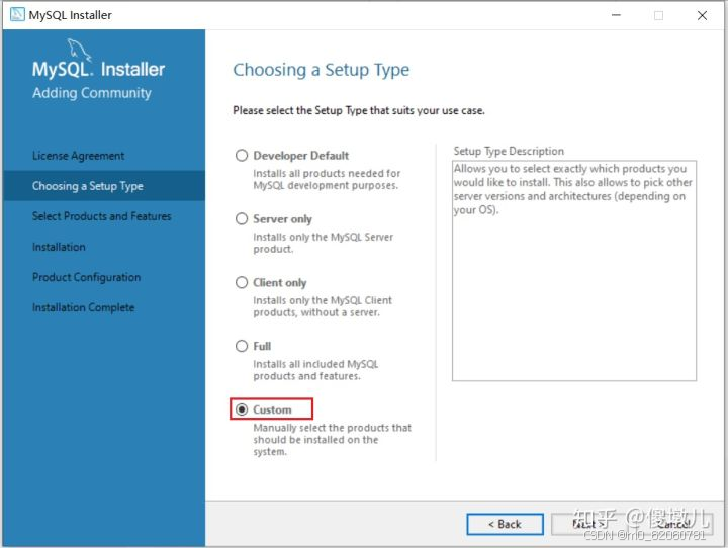
进入选择安装方式的界面,直接选择“Custom”(自定义)的方式进行安装,避免出现把MySQL安装到系统盘的情况,不然到时候爆红了就完蛋了。点击下一步。
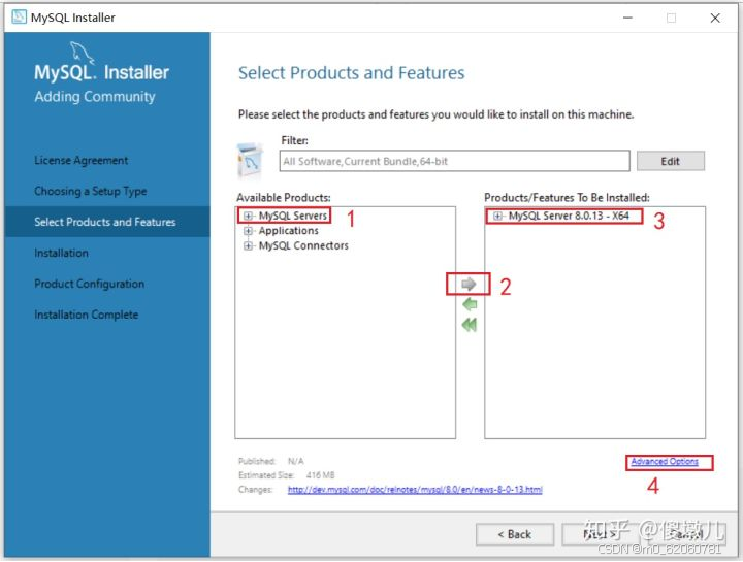 进入下一个界面之后首先现在第一步上连续点击“+”号直到出现MySQL Server 8.0.13-X64为止,这就是我们使用的MySQL版本号,然后单击它,点击中间从左到右的箭头,将该东西添加到右边去,然后在右边的框内点击它就会出现第四步的蓝字,点击蓝字进入下一步。
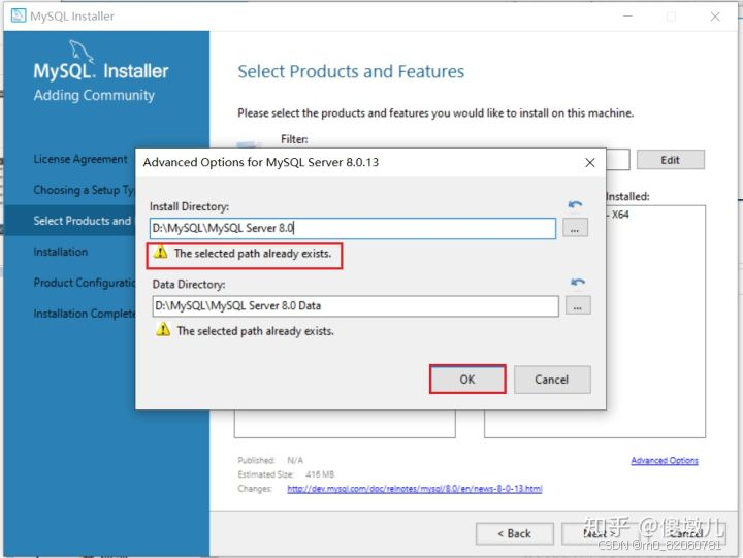
进入该界面之后就到了选择安装路径的时候了,第一个位置是MySQL的安装路径,第二个位置是存放数据时使用的路径(TIPS:非常重要的一点,千万注意这两个路径不能包含中文,非常非常重要!!!)。建议两个路径不要放在一起,最好分开放。出现感叹号不用管,直接点击“OK”进入下一步。
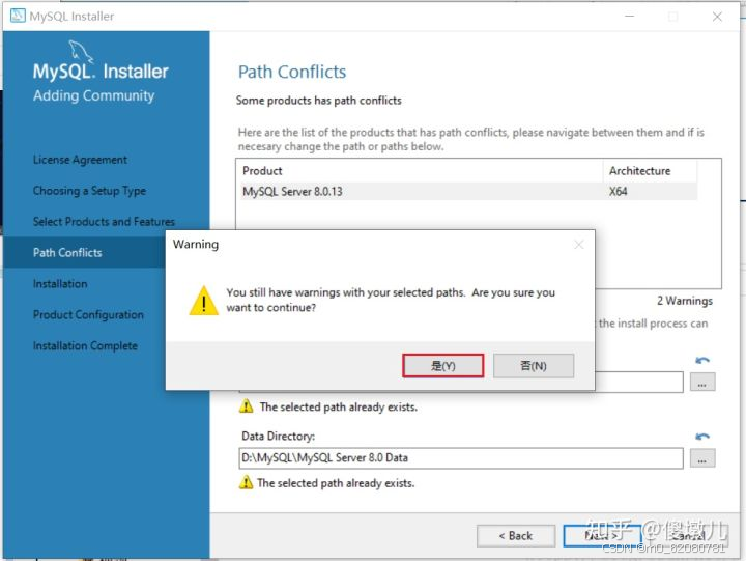
出现以下界面的时候直接点“是”。
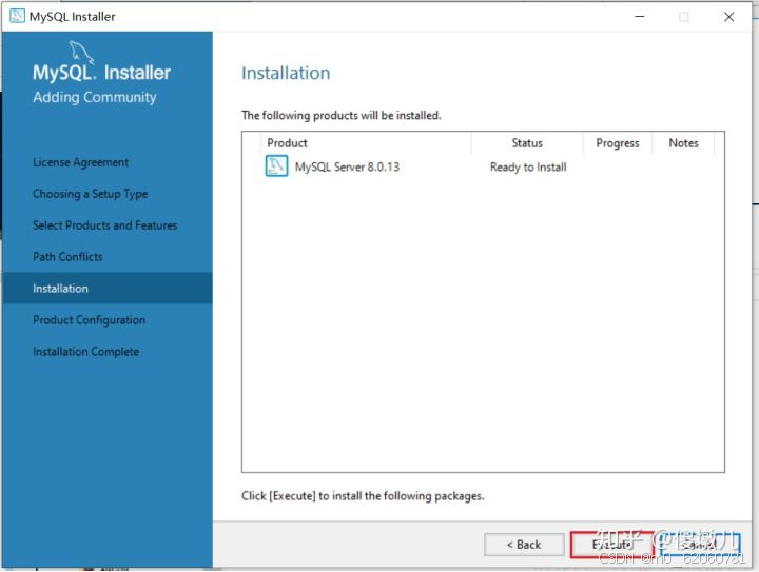
直接点击“Execute”进行安装。
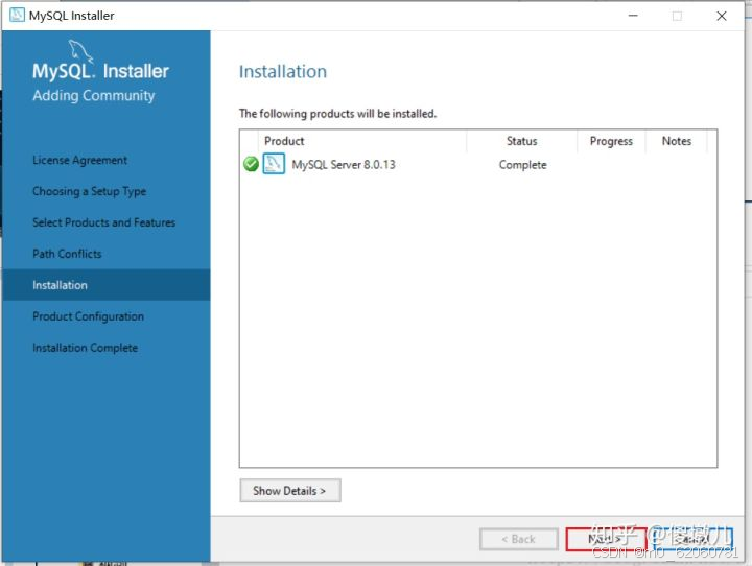
安装完成后点击“next”。
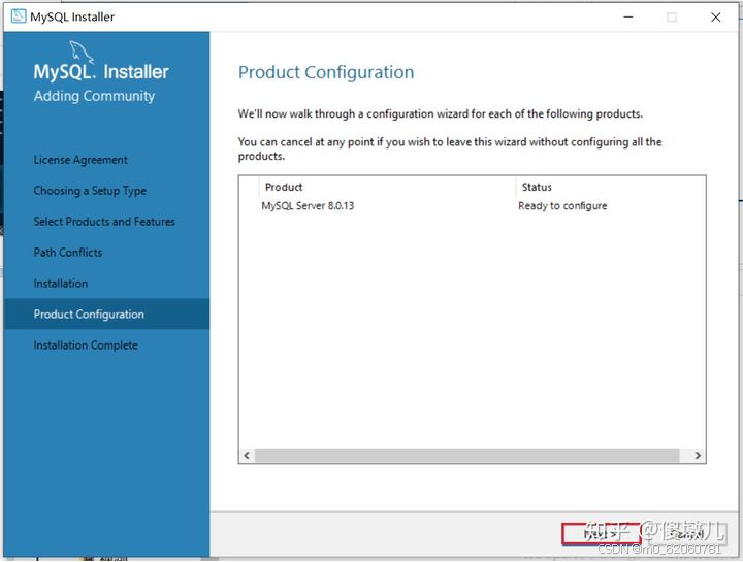
点击“next”。
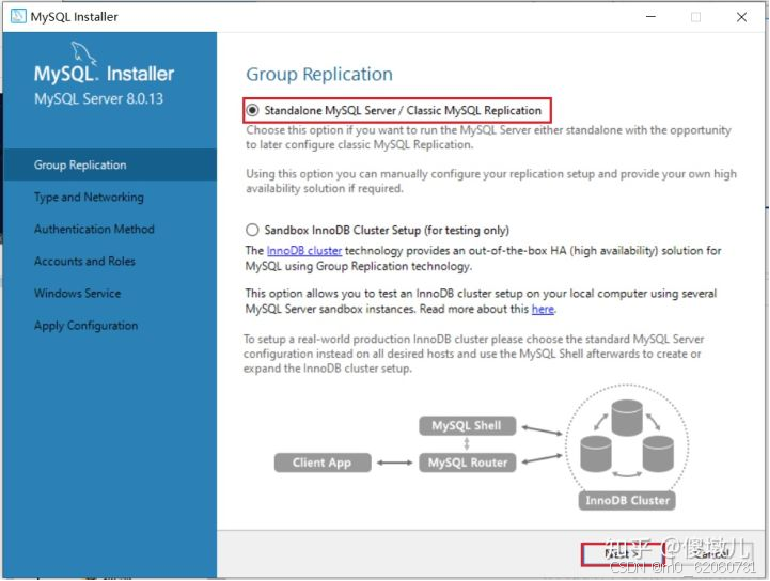
选择第一个选项(独立的MySQL服务器/经典MySQL复制),点击“next”。
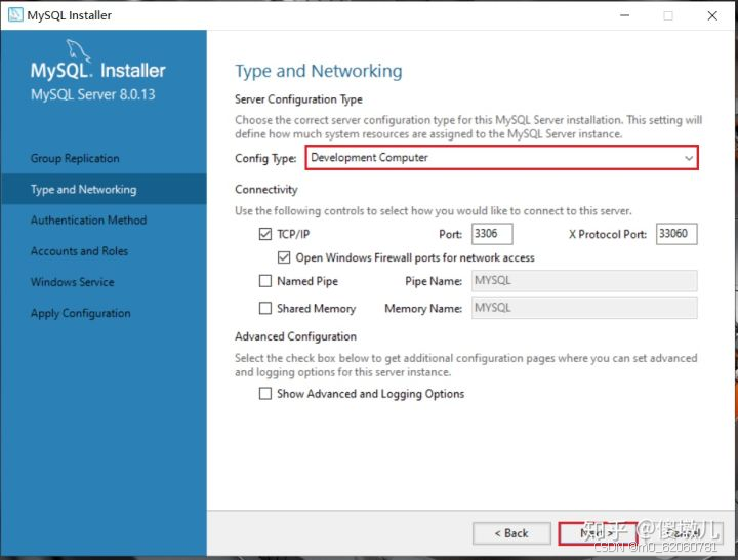
直接点击“next”进入下一步。
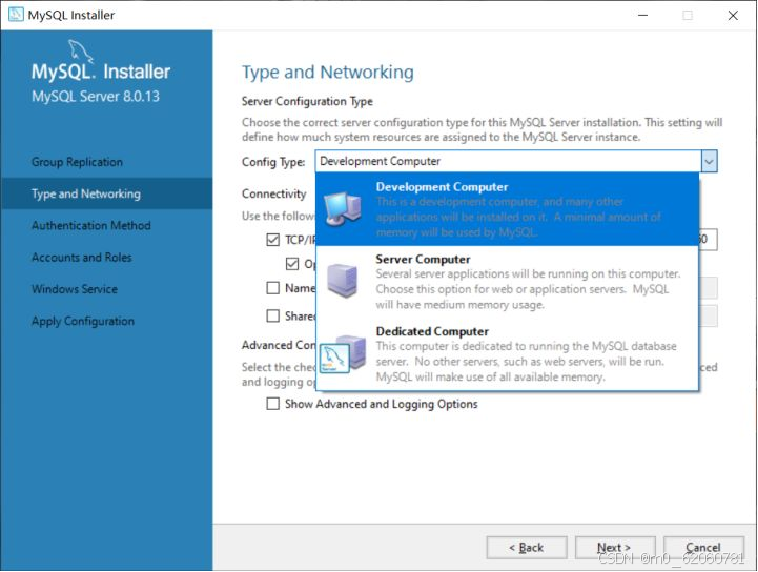
三种应用类型,选择第一种开发机,使用最小数量的内存,足够我们这些初学者使用了。
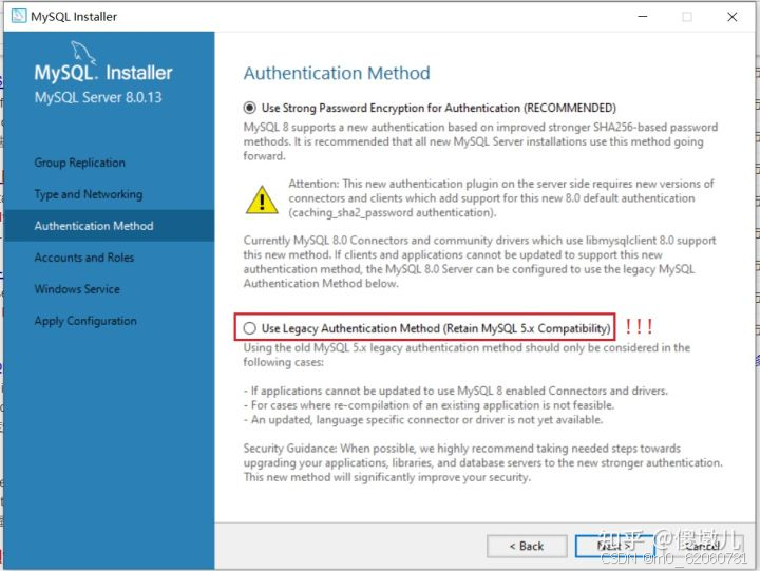
这一步同样很重要,对以后我们使用图形化管理软件(SQLyog)有直接的影响,所以这一步我们选择第二个。
解释一下为什么要强调选择第二个选项,先来给大家翻译一下两个选项的中文意思:
Use Strong Password Encryption for Authentication(RECOMIMENDED):使用强密码加密进行身份验证(已升级)
Use Legacy Authentication Method (Retain MySQL 5.x Compatibility):使用传统身份验证方法(保留MySQL 5.x兼容性)
如果我们选择了强密码加密进行身份验证,虽然MySQL采用了强密码加密,但是我们的图形化管理软件(SQLyog)却没有采用强密码加密,
这会直接导致SQLyog访问不了我们的MySQL,所以这里我们要选择传统的加密方法(选择了第一种也有解决办法,在这里就不详细说明了)。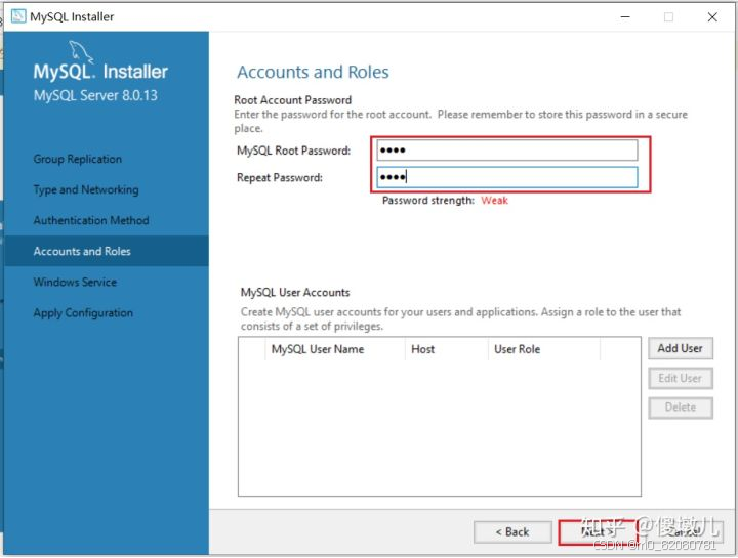
给root用户设置密码。
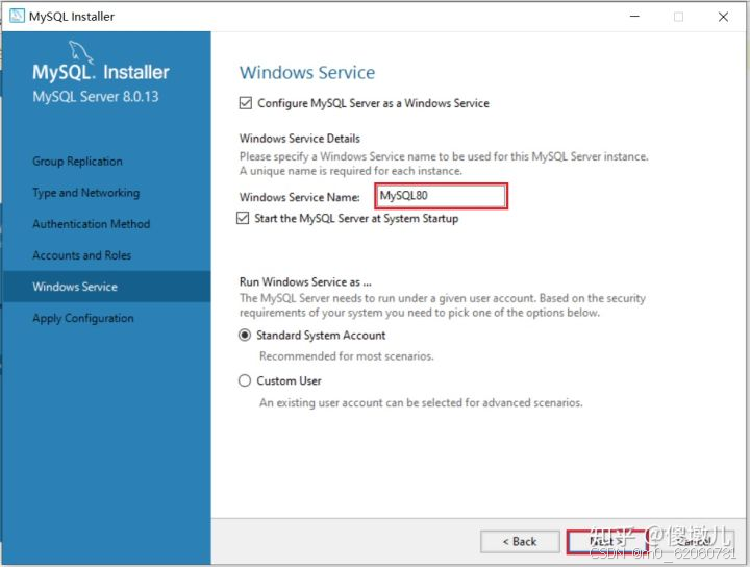
这一步默认不用管就行了,如果“Windows Service Name”出现感叹号,那你就随便换一个别的名字就行了,然后点击“next”。
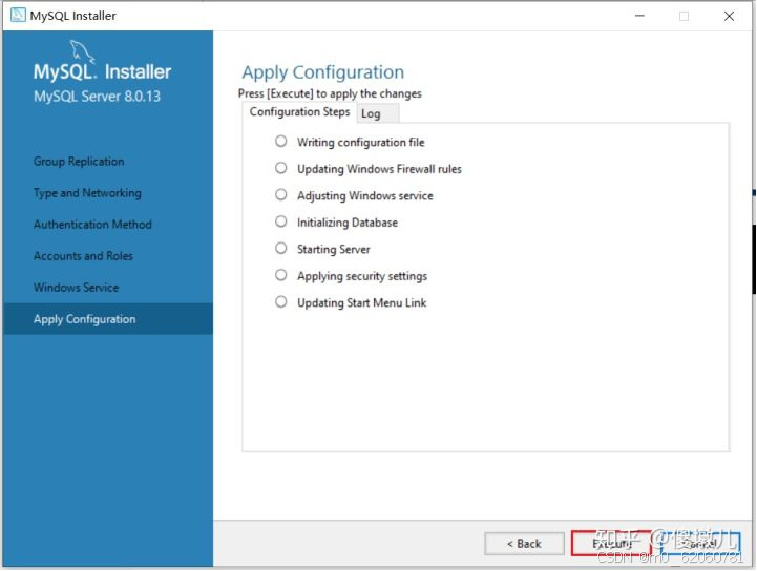
点击“Execute”进行安装。
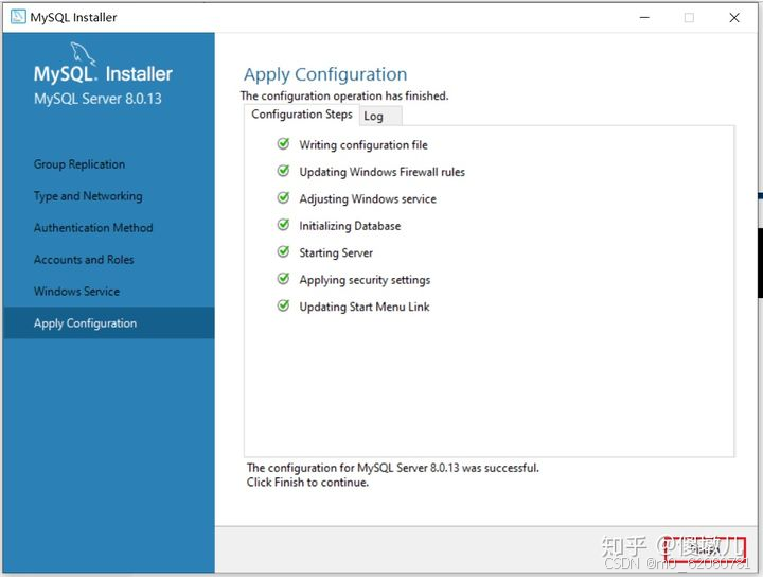
安装完成后的样子。
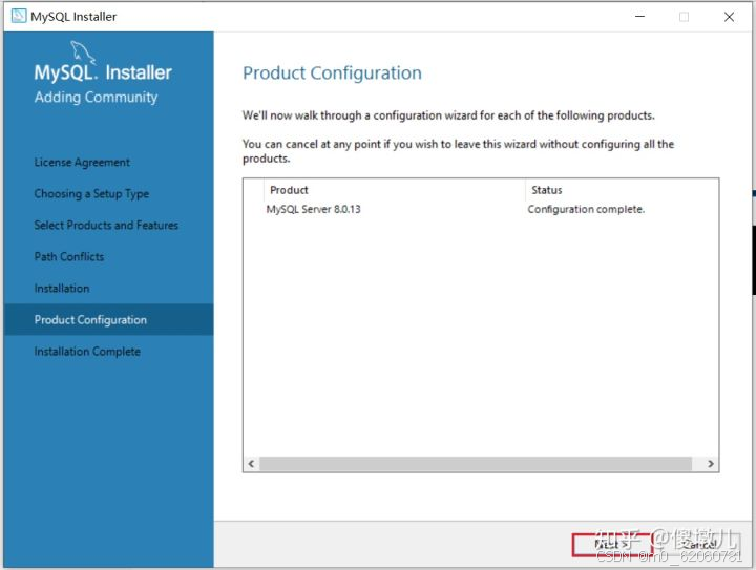
点击“next”。
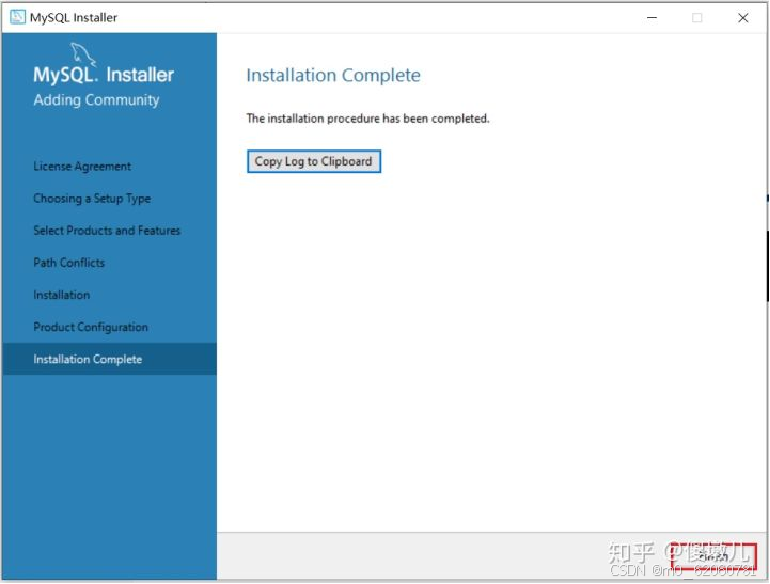
点击“finish”,恭喜你,MySQL8.0安装完成。
安装完成后可以在开始菜单找到它。
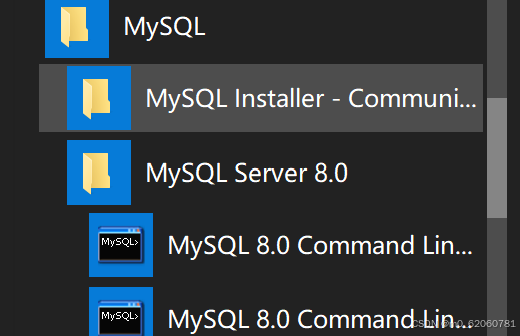
这些就是我们安装的MySQL软件了。
二、Navicat的安装教程
首先我们要明白Navicat是用来干什么的。前面我们已经安装了MySQL了,但是,MySQL的界面就是一个黑窗口的形式,简单来说,不够便捷也不够直观,对我们这些初学者来说有些过于复杂了,想一想,如果我们是一个刚刚接触这个方面的小白,想从数据库入手,结果刚一打开就看到黑不溜秋的窗口界面,那想必学习的动力也会跌落谷底的。那么Navicat的作用就来了,Navicat是一款备受推崇的数据库管理工具,为数据库开发和管理提供了丰富的功能和便捷的操作界面。无论是开发者、数据库管理员还是数据分析师,Navicat都能提供强大的支持和灵活的工作流程。下面我将带大家安装Navicat。
链接: https://pan.baidu.com/s/1CVzugqCGj6KHXAroVGWZrA?pwd=1um2 提取码: 1um2
百度网盘提取文件,放在自己的文件夹下然后解压。
先解压“Navicat16.3补丁”,打开之后进入文件夹:
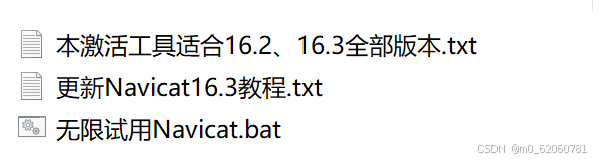
包含以上四个文件(只是我的安装包在接下来的步骤中会用掉一个文件),其中第二个“更新Navicat16.3教程.txt”文件是整个安装的一个大概的步骤,其中包含以下步骤:
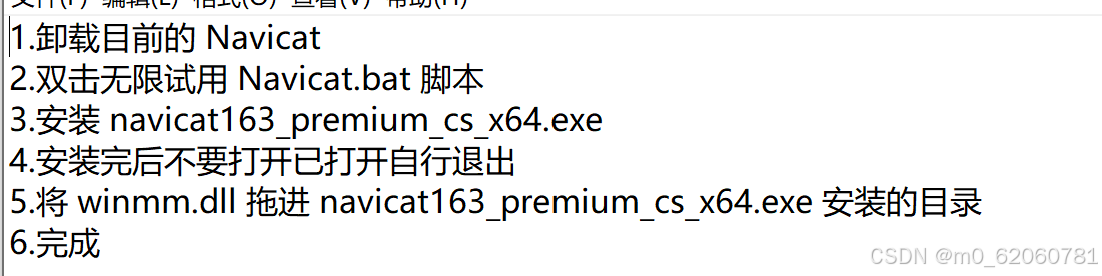
安装步骤进行安装就行,这个可比MySQL的安装流程简单多了。

双击这个安装包,进入安装界面。
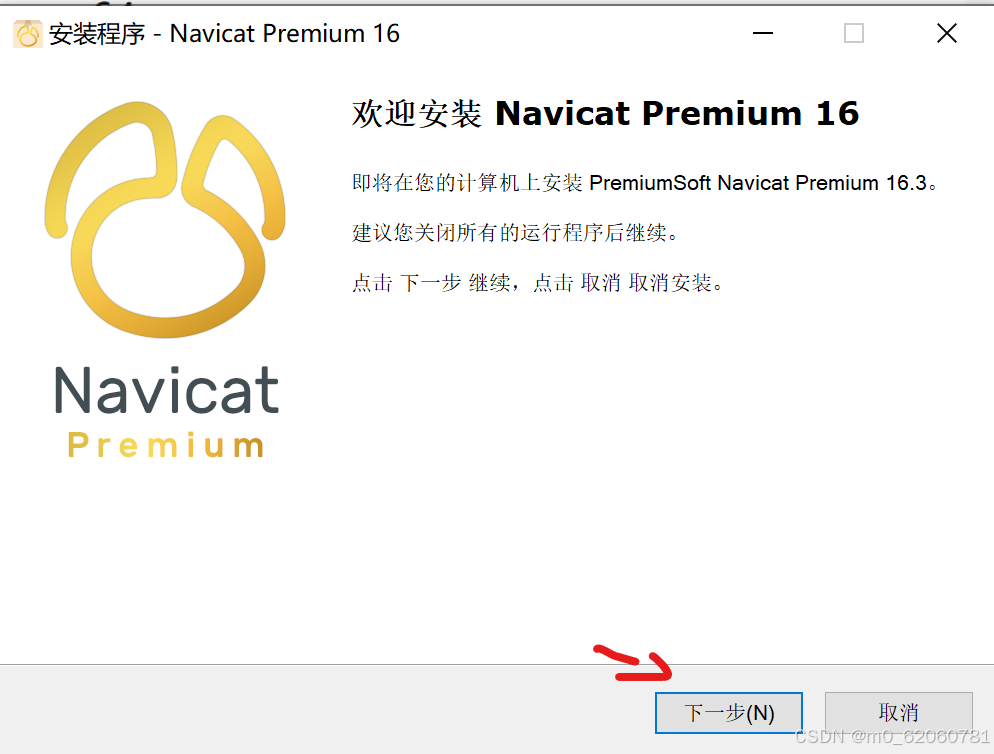
点击下一步。
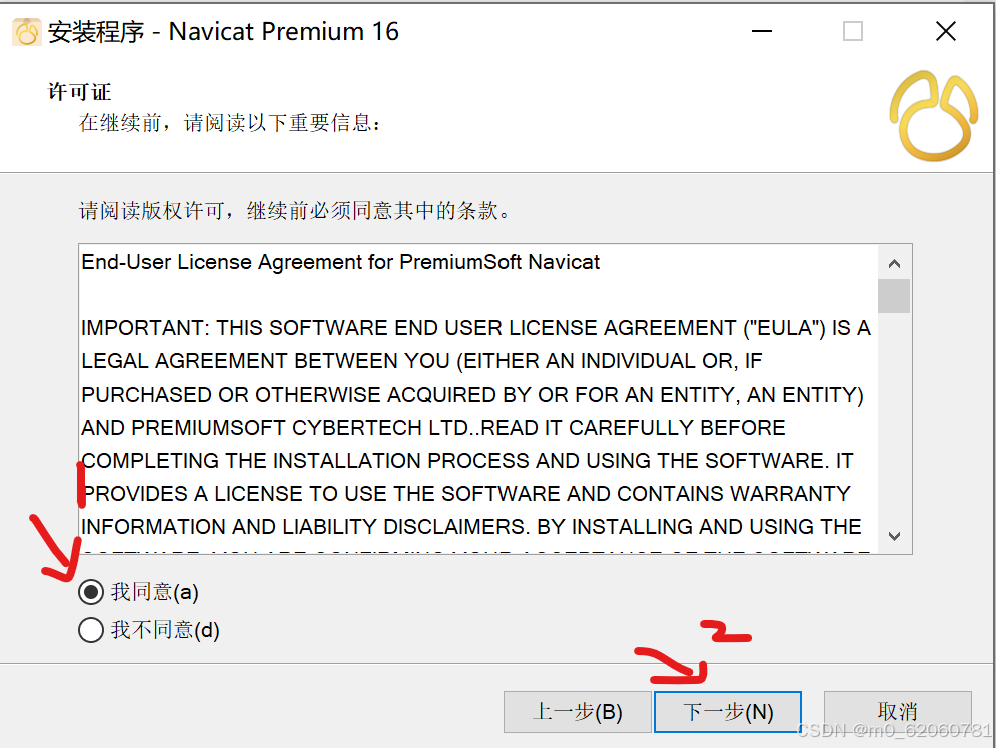
点击“我同意”,然后“下一步”。
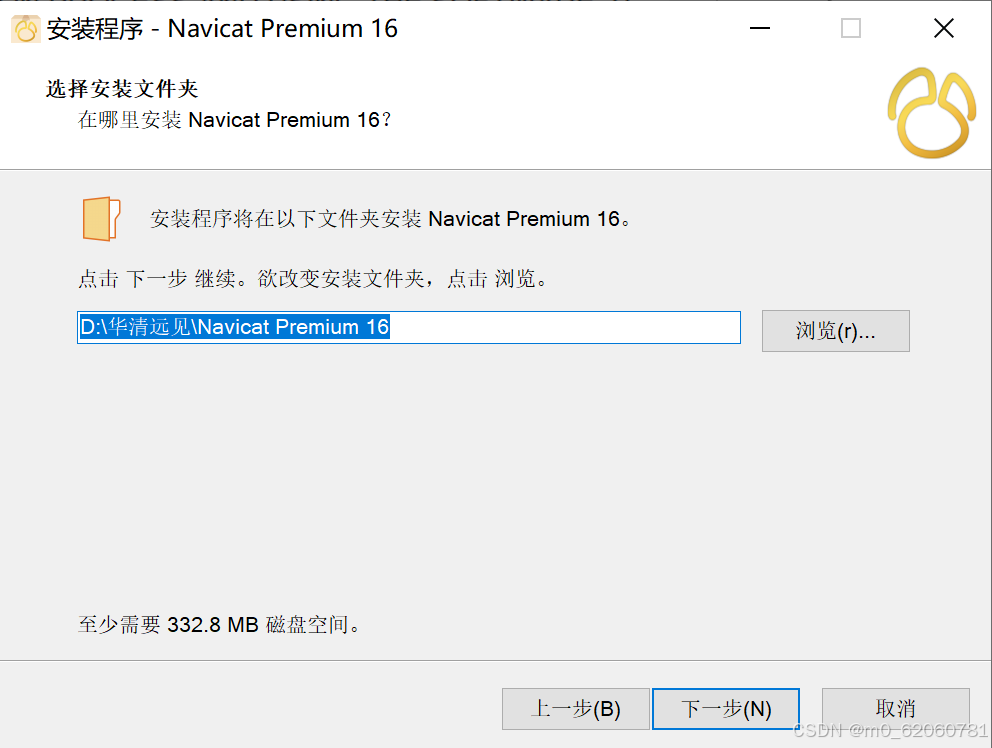
选择安装路径,然后慢慢安装就行了。
最后记得把补丁中的 winmm.dll 拖进 navicat163_premium_cs_x64.exe 安装的目录,就安装成功了。
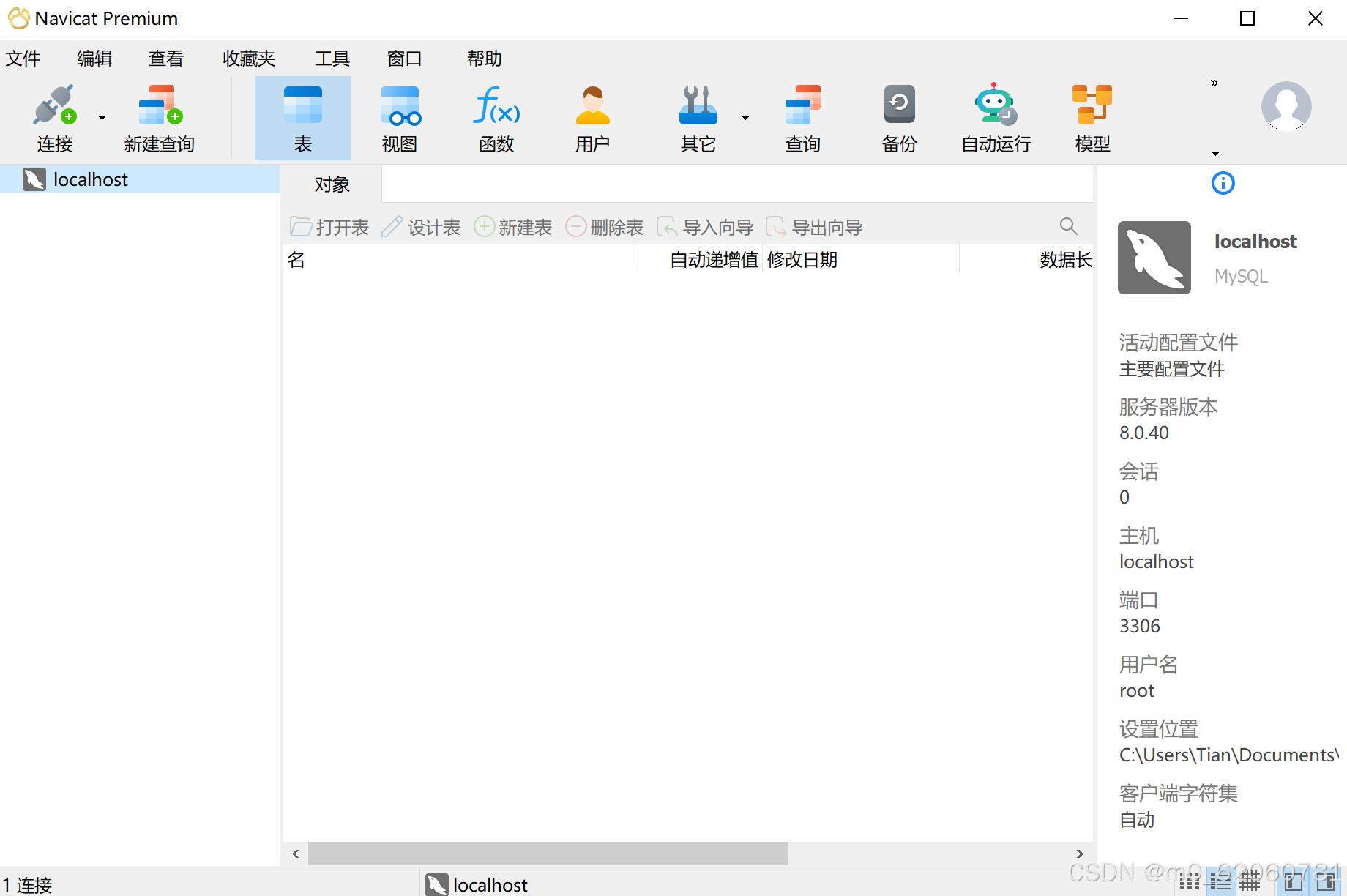
打开Navicat之后是这样的:

DAMO开发者矩阵,由阿里巴巴达摩院和中国互联网协会联合发起,致力于探讨最前沿的技术趋势与应用成果,搭建高质量的交流与分享平台,推动技术创新与产业应用链接,围绕“人工智能与新型计算”构建开放共享的开发者生态。
更多推荐
 24
24 0
0- 0


 已为社区贡献1条内容

所有评论(0)