找不到计算机里面管理员,win10系统电脑右键菜单中的“以管理员方式运行”不见了的具体方法...
有关win10系统电脑右键菜单中的“以管理员方式运行”不见了的操作方法想必大家有所耳闻。但是能够对win10系统电脑右键菜单中的“以管理员方式运行”不见了进行实际操作的人却不多。其实解决win10系统电脑右键菜单中的“以管理员方式运行”不见了的问题也不是难事,小编这里提示两点:1、在win10系统桌面空白处单击右键,选择“新建”—“文本文档”; 2、双击打开刚创建的文本文档,将一下内容复制进去:;掌握这些就够了。如果还想了解更多详细内容,可继续学习下面关于win10系统电脑右键菜单中的“以管理员方式运行”不见了的操作方法的介绍。
推荐:
1、在win10系统桌面空白处单击右键,选择“新建”—“文本文档”;
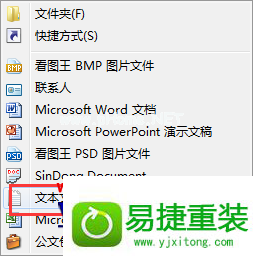
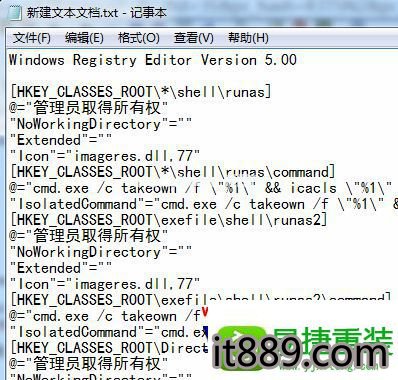
2、双击打开刚创建的文本文档,将一下内容复制进去:
__________________分割线(不包含)__________________
windows Registry Editor Version 5.00 [HKEY_CLAssEs_RooT/*/shell/runas] @="管理员取得所有权" "noworkingdirectory"="" "Extended"="" "icon"="imageres.dll,77" [HKEY_CLAssEs_RooT/*/shell/runas/command] @="cmd.exe /c takeown /f /"%1/" && icacls /"%1/" /grant administrators:F" "isolatedCommand"="cmd.exe /c takeown /f /"%1/" && icacls /"%1/" /grant administrators:F" [HKEY_CLAssEs_RooT/exefile/shell/runas2] @="管理员取得所有权" "noworkingdirectory"="" "Extended"="" "icon"="imageres.dll,77" [HKEY_CLAssEs_RooT/exefile/shell/runas2/command] @="cmd.exe /c takeown /f /"%1/" && icacls /"%1/" /grant administrators:F" "isolatedCommand"="cmd.exe /c takeown /f /"%1/" && icacls /"%1/" /grant administrators:F" [HKEY_CLAssEs_RooT/directory/shell/runas] @="管理员取得所有权" "noworkingdirectory"="" "Extended"="" "icon"="imageres.dll,77" [HKEY_CLAssEs_RooT/directory/shell/runas/command] @="cmd.exe /c takeown /f /"%1/" /r /d y && icacls /"%1/" /grant administrators:F /t" "isolatedCommand"="cmd.exe /c takeown /f /"%1/" /r /d y && icacls /"%1/" /grant administrators:F /t"
__________________分割线(不包含)__________________
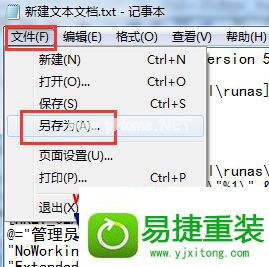
3、点击“文件”—“另存为”;
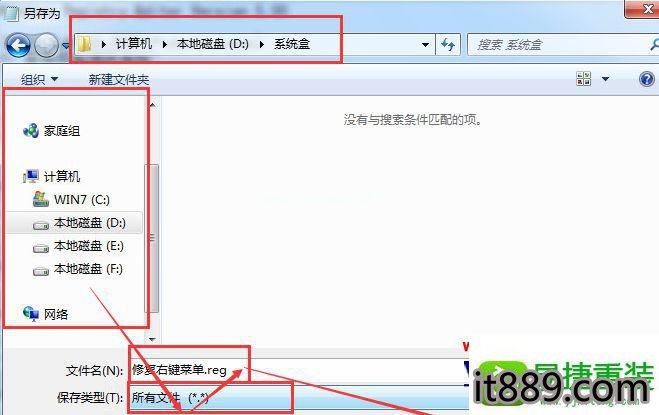
4、选择好保存的目录,方便待会打开,将保存类型修改为“所有文件”,然后将“文件名”修改为“修复右键菜单.reg”,点击保存;
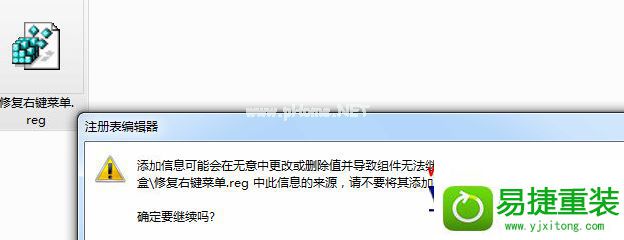
5、双击打开刚保存的“修复右键菜单.reg”,在弹出的警告窗内点击“是”即可。
上述给大家介绍的就是关于win10电脑右键菜单中的“以管理员方式运行”不见了如何解决的全部内容,如果你有碰到这样情况的话,不妨可以按照上面的方法进行找回就可以了。

DAMO开发者矩阵,由阿里巴巴达摩院和中国互联网协会联合发起,致力于探讨最前沿的技术趋势与应用成果,搭建高质量的交流与分享平台,推动技术创新与产业应用链接,围绕“人工智能与新型计算”构建开放共享的开发者生态。
更多推荐


 0
0 0
0- 0


 已为社区贡献3条内容

所有评论(0)