使用Windows File Recovery进行数据恢复
使用Windows File Recovery进行数据恢复
安装Windows File Recovery
注意此应用需要Windows 10内部版本 19041 或更高版本 (查看) Windows 10版本。
此应用的唯一安装渠道为Windows应用商店
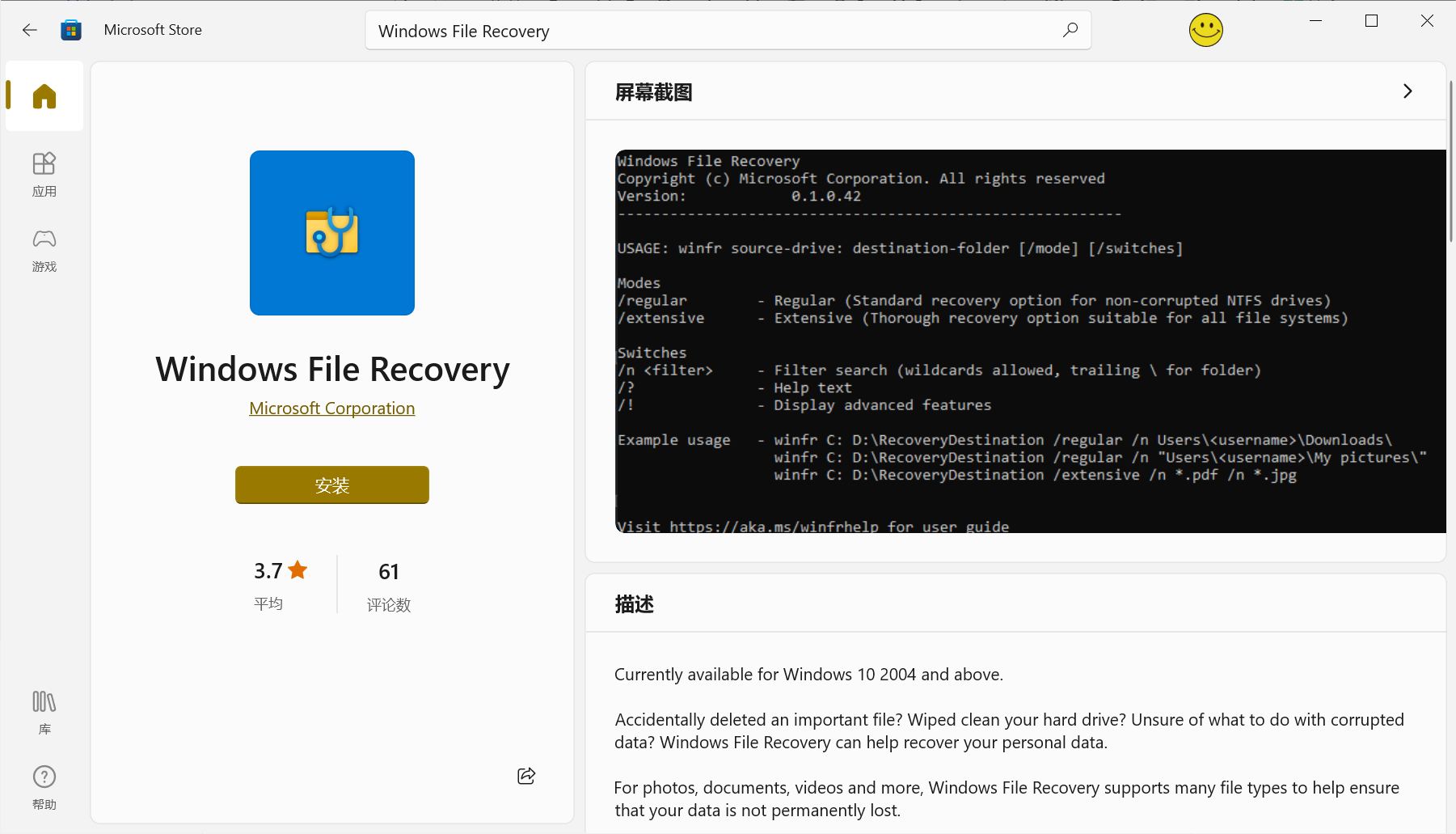
使用Windows File Recovery进行数据恢复
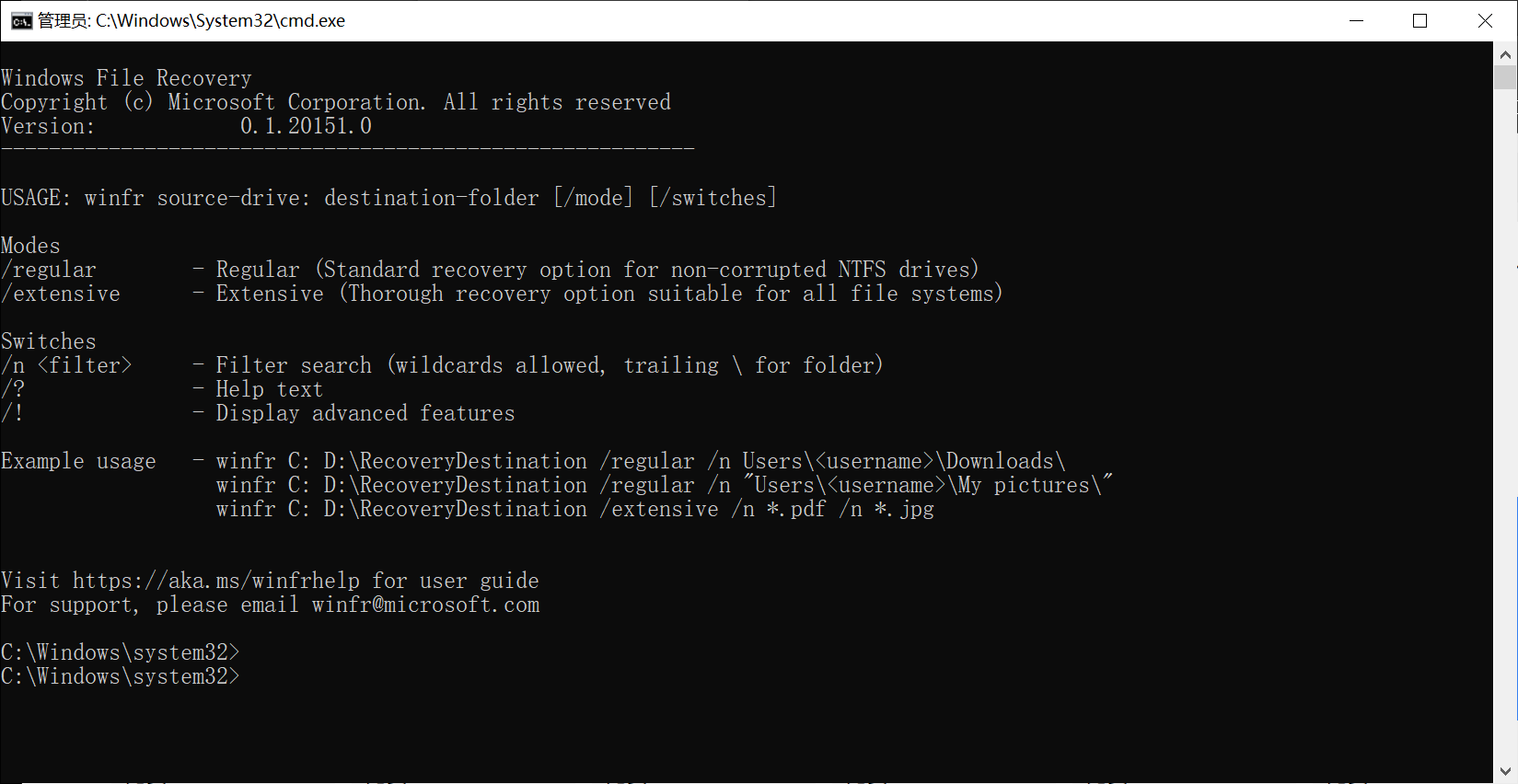
winfr source-drive: destination-folder [/模式] [/开关]
source-drive:需要扫描的源盘 例如C: D:
destination-folder:目标文件夹(扫描到的文件存放位置)
注:source-drive和destination-folder不能是同一个驱动器
模式
Windows File Recovery提供了两种基本的数据恢复模式:常规和广泛。
-
常规模式是指标准模式,适用于健康(未损坏)的NTFS驱动器。
-
广泛模式将彻底扫描你的驱动器,适用于所有文件系统。
|
文件系统 |
场景 |
模式 |
|
NTFS |
最近删除 |
常规 |
|
NTFS |
删了一段时间 |
广泛 |
|
NTFS |
格式化磁盘 |
广泛 |
|
NTFS |
损坏的磁盘 |
广泛 |
|
FAT 和 exFAT |
任何 |
广泛 |
开关
|
/n |
使用文件名、文件路径、文件类型或通配符扫描特定文件。 |
-
文件名:/n myfile.docx
-
文件路径:/n /users/<用户名>/Documents/
-
通配符:/n myfile.*
-
/n *.docx
-
/n *<字符串>*
|
/? |
常规用户的语法和开关摘要。 |
|
/! |
高级用户的语法和开关摘要。 |
示例
常规模式示例
将 Documents 文件夹从 C:驱动器恢复到 E: 驱动器上的恢复文件夹。 不要忘记文件夹末尾的反斜杠 (\) 。
Winfr C: E: /regular /n \Users\<username>\Documents\
将 PDF 和 Word 文件从 C:驱动器恢复到 E: 驱动器上的恢复文件夹。
Winfr C: E: /regular /n *.pdf /n *.docx
广泛的模式示例
使用通配符恢复文件名中包含字符串“invoice”的任何文件。
Winfr E: C: /extensive /n *invoice*
将 jpeg 和 png 照片从图片文件夹恢复到 E: 驱动器上的恢复文件夹。
Winfr C: E: /extensive /n \Users\<username>\Pictures\*.JPEG /n\Users\<username>\Pictures\*.PNG
当系统提示你继续确认时,输入 Y 以启动恢复操作。 根据源驱动器的大小,这可能需要一段时间。 若要停止恢复过程,请按 Ctrl + C。

DAMO开发者矩阵,由阿里巴巴达摩院和中国互联网协会联合发起,致力于探讨最前沿的技术趋势与应用成果,搭建高质量的交流与分享平台,推动技术创新与产业应用链接,围绕“人工智能与新型计算”构建开放共享的开发者生态。
更多推荐

 2
2 0
0- 0


 已为社区贡献1条内容

所有评论(0)