计算机内录,如何电脑内部录音,介绍一款可以录制电脑内部声音的工具
对于想录制电脑系统声音的小伙伴,今天小编介绍一款电脑系统内部录音工具(用电脑语音通话的时候可以将语音录制保存电脑里),再也不同担心总是记不住老板语音通话里面交代的任务了哈哈。我们可以使用该录制工具做好视频通话记录、现场问题录制反馈等操作,它不仅支持电脑系统内部录制语音,同时还支持录制麦克风的声音以及高品质录制电脑中的视频。好了,接下来我们开始来介绍这款录制工具吧。如下图所示,这就是接下来需要操作的
对于想录制电脑系统声音的小伙伴,今天小编介绍一款电脑系统内部录音工具(用电脑语音通话的时候可以将语音录制保存电脑里),再也不同担心总是记不住老板语音通话里面交代的任务了哈哈。我们可以使用该录制工具做好视频通话记录、现场问题录制反馈等操作,它不仅支持电脑系统内部录制语音,同时还支持录制麦克风的声音以及高品质录制电脑中的视频。好了,接下来我们开始来介绍这款录制工具吧。
如下图所示,这就是接下来需要操作的录制电脑内部系统声音的软件界面,那么如何获取该工具呢,需要下载这款软件的狸友,可以点击上面链接获取该工具下载地址哦。下载好之后,解压即可直接使用(安装时请务必关闭电脑里面的杀毒软件,比如360安全卫士等等)。
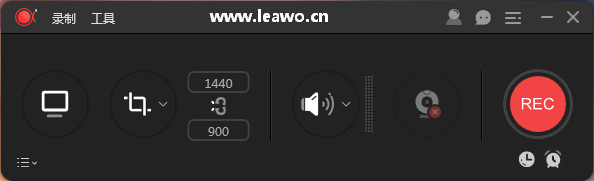
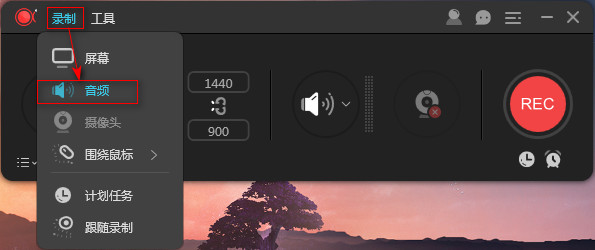
好了,现在我们开始来音画同步录制电脑桌面(简称电脑内部系统录音),首先点击菜单栏的“录制”,会弹出一个选择栏,选择栏下面有多个功能,分别为录制屏幕,录制音频,录制摄像头等等,但是今天我就不为你一一介绍了,今天只介绍录制音频操作,所以下面点击【音频】按钮。
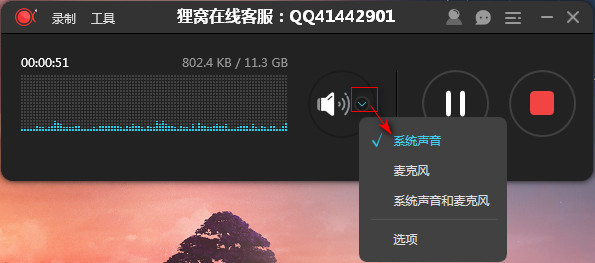
切换到“音频录制”的操作界面,如下图,左侧是音频录制的波形显示情况,右侧是功能操作按钮。接下来点击中间类似于“喇叭”的按钮,会弹出很多个录制模式(如下图),可以录制系统声音,也可以录制麦克风声音,同时也可以录制系统声音和麦克风声音。这里我选择录制【系统声音】。
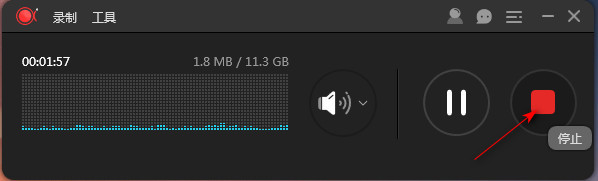
选择好录制模式后,接下来就是等待声音录制完毕,直到声音录制完毕后,接下来我们可以点击如下图所示的红色按钮,表示录制停止。笑话段子:猪一样的吃货不可怕,可怕的是猪一样的吃货竟然拥有狗一般的嗅觉!!
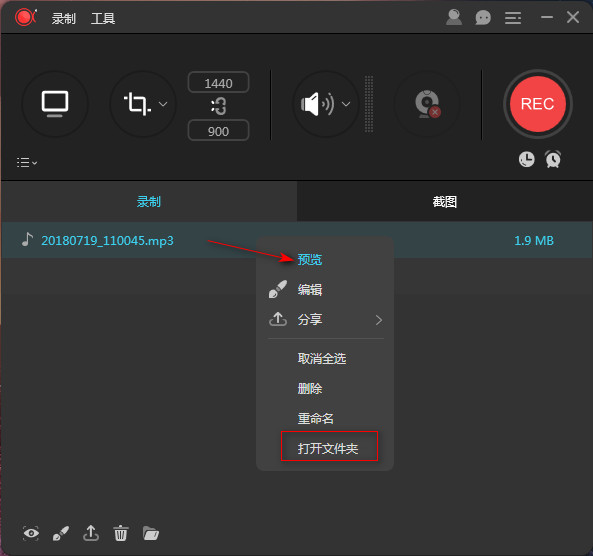
点击红色的录制停止按钮后,电脑系统内部的声音说明已经停止录制了,与此同时在软件界面下方弹出如下图所示的对话框,内容显示的是你刚刚录制的内容,接下来我们可以在录制好的文件旁边点击右键按钮,可以选择预览,进行播放录制的声音。同时也可以点击【打开文件夹】打开你录制好的音频文件。
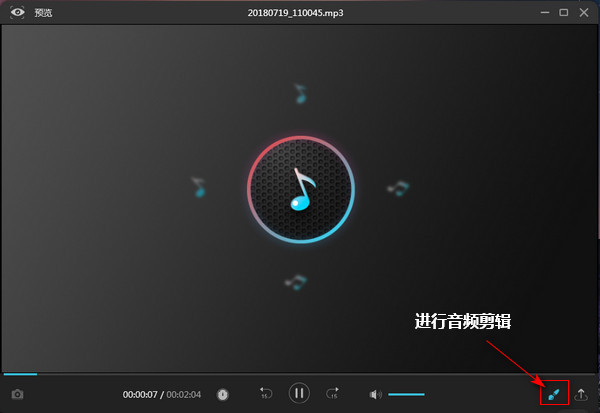
好了,现在我们已经搞定所以的操作,开始播放我们录制好的音频文件,此时会弹出如下图所示的预览对话框,如下图,该对话框为播放器,在该播放器右下角点击如下按钮,还可以对音频进行剪辑。
这个工具能够帮你音画同步录制电脑桌面操作、在线会议等所有活动哦。它还提供全屏录制、区域录制、画中画等多种录制视频模式,让用户轻松搞定聊天视频录像。
同时支持在录制后,使用高级编辑功能,增加视频特效。既可以单独录制摄像头画面,也可以录制画中画效果。将录制好的视频转换为多种格式,如 MP4、AVI、WMV、MOV 等。
笑话段子:
小时候我妈脾气不好,我们一不听话,就打我和弟弟,我一般不敢吭声,而弟弟会顶嘴反抗。
有次他被打的狠了点,哭着的对我妈吼道:你打啊,你把我打死行了吧?
然后我妈说:不,我就要留着慢慢打!
弟弟哇哭的停不下起来了。。。
相关文章:
资源推荐:

DAMO开发者矩阵,由阿里巴巴达摩院和中国互联网协会联合发起,致力于探讨最前沿的技术趋势与应用成果,搭建高质量的交流与分享平台,推动技术创新与产业应用链接,围绕“人工智能与新型计算”构建开放共享的开发者生态。
更多推荐


 0
0 0
0- 0


 已为社区贡献5条内容

所有评论(0)