Win11如何屏蔽个人数据跨境传输提示
今天重启电脑,出现系统【个人数据跨境传输】的更新提示,为了快速开始办公就给点同意了,中午休息时,总是觉得不爽,必须关闭这个。
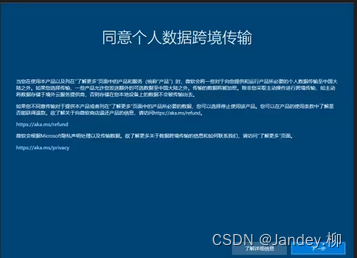
后来我知道,到了这一步的时候,可以有其他方法终止,参见下面的这个方法:
https://www.bilibili.com/read/cv30020364/
=========================================================================
当然,如果已经点击了【下一步】,本篇主要是介绍后续处理的方法。
方法一:注册表关闭
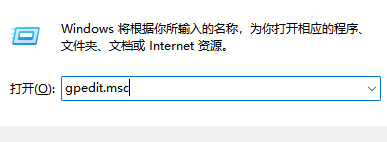
第一步:Win+r打开运行弹出输入gpedit.msc
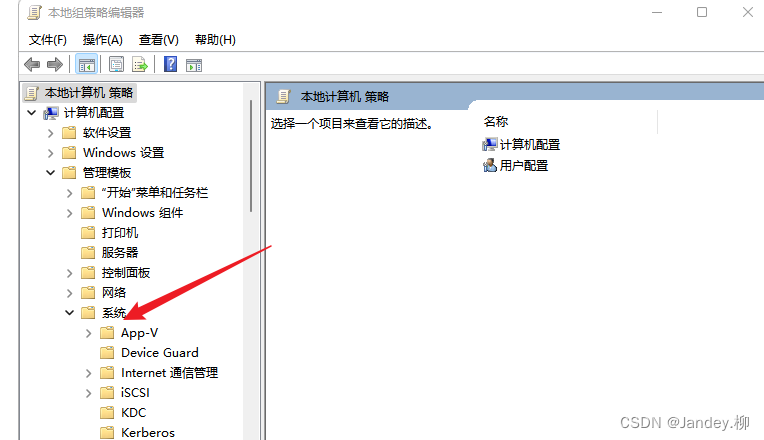
第二步:打开本地策略组编辑器找到系统文件夹
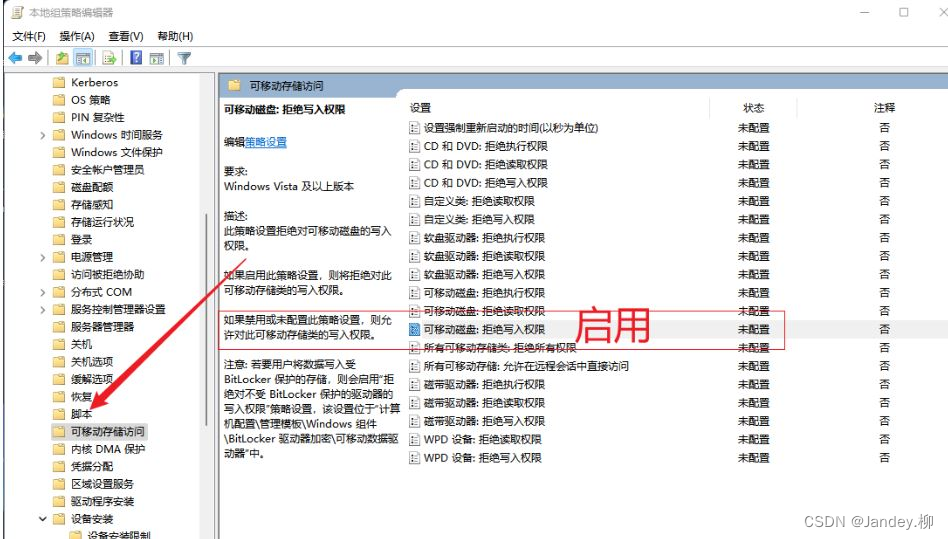
第三步:选择系统个文件夹下方的可移动存储访问-将拒绝写入权限弃用就设置完成了
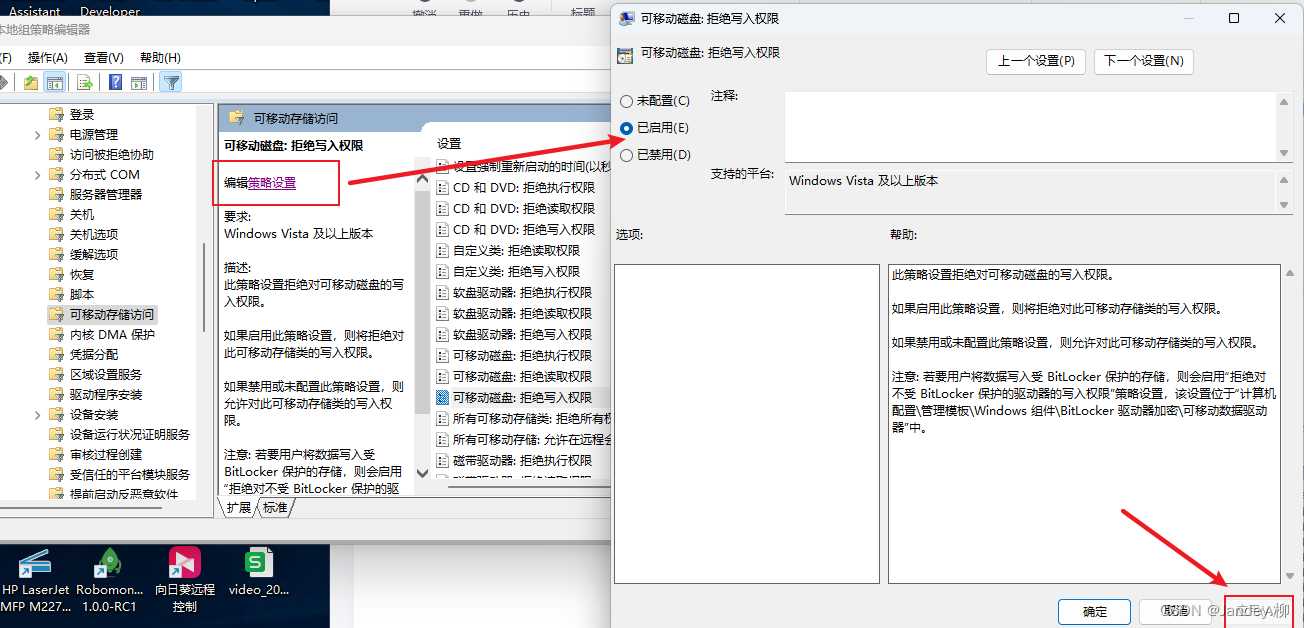
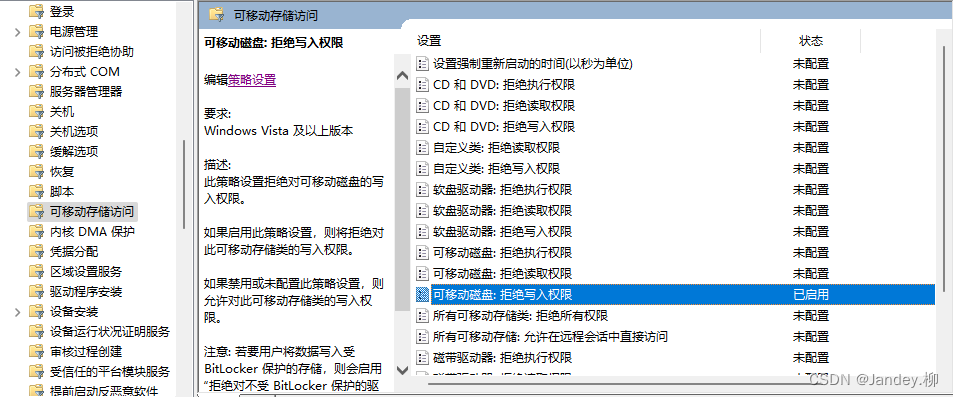
=========================================================================
正常情况下,不出意外,按照上面的设置就可以了。
果然,还是出意外了。
上面这种设置方式有限定条件:针对专业版和企业版的系统,很不幸,我是家庭版的系统。
需要先调试本地打开策略配置文件,按照下面的方法,继续处理......
番外篇:
第一步:本地编辑文件 gp.cmd 文件(名称随意,但一定是后缀名 .cmd)
内容如下:
@echo off

pushd "%~dp0"

dir /b C:\Windows\servicing\Packages\Microsoft-Windows-GroupPolicy-ClientExtensions-Package~3*.mum >List.txt

dir /b C:\Windows\servicing\Packages\Microsoft-Windows-GroupPolicy-ClientTools-Package~3*.mum >>List.txt

for /f %%i in ('findstr /i . List.txt 2^>nul') do dism /online /norestart /add-package:"C:\Windows\servicing\Packages\%%i"

pause
第二步:执行gp.cmd
使用管理员权限执行
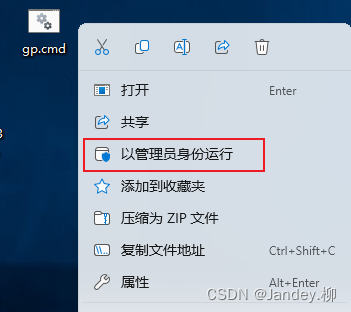
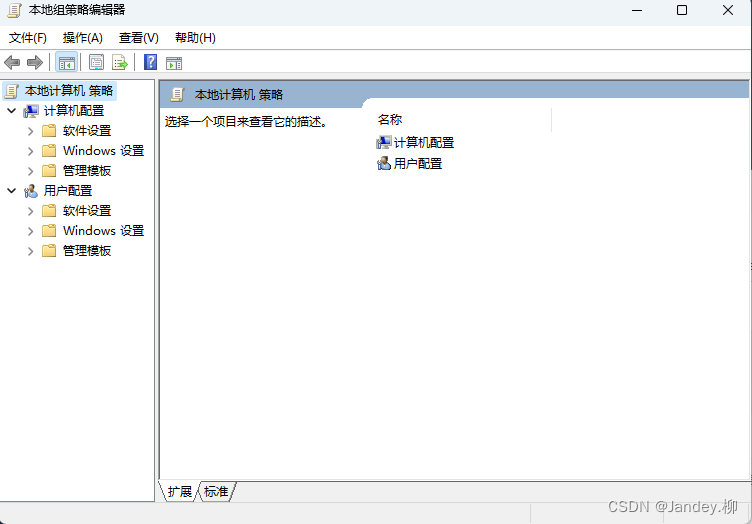
运行完成后,gpedit.msc命令就可以执行了,按照上面【注册表关闭】的方法就可以出现设置界面了。
希望你也能成功!!!

DAMO开发者矩阵,由阿里巴巴达摩院和中国互联网协会联合发起,致力于探讨最前沿的技术趋势与应用成果,搭建高质量的交流与分享平台,推动技术创新与产业应用链接,围绕“人工智能与新型计算”构建开放共享的开发者生态。
更多推荐


 4
4 0
0- 0


 已为社区贡献1条内容

所有评论(0)