计算机中文件夹怎么上密码,文件夹怎么设置密码,详细教您如何给电脑上文件夹设置密码...
在平常的工作中,有时候我们为了保证信息的安全性总是喜欢建立一个文件夹然后进行加密,虽然这一操作很容易,但是对于普通用户来说却是不简单,那么文件夹该怎么加密码呢?下面,小编就来跟大家分享文件夹设置密码的操作技巧。众所周知,在工作时,难免会涉及一些机密材料需要保密,因此,需要创建一个加密文件夹,这样才能防止数据丢失,外泄,那么,文件夹如何设置密码呢?而加密文件夹有很多方式,隐藏文件夹、修改扩展名、使用
在平常的工作中,有时候我们为了保证信息的安全性总是喜欢建立一个文件夹然后进行加密,虽然这一操作很容易,但是对于普通用户来说却是不简单,那么文件夹该怎么加密码呢?下面,小编就来跟大家分享文件夹设置密码的操作技巧。
众所周知,在工作时,难免会涉及一些机密材料需要保密,因此,需要创建一个加密文件夹,这样才能防止数据丢失,外泄,那么,文件夹如何设置密码呢?而加密文件夹有很多方式,隐藏文件夹、修改扩展名、使用加密软件等。下面,小编给大家带来一种实用的文件夹设置密码方法。
如何给电脑上文件夹设置密码
先安装一个加密软件。可以去百度搜索、不过要会选择哦。然后下载安装。
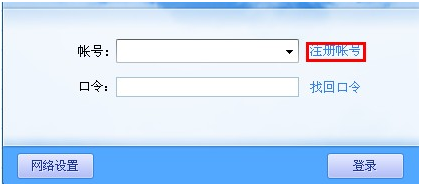
文件夹电脑图解-1
然后登录!在软件页面能看到加密的按钮。
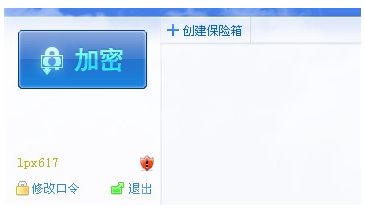
文件夹电脑图解-2
然后在选择需要加密的文件!点击添加文件。然后点击下面的下一步按钮。
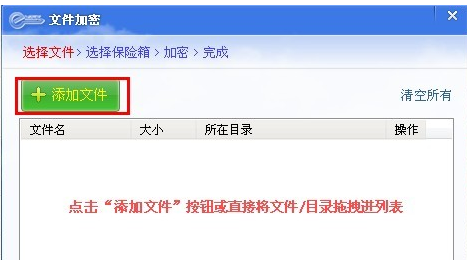
文件夹电脑图解-3
然后在选择文件夹路径。
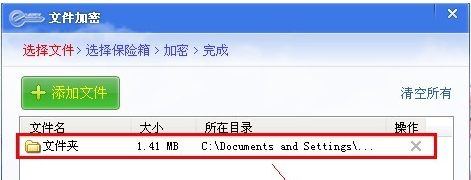
文件夹电脑图解-4
因为是第一次用。需要创建保险箱。
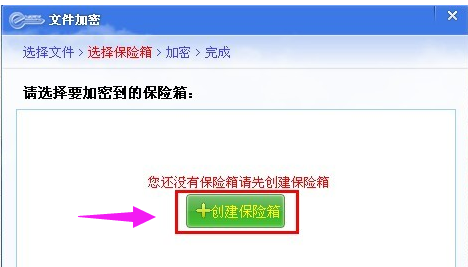
电脑文件夹电脑图解-5
保险箱有几项选择。先选择路径、然后设置大小。如果不要用多大的最好设置小一点,因为这好像是要重其他盘来分出来空间的。最后在设置名称。点击开始创建
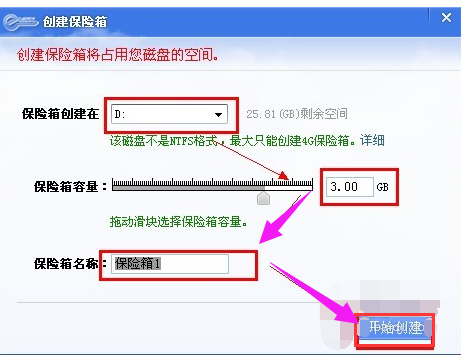
电脑文件夹电脑图解-6
创建的步骤会比较久哦。这次默认设置的3G。
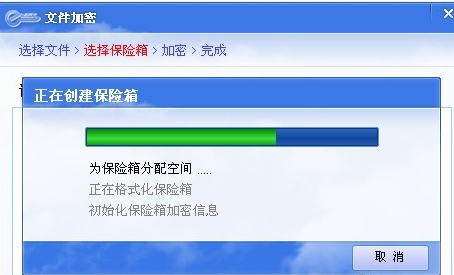
文件夹密码电脑图解-7
然后创建成功之后文件夹就会加密到保险箱里面。
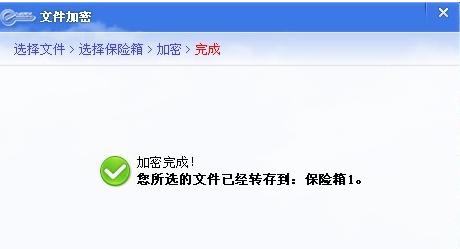
文件夹密码电脑图解-8
保险箱在我的电脑里面打开之后就能看见!
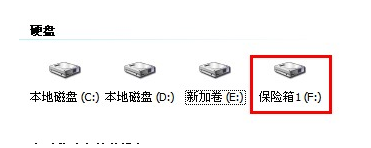
设置密码电脑图解-9
然后推出保险箱。这个保险箱就会在我的电脑里面消失掉。完好的加密文件。
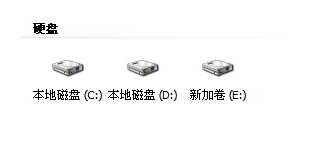
文件夹密码电脑图解-10
以上就是文件夹设置密码的方法了。是不是很有意思。

DAMO开发者矩阵,由阿里巴巴达摩院和中国互联网协会联合发起,致力于探讨最前沿的技术趋势与应用成果,搭建高质量的交流与分享平台,推动技术创新与产业应用链接,围绕“人工智能与新型计算”构建开放共享的开发者生态。
更多推荐

 0
0 0
0- 0


 已为社区贡献1条内容

所有评论(0)